CONGA GRASSHOPPER 500 CONNECTED
250
ČEŠTINA
- Robot může začít v druhé startovací zóně, jiné, než je nabíjecí základna. Pokud má robot
zapnutou druhou startovací zónu, přejde robot do druhé zóny, ze které odstartuje po
prvním úplném vybití baterie.
- Robot změní směr sekání, když zaznamená překážku, díky senzoru nárazu umístěnému v
nárazníku, takže je to běžné a normální při provozu robota.
- Je možné, že se na displeji během sekání na chvíli zobrazí číslo, které udává zbývající
procenta baterie robota.
Změna PIN kódu
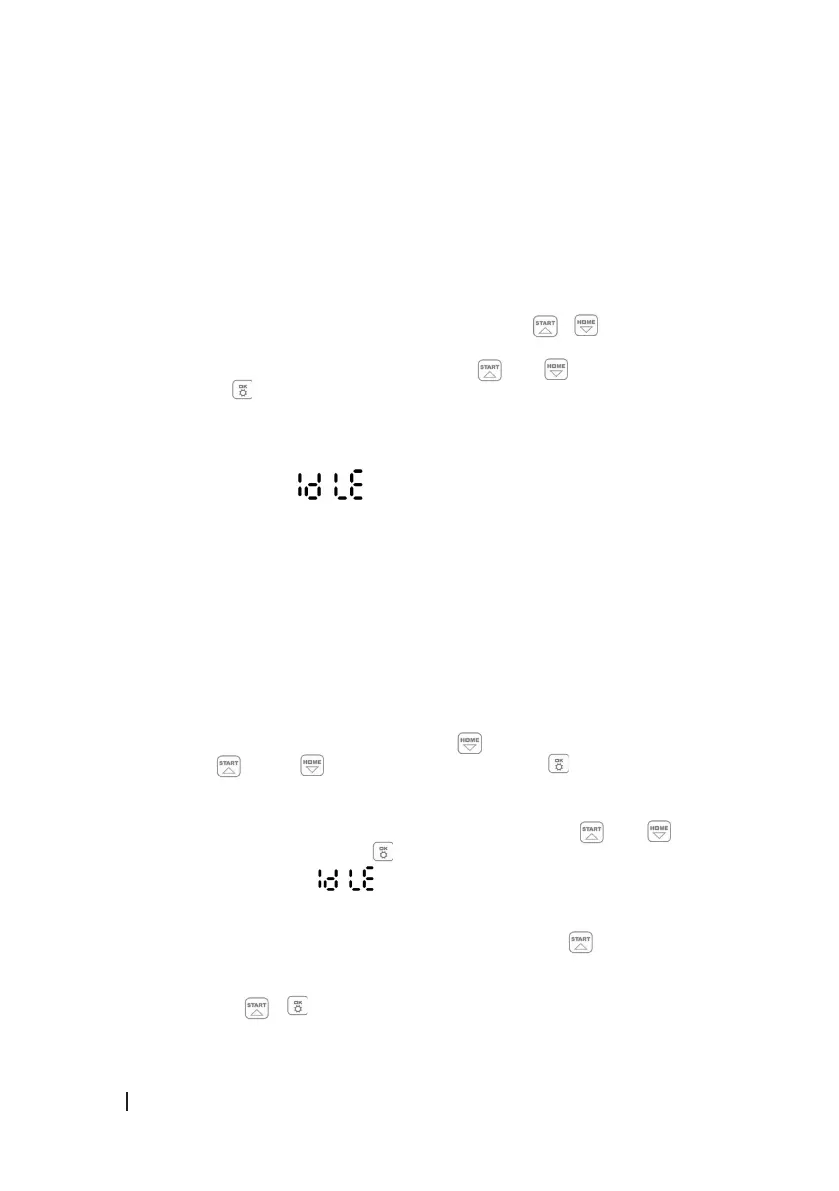
- Pro změnu PIN kódu stiskněte a podržte současně tlačítka a po dobu 3 sekund. Na
displeji začne blikat «PIN 1», což znamená, že musíte zadat původní PIN kód. Když se zobrazí
«PIN 1», začne blikat první číslo. Použijte tlačítka nebo pro výběr požadovaného
čísla a stiskněte pro potvrzení nastavení. Pak začne blikat další číslo. Postupujte stejně
při zadávání původního PIN kódu. Poté můžete zadat nový PIN kód. V tomto příkladu PIN
kód, který chceme nastavit, je 1234. Po zadání původního kódu PIN začne na displeji blikat
«PIN 2» a první číslo. Stejným způsobem zadejte nový zvolený PIN kód (v tomto příkladu je
to 1234). Poté se zobrazí na displeji, což znamená, že jste úspěšně změnili PIN
kód.
- Změnu PIN kódu můžete provést z aplikace párováním robota a podle pokynů v nabídce
nastavení. Pokud si nepamatujete PIN kód, zkuste se k robotovi připojit podle postupu
párování a poté změňte bezpečnostní kód. Pokud se vám to ani po těchto pokusech
nepodaří, obraťte se na Zákaznický servis.
Nastavení data robota
- Rok, měsíc, den a hodina musí být nastaveny, jedná se o povinné kongurační položky.
Pokud tyto prvky nenakongurujete správně, ovlivní to dobu provozu. Tyto prvky musí být
nastaveny v pořadí: rok, měsíc, den a hodina.
- Pro zahájení kongurace stiskněte a podržte po dobu 3 sekund. Například 2020.
Použijte šipky a/nebo pro zvolení roku. Poté stiskněte pro potvrzení a dokončení
kongurace. Poté stejným způsobem nastavte měsíc a den, např. 08.25 bude 25. srpna.
- Mezitím se zobrazí rok a poté číslo označující datum, např. 08.25 (25. srpna). Obr. 11
- Poté se na displeji zobrazí hodina, např. 13:25. Když bliká, použijte nebo pro zvolení
číšla, které potřebujete a stiskněte pro potvrzení nastavení. Po dokončení nastavení
hodiny se na displeji zobrazí . Obr. 11
Změna hodin robota a doby provozu
- Hodinu robota je třeba nastavit stisknutím a podržením tlačítka po dobu 3 sekund, aby
se robot správně řídil naprogramovaným časem.
- Výchozí doba provozu je od 9:00 do 15:00, ale můžete ji změnit. Za tímto účelem stiskněte
a podržte tlačítka a po dobu 3 sekund. Například pokud si přejete, aby robot začal


 To Next Page