JP JP
2221
サポート
ご質問や技術的な問題があれば、弊社のアフターサービスにメールでお問い合わせ、または公式サイト
のサポートを経由して連絡してください。
アフターサービス・サポート
のウェブサイト:
https://www.chasing.com/ >> Contact us >> Online
Customer Support >>Click here
アフターサービス用メー
ルアドレス:
support01@chasing-innovation.com--ヨーロッパ
Support02@chasing-innovation.com -- アジア・オセアニア
support03@chasing-inno vation.com--北・南アメリカ&アフリカ
本ガイドは通知せずに更新する場合がありますが、ご了承ください。
最新バージョンはChasingのホームページまで:https://www.chasing.com
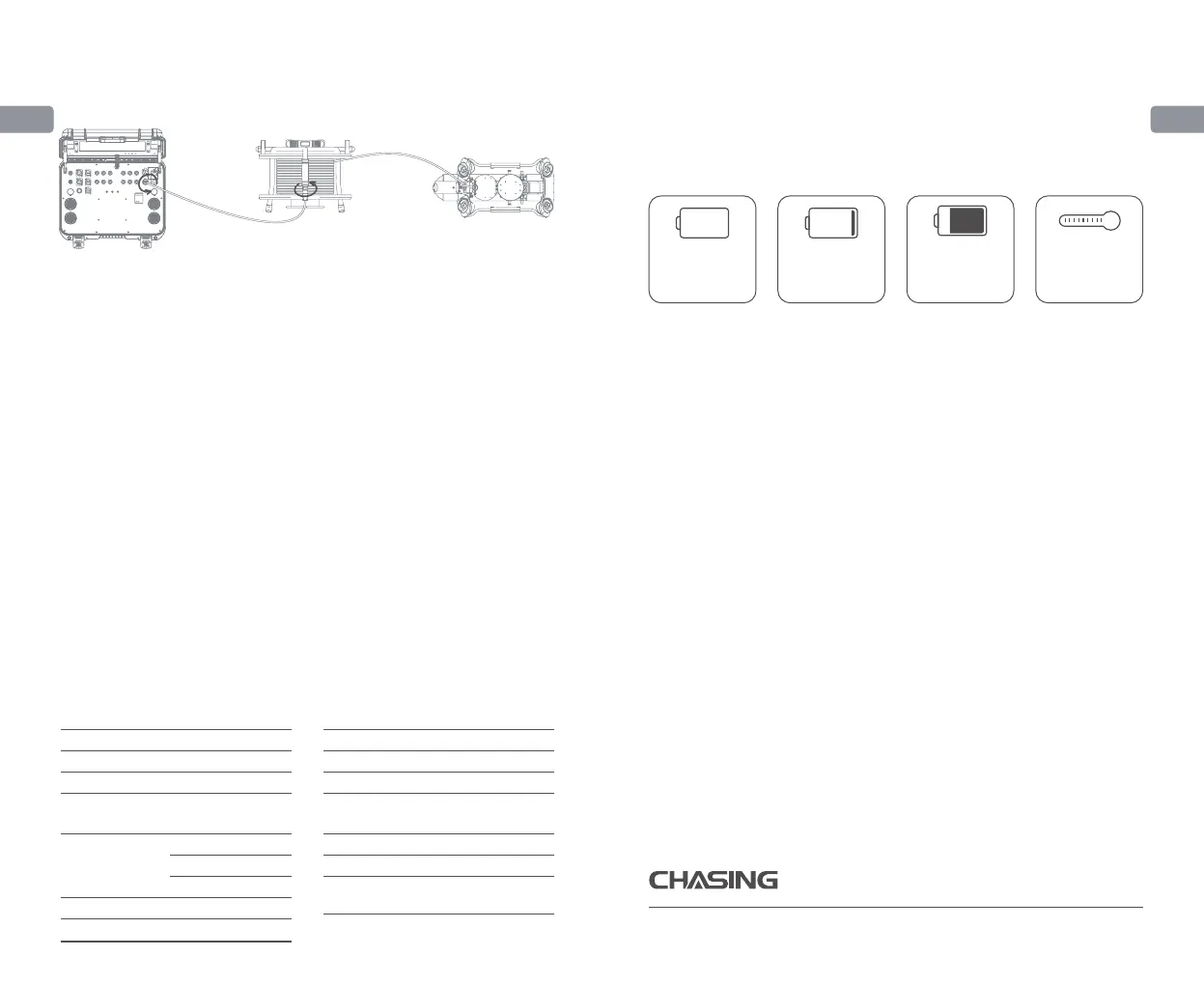
② ACテザーの片方をAC電源モジュールのACテザーポートに接続します。次に、ACテザーの他方
を、コントロールコンソールのAC電源出力のポート21に接続し、固定ナットを締め付けて接続を完
了します。
パワーオン
· ACパワーサプライを使用しない場合
コントロールコンソールパネルの左上にあるパワースイッチ①を1秒間長押しすると、セルフテスト
音とともにROVの電源が入り、コントロールコンソールのタッチスクリーンが点灯します。タッチス
クリーンが完全に起動するまで待ち、CHASING GO1アプリを見つけてクリックし、アプリの制
御インターフェースに入ると、リアルタイム画像を取得してROVを制御することができます。
· AC電源を使用する場合
パワーボタン
23 を押して「I」の状態にしてから電源を入れ、3.1「ACパワーサプライを使用しない場
合」の手順に従います。AC電源機能を使用する場合、アプリにROVを接続した後で、ROVアプ
リ設定のAC電源オプションを有効にしてください。
*注意:AC電源システムの設置と操作については、ユーザーマニュアルと、ウェブサイトのAC電源
システムのチュートリアルをご覧ください。
仕様
サイズ
重量
動作温度
コントロールコンソール スクリーン
484×375×178mm
11Kg
-10°C~45°C
サイズ
解像度
ディスプレイの明るさ
13.3インチ
1920×1080
1000cd/m2
インターフェース
AC入力
AC出力
インターフェース バッテリー
RJ45×2
USB 2.0ホスト×2
QC 3.0 USB ×1
200V~240V
200V~240V
駆動時間
バッテリー
充電時間
最大8時間
226.8Wh
8A充電器:
2.5時間
充電ガイダンス
1. CHASINGコントロールコンソールは、25.2V 2.9Aと25.2V 8Aチャージャーに対応します。
2. 赤色のランプは充電中、緑色のランプはフル充電を表します。
3. 充電が完了したら、ただちに充電器を外してください。
4. 充電後はコンセントを抜いてください。
バッテリーレベルが
25%以下になっ
たら充電してください
未使用時は、
バッテリーレベルを
50%から70%
に維持してください
バッテリーは使い切
らないようにしてください
使用温度
-10°C~45°C
注意事項
1. 月1回、漏洩保護スイッチの右上のボタンを押してください、防止スイッチが正常に動作して
いるかどうかを確認してください。
2. コントロールコンソールは強い負荷をかけないでください。画面やその他の部品に損傷を与える
恐れがあります。
3. ハードウェアが損傷しないよう、コントロールコンソールに水や液体をかけないでください。保証は浸
漬によって生じた損傷をカバーしないことに注意してください。
4.当社のサイトwww.chasing.comにアクセスして、ソフトウェアアップグレードパッケージとコントロ
ールコンソールのオフラインマップをダウンロードします。


 To Next Page
 Loading...