アプリを開いてカメラに入ると、リアルタイムのシーンの映 像が 表 示されます 。
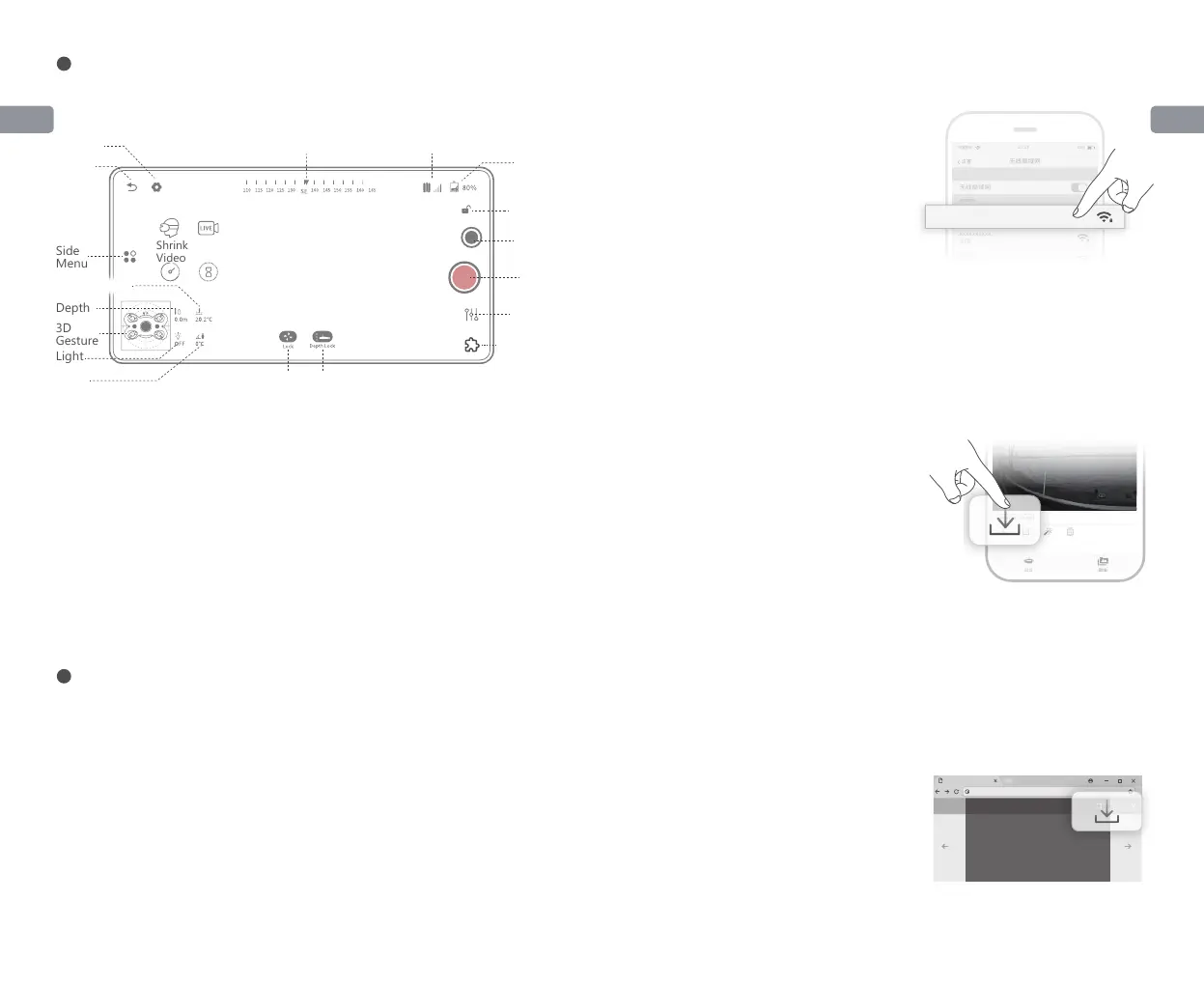
5 アプリの インターフェースの 紹 介
General
Settings
Compass
VR Live Stream
Shrink
Video
Slow Motion
Return
Side
Menu
Depth
Light
Angle
Unlock/lock ROV Mode
3D
Gesture
Signal Strength
Battery
White
Balance
Lock
Picture
Video
Recording
Camera
Settings
Temperature
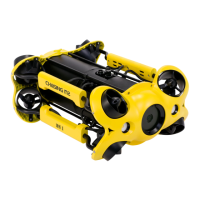
ROVの両側のグリップを両手でつかみ、ROVをゆっくり水中に入れます。
a. (スラスター)モーターを始動する場合は、ロックボタンを1回押し解除します。
b. 水深1メートル以上の条件で使用する事を推奨します。
6
ROVを水に入れる
*注意: ①ドローンはデフォルトで2.4G Wi-Fiに接続するため、5G Wi-Fiを切り替えてより
良いエクスペリエンスを得ることができます。(設定-ROVで5Ghzをオンにする
と、ドローンのWi-Fiが自動的に再起動します。ユーザーは、4. Wi-Fi 接続に戻
り、Wi-Fiを再接続する必要があります)。
②ウェブサイトのページhttps://www.chasing.com/で詳細なガイダンスビデ
オを確認できます。問い合わせについてはグローバルサポートチームに連絡す
ることができます:support@chasing-innovation.com
ビデオと写真のダウンロードについて
1) テザーでROVをコントローラーに接続し、コ
ントローラーの電源ボタンをオンにします。
2 ) タブレット/スマートフォン/ノートパソコンの
Wi-FiリストでCHASING_xxxxxxxx Wi-Fiを
探します。
3) 入力M2 S Wi-Fiパスワード:12345678
Wi-Fiを接続
1) CHASING GO1アプリを開き、右下のMediaボ
タンをクリックします 。
2) ダウンロードする動画/写真を選択します。 ダ
ウンロードボタンをクリックすると、画像がタ
ブレット/スマートフォンのフォトアル バム(ダウ
ンロードフォルダ)に直接保存されます。
タブレット / スマ ートフォン へ ダ ウ ン ロ ード
1) Webブラウザを開き、IPアドレスを入力します:
192.168.1.88
2) ダウンロードしたい動画・写真を探す。 ダウン
ロードアイコンをクリックして保存すると、画
像は通常ダウンロードフォルダーに保存され
ます。
3) エクスペリエンスを向上させるには、Firefox
またはGoogle Chromeブラウザーを使用す
ることを お 勧 めします 。
コンピューターへダウンロード
(ラップトップまたはWi-Fiを使用できるコンピューター)
无线局域网
无线局域网
xxxxxxxxxx
加密
选取网络...
20:37 89%
中国移动
设置
Gladius_5G_xxxxx
加密
xxxxxxxxxx
加密
xxxxxxxxxx
加密
Chasing_xxxxx
Media
Not secure | 192.168.1.88
1/11
JP
43 44
JP
Accessory
Dock


 To Next Page