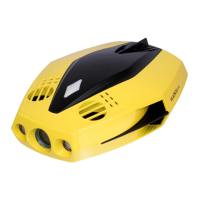
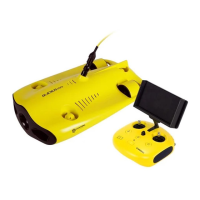
APP을 켜고 카메라에 들어가면 실시간으로 장면이 전송 된다.
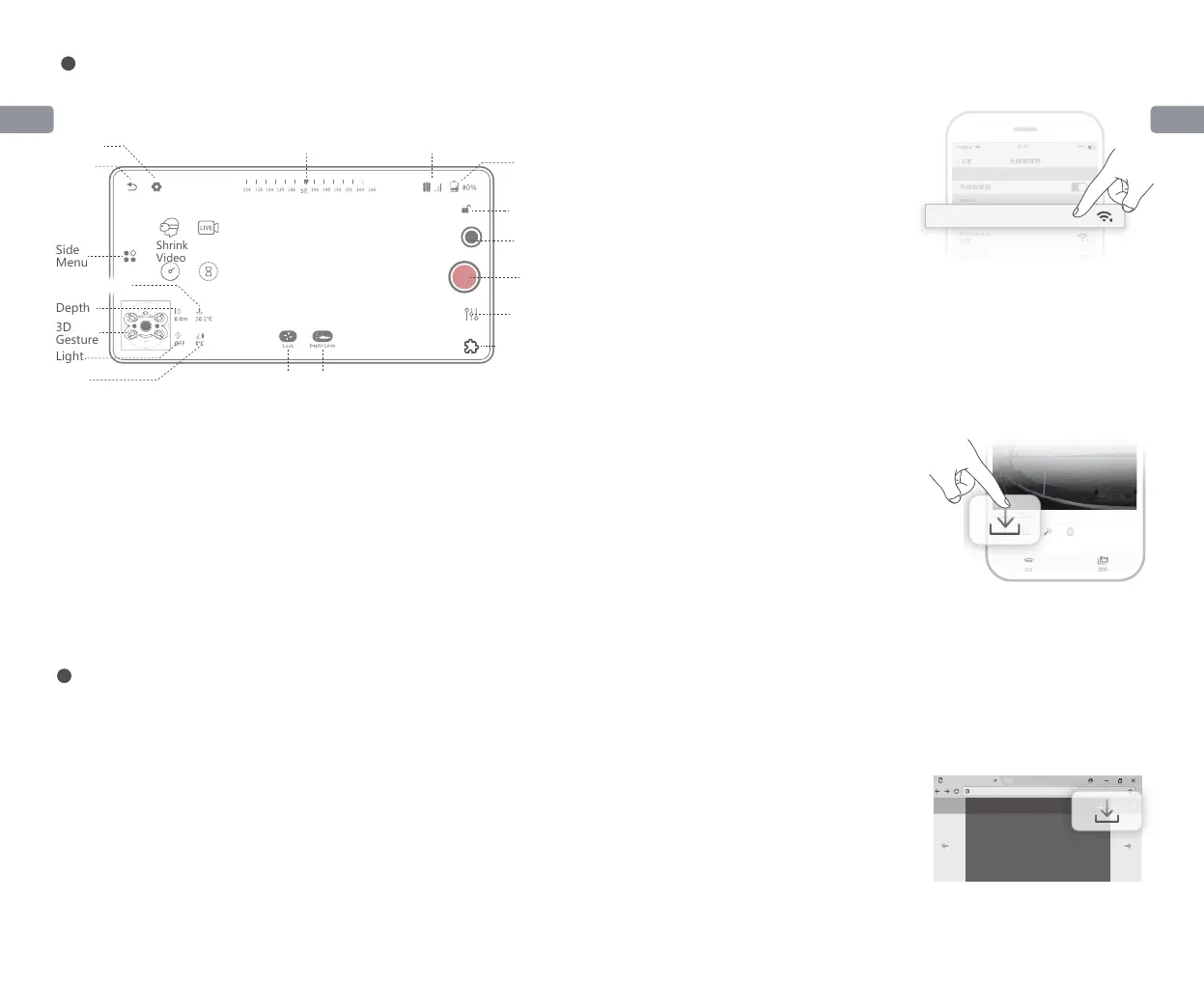
5 App 인터페이스 소개
General
Settings
Compass
VR Live Stream
Shrink
Video
Slow Motion
Return
Side
Menu
Depth
Light
Angle
Unlock/lock ROV Mode
3D
Gesture
Signal Strength
Battery
White
Balance
Lock
Picture
Video
Recording
Camera
Settings
Temperature
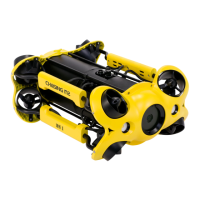
a. ROV의 양쪽에 있는 그립을 양손으로 잡고 ROV를 물에 부드럽게 던진다.
b. 잠수를 위해 추진(모터)의 잠금을 해제한다.
c. 더 나은 경험을 위해 수심이 1m를 넘도록 하는 것이 좋다.
6 ROV를 물에 넣는다
* 참고: ① 디폴트로 2.4G Wi-Fi에 연결되므로 5G Wi-Fi를 전환하여 더 나은
경험을 할 수 있다. (Settings-ROV에서 5Ghz를 켜면 드론의 Wi-Fi가
자동으로 다시 시작되며, 드론 Wi-Fi를 다시 연결해야 할 수도 있다.)
② 웹사이트 https://www.chasing.com/,or에서 더 많은 안내 영상을
확인하실 수 있으며, 문의 사항은 글로벌 지원팀에 문의할 수
있다:support@properties-innovation.com
비디오 와 사진 다운로드
1)조종기를 테더로 ROV 에 연결한다, 조종기의
전원 버튼을 ON으로 전환한다.
2)핸드폰/태블릿/랩톱 Wi-Fi 목록에서
M2 S_xxxxxxxx Wi-Fi 를 찾는다.
3)M2 S Wi-Fi 비밀번호12345678을 입력한다.
Wi-Fi연결
1)CHASING GO1 App을 열고 오른쪽 아래
모서리에 있는 미디어 버튼 클릭
2)다운로드할 비디오/사진을 찾고 다운로드
버튼을 클릭하면 이미지가 핸드폰/태블릿의
사진 앨범 (Download 폴더)에 직접 저장된다.
핸드폰/ 태블릿에 다운하기
컴퓨터에 다운로드하기
(Wi-Fi이용 가능한 노트북 또는 컴퓨터)
无线局域网
无线局域网
xxxxxxxxxx
加密
选取网络...
20:37 89%
中国移动
设置
Gladius_5G_xxxxx
加密
xxxxxxxxxx
加密
xxxxxxxxxx
加密
Chasing_xxxxx
Media
Not secure | 192.168.1.88
1/11
1)브라우저를 키고 192.168.1.88 을 입력
한다.
2)다운로드 하려는 비디오/사진 을 찾아
다운로드 아이콘을 클리하고 저장하면
일반적으로 이미지가 다운로드 폴더에
저장 된다.
3)Firefox 나 Crome 브라우저 이용을 권장
한다.
KR
59 60
KR
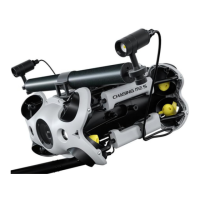
Accessory
Dock


 To Next Page