DE
107 108
DE
图库
Media
Not secure | 192.168.1.88
1/11
5
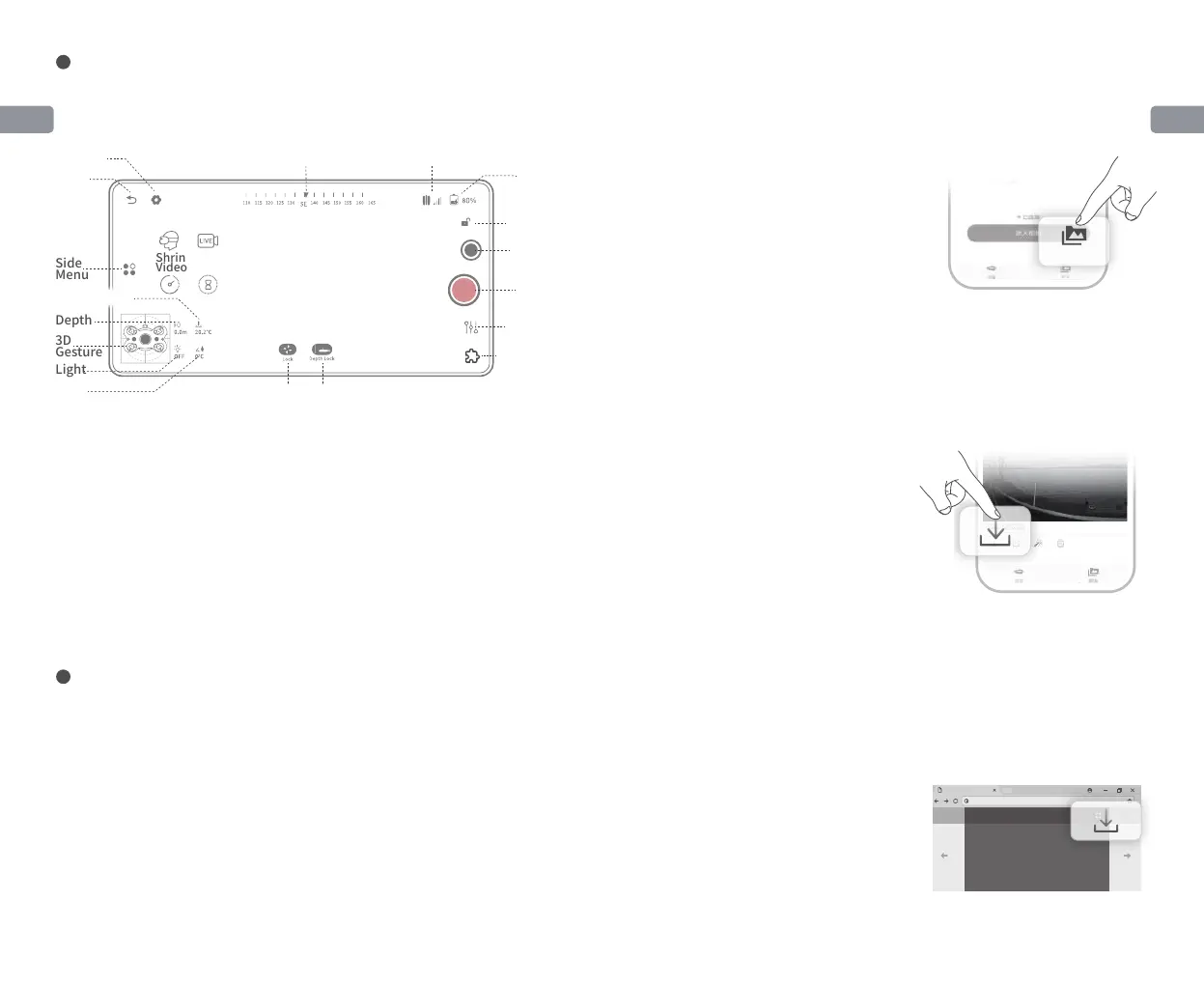
Einführung App-Benutzeroberfläche
Öffnen Sie die App und rufen Sie die Kamera auf; Sie sehen die Übertragung der Szene
in Echtzeit.
General
Settings
Compass
VR Live Stream
Shrink
Video
Slow
Motion
Return
Side
Menu
Depth
Light
Angle
Unlock/lock ROV Mode
3D
Gesture
Signal Strength
Battery
White
Balance
Lock
Picture
Video
Recording
Camera
Settings
Temperature
*
6
ROV ins Wasser setzen
a. Fassen Sie die Griffe an beiden Seiten des ROV mit beiden Händen und setzen Sie
das ROV vorsichtig ins Wasser.
b. Entsperren Sie die Propeller (Motoren), um zu tauchen.
c. Für ein besseres Erlebnis empfehlen wir eine Wassertiefe von mehr als 1 m.
Hinweis:
1. Da sich die Drohne standardmäßig mit dem 2,4 GHz WLAN verbindet,
können Sie auf 5G WLAN umschalten, um ein besseres Erlebnis zu
erhalten. (Aktivieren Sie in den Einstellungen des ROV 5 GHz, damit wird
das WLAN der Drohne automatisch neu gestartet. Sie müssen sich
möglicherweise erneut mit dem WLAN der Gladius verbinden.)
2. Weitere Anleitungsvideos finden Sie auf der Website
https://www.chasing.com/ oder wenden Sie sich bei Fragen an das
globale Support-Team :support@chasing-innovation.com
Video- und Foto-Download
WLAN verbinden
1) Verbinden Sie das ROV mit der Fernbedienung
über die Leine und schalten Sie die
Fernbedienung ein.
2) Suchen Sie das Chasing_xxxxxxxx WLAN in der
WLAN-Liste des Handys/Tablets/Laptops.
3) Geben Sie das M2 S-WLAN-Passwort ein:
12345678
Auf Handy/Tablet herunterladen
1) Öffnen Sie die CHASING GO1-App und
tippen Sie auf Media in der unteren rechten
Ecke.
2) Suchen Sie das Video/Foto, das Sie
herunterladen möchten. Tippen Sie auf
Download, damit wird das Bild direkt im
Fotoalbum des Handys/Tablets gespeichert
(Download-Ordner).
Download auf Computer
(Laptop oder Computer mit WLAN)
1) Öffnen Sie den Webbrowser und geben Sie
die IP-Adresse ein: 192.168.1.88
2) Suchen Sie das Video/Foto, das Sie
herunterladen möchten. Tippen Sie auf das
Download-Symbol und speichern Sie,
damit werden die Bilder in der Regel im
Download-Ordner gespeichert.
3) Wir empfehlen, den Browser Firefox oder
Google Chrome zu verwenden.
Accessory
Dock


 To Next Page