2
7 Slå musen på/av
Hvis den ikke er i bruk, går musen over i hvilemodus,
der den nesten ikke trenger noe energi. Ved første
tastetrykk slår den seg automatisk på igjen.
Da den likevel forbruker energi i energisparemodus,
skal du slå den av manuelt hvis den ikke skal brukes
på lang tid eller skal transporteres.
• Skyv bryteren på musens underside til tilsvarende
posisjon:
Av = off
På (trådløs) = RF
På (Bluetooth) = BT
8 Lade batteriet
Når spenningen i batteriet i musen synker, blinker
DPI-tasten 10 ganger. Deretter stanser signalet.
Dette skjer når du arbeider med musen etter å
startet opp PC-en eller vekker den fra hvilemodus.
Batteriets levetid forlenges hvis det lades i tide.
• Sett ladekabelen i kontakten på musen, og koble
den til en USB-kontakt eller en USB-lader.
Strømkilden din (stasjonær/bærbar PC) må være
slått på. Du kan fortsette arbeidet under ladingen.
DPI-tasten på musen lyser rødt.
Når DPI-tasten på musen slukker, er batteriet i
musen ladet helt opp. Ladekretsen forhindrer
overlading.
9 Rengjøring av musen
1Slå av musen.
LES DETTE: Ved bruk av aggressive
rengjøringsmidler eller væsker på musen kan det
oppstå skader
• Ikke bruk løsemidler som bensin eller alkohol til
rengjøringen, og heller ikke skurende midler eller
skuresvamper.
• Forhindre at det kommer væske inn i musen.
2 Rengjør musen med en lett fuktet klut og litt mildt
rengjøringsmiddel (f.eks. oppvaskmiddel).
3 Tørk musen med en myk, lofri klut.
10 Hvis musen ikke fungerer
• Slå musen av og på igjen.
• Lad opp musen via ladekabelen (se 8 "Lade
batteriet").
• Fjern forstyrrende gjenstander mellom musen og
PC-en. Særlig metallgjenstander eller elektriske
gjenstander som kabler, høyttalere og USB-huber
virker forstyrrende.
• Reduser avstanden mellom musen og PC-en.
• Dersom de oppstår feil under bruken av USB 3.0-
apparater i de direkte omgivelsene til mottakeren:
Bruk en kontakt som ligger lenger vekk, en ekstra
kabel eller en USB-Hub for mottakeren eller USB
3.0-apparatet.
10.1 Utbedre feil på Bluetooth-tilkoblingen
• Kontroller om PC-ens interne mottaker minst
samsvarer med Bluetooth 4.0-standarden. Lavere
versjoner støttes ikke.
• Hvis din stasjonære/bærbare PC befinner seg i
standbymodus, er det ikke mulig med en
oppvekking via Bluetooth-enheter. Slå den
stasjonære/bærbare PC-en PÅ manuelt.
• Hvis musen allerede er forbundet med en annen
stasjonær eller bærbar PC, kan du ikke opprette
noen parallell tilkobling. Slå av den første
stasjonære/bærbare PC-en, eller deaktiver
forbindelsen.
• Slå av unødvendige Bluetooth-enheter.
• Fjern musen i Bluetooth-programvaren og legg
den til på nytt som en ny enhet.
• Bruk en ekstern Bluetooth-mottaker.
• Koble til musen via mottakeren.
10.2 Utbedre feil via mottaker-tilkoblingen
• Koble til mottakeren til en USB 2.0-kontakt på den
stasjonære/bærbare PC-en (denne har for det
meste en hvit eller svart føring). På USB 3.0-
kontakten (blå føring) oppstår det noen ganger
feilfunksjoner.
• Koble mottakeren til en annen USB 2.0-kontakt på
den stasjonære/bærbare PC-en.
• Reduser avstanden mellom mottakeren og musen
ved at du kobler mottakeren til en USB-kontakt
som befinner seg i nærheten av musen.
• Bruk en USB-forlengelseskabel for å plassere
mottakeren så nær musen som mulig.
11 Avfallsbehandling av apparater
• Apparater med dette symbolet må ikke
kastes som husholdningsavfall.
• Avfallsbehandle apparatene i samsvar
med lovbestemmelsene hos forhandleren
eller på en miljøstasjon.
12 Tekniske spesifikasjoner
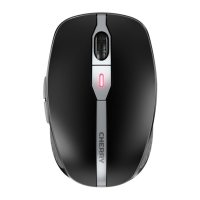
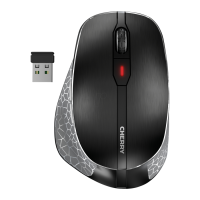
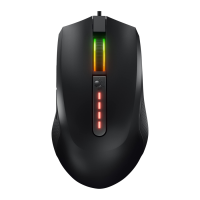
① Bøsning til ladekabel
② DPI-omstilling
③ Statuslysdiode for batteriets ladetilstand,
opløsning, Bluetooth- eller trådløs forbindelse
④ Browser frem
⑤ Browser tilbage
⑥ Kontakt slukket (off)/trådløse (RF)/Bluetooth (BT)
⑦ Tast til Bluetooth-forbindelse
⑧ Receiver for trådløs forbindelse
Før du begynder ...
CHERRY MW 9100 er en kabelløs mus til betjening af
pc’er/bærbare computere.
Besøg www.cherry.de for informationer om andre
produkter, downloads og meget mere.
1 For din sikkerhed
Fare for kvælning, hvis smådele sluges
• Opbevar apparatet uden for rækkevidde for børn
under 3 år.
"Repetitive Strain Injury" = "kvæstelse på grund af
gentaget belastning"
RSI opstår på grund af små bevægelser, der gentages
hele tiden.
• Indret din arbejdsplads ergonomisk.
• Placér tastaturet og musen, så dine overarme og
håndled befinder sig ved siden af kroppen og er
strakt ud.
• Hold flere små pauser, evt. med strækøvelser.
• Sørg for at ændre din kropsholdning tit.
2Undgå skader
Sletning fra lagermedier og beskadigelse af
mekaniske ure på grund af magneten i musen
• Placér ikke lagermedier, som f.eks. magnetkort
eller eksterne harddisks, og mekaniske ure i
tættere end 10 cm fra musen.
3 Forbindelse af musen med pc’en/
den bærbare computer
Du kan forbinde musen med pc’en/den bærbare
competer via Bluetooth eller med modtageren via en
2,4 GHz trådløs forbindelse.
3.1 Forbindelse af musen via Bluetooth
1 Åbn søgningen efter Bluetooth-apparater på din
pc/bærbare computer (for eksempel via Start >
Indstillinger > Apparater > Bluetooth).
2 Følg anvisningerne i softwaren.
Drift av flere Bluetooth-enheter på én
stasjonær/bærbar PC
Hvis for mange Bluetooth-enheter er
tilkoblet, kan Bluetooth-mottakerne som er
integrert i den stasjonære/bærbare PC-en, være
overbelastet.
Betegnelse Verdi
Forsyningsspenning Mus: 3,7 V/DC ±5 %
Mottaker: 5,0 V/DC ±5 %
Ladespenning Typ. 5,0 V/DC
Ladestrøm Maks. 300 mA
Strømforbruk Mus: maks. 5 mA
Mottaker: maks. 25 mA
Batteri Oppladbart litium-ion-batteri,
550 mAh
Sendefrekvens 2400,0 ... 2483,5 MHz
Sendeytelse Maks. 10 mW (EIRP)
Bluetooth 4.2
Lagertemperatur -15 °C ... +60 °C
Driftstemperatur 0 °C ... +40 °C
DK
BETJENINGS-
VEJLEDNING
Hvert apparat er anderledes!
I betjeningsvejledningen får du
henvisninger om den effektive og pålidelige
anvendelse.
• Læs betjeningsvejledningen opmærksomt
igennem.
• Opbevar betjeningsvejledningen, og giv den
videre til andre brugere.
Bluetooth-version
Du har brug for en pc/bærbar computer
med en Bluetooth-modtager, der mindst
understøtter Bluetooth 4.0.
3 Stil kontakten på undersiden af musen på "BT".
4 Aktivér musens Bluetooth-forbindelse ved at
trykke på knappen på undersiden af musen.
Musens blå lysdiode blinker hurtigt.
Hvis den blå lysdiode ikke blinker:
• Der findes allerede en forbindelse mellem
musen og en anden pc/bærbar computer. Sluk
denne pc/bærbare computer, eller deaktivér
forbindelsen til denne pc/bærbare computer.
5 Følg anvisningerne i softwaren.
Lysdioden slukker, og musen er forbundet med din
pc/bærbare computer.
Hvis musens røde lysdiode blinker hurtigt, er
forbindelsen mislykket.
• Prøv igen.
3.2 Forbindelse af musen via modtager
Modtageren befinder sig i et rum på undersiden af
musen og holdes af en magnet.
1 Træk modtageren ud af huset.
2 Tilslut helst modtageren til et af pc’ens/den
bærbare computers USB 2.0-stik (det har oftest
en hvid eller sort føring).
3 Stil kontakten på undersiden af musen på "RF".
Musen er forbundet med din pc/bærbare computer.
4 Opbevaring af modtageren i musen
Modtageren er så lille, at den også kan blive siddende
i USB-stikket, når en bærbar computer
transporteres. For at udelukke beskadigelser kan du
også trække modtageren ud og lægge den i musen
for at beskytte den mod at blive snavset eller blive
væk.
5 Underlag til mus
En lys, struktureret flade som underlag til musen
øger musens effektivitet, sparer energi og sikrer en
optimal bevægelsesgenkendelse.
En spejlende flade er ikke egnet som underlag til
musen.
6 Indstilling af musens DPI-tal
Jo højere DPI-tallet er, desto højere er
musecursorens hastighed.
• Tryk på DPI-tasten på musens overside.
Lysdioden blinker afhængigt af indstillingen:
1x = 1000 dpi, 2x = 1600 dpi, 3x = 2400 dpi
Indstillingen gemmes i musen og bibeholdes også,
når den slukkes.
7Til-/frakobling af musen
Musen skifter til en dvale-modus, hvor den næsten
ikke har brug for energi, hvis den ikke anvendes. Ved
det første tryk på en tast tændes den automatisk
igen.
Hvis den alligevel bruger energi i
energibesparelsesmodusen, skal du slukke den
manuelt, hvis du ikke bruger den i længere tid, og
under transport.
• Skub kontakten på musens underside til den
tilsvarende position:
Slukket = off
Tændt (trådløs) = RF
Tændt (Bluetooth) = BT
8 Opladning af genopladeligt batteri
Hvis spændingen på musens batteri reduceres,
blinker DPI-tasten 10x, derefter stopper signalet.
Det sker, når du arbejder med musen, når du starter
pc’en/den bærbare computer, eller vækker det fra
dvalemodus. Rettidig opladning forlænger det
genopladelige batteris levetid.
• Forbind ladekablet med musens bøsning og en
USB-tilslutning eller en USB-netadapter.
Din strømkilde (pc/bærbar computer) skal være
tændt. Du kan fortsætte med at arbejde under
opladningen, musens DPI-tast lyser rødt.
Når musens DPI-tast slukker, er musens batteri
fuldstændigt opladet. Ladekoblingen forhindrer en
overopladning.
9Rengøring af musen
1 Slå musen fra.
BEMÆRK: Beskadigelse på grund af aggressive
rengøringsmidler eller væske i musen
• Anvend ikke opløsningsmidler som f.eks. benzin
eller alkohol og skuremidler og skuresvampe ved
rengøringen.
• Sørg for at forhindre, at der trænger væske ind i
musen.
2 Rengør musen med en let fugtig klud og lidt mildt
rengøringsmiddel (f.eks. opvaskemiddel).
3 Tør musen af med en fnugfri, blød klud.
10 Hvis musen ikke fungerer
• Sluk musen, og tænd den igen.
• Oplad musen via ladekablet (se 8 "Opladning af
genopladeligt batteri").
• Fjern forstyrrende genstande mellem musen og
pc’en/notebook’en. Frem for alt er er metal- eller
elektriske genstande forstyrrende, som f.eks.
Kabler, højttalere eller USB-hubs.
• Reducér afstanden mellem musen og pc’en/
notebook’en.
• Hvis der opstår forstyrrelser ved anvendelse af
USB 3.0-enheder i den umiddelbare nærhed af
modtageren: Benyt i forbindelse med modtageren
eller USB 3.0-enheden en tilslutning, der er
længere væk, et ekstra kabel eller en USB-hub.
10.1 Udbedring af fejl på Bluetooth-
forbindelsen
• Kontrollér, om den interne modtager i din pc/
bærbare computer mindst svarer til Bluetooth-
standard 4.0. Lavere versioner understøtters ikke.
• Hvis din pc/bærbare computer befinder sig i
standby-modus, er det ikke muligt at vække via
Bluetooth-enheder. Tænd manuelt for pc’en/den
bærbare computer.
• Hvis musen allerede er forbundet med en anden
pc/notebook, kan du ikke etablere en parallel
forbindelse. Sluk den første pc/bærbare
computer, eller afbryd forbindelsen.
• Sluk Bluetooth-enheder, der ikke er brug for.
• Fjern musen i Bluetooth-softwaren, og tilføj den
igen som nyt apparat.
• Anvend en ekstern Bluetooth-modtager.
• Tilslut musen via modtageren.
10.2 Udbedring af fejl på forbindelsen via
modtageren
• Tilslut modtageren til et af pc’ens/den bærbare
computers USB 2.0-stik (det har oftest en hvid
eller sort føring). På USB 3.0-stik (blå føring)
forekommer der nogle gange fejlfunktioner.
• Tilslut modtageren til et andet USB 2.0-stik på
pc’en/den bærbare computer.
• Reducér afstanden mellem modtageren og musen
ved at tilslutte modtageren til et USB-stik, der
befinder sig tæt ved musen.
• Anvend et USB-forlængerkabel for at placere
modtageren så tæt som muligt på musen.
11 Bortskaffelse af enheder
• Enheder med dette symbol må ikke
bortskaffes sammen med
husholdningsaffaldet.
• Bortskaf enhederne hos din forhandler
eller på de kommunale genbrugspladser
iht. de lovmæssige forskrifter.
12 Tekniske data
13 EU-overensstemmelseserklæring
Hermed erklærer Cherry Europe GmbH,
Auerbach/OPf., Tyskland, at denne
radioanlægstype opfylder direktivet 2014/53/
EU. EU-overensstemmelseserklæringens
fuldstændige tekst findes under følgende
internetadresse: www.cherry.de/compliance.
Anvendelse af flere Bluetooth-enheder på
en pc/bærbar computer
Hvis der er tilsluttet for mange Bluetooth-
enheder, kan Bluetooth-modtagerne, der er
integreret i pc’en/den bærbare computer, være
overbelastet.
Betegnelse Værdi
Forsyningsspænding Mus: 3,7 V/DC ±5 %
Modtager: 5,0 V/DC ±5 %
Ladespænding Typ. 5,0 V/DC
Ladestrøm Maks. 300 mA
Strømforbrug Mus: maks. 5 mA
Modtager: maks. 25 mA
Batteri Opladeligt lithium-ion-bat-
teri, 550 mAh
Sendefrekvens 2400,0 ... 2483,5 MHz
Sendeeffekt Maks. 10 mW (EIRP)
Bluetooth 4.2
Opbevaringstempe-
ratur
-15 °C ... +60 °C
Driftstemperatur 0 °C ... +40 °C
① Latausjohdon liitin
② DPI-vaihto
③ Tila-LED akun lataustilan, resoluution, Bluetooth-
tai radioyhteyden näyttämiseen
④ Selaus eteenpäin
⑤ Selaus taaksepäin
⑥ Kytkin pois päältä (off) / radio (RF) / Bluetooth
(BT)
⑦ Bluetooth-yhteyden painike
⑧ Radioyhteyden vastaanotin
Ennen kuin aloitat ...
CHERRY MW 9100 ion langaton tietokoneeseen tai
kannettavaan yhdistettävä hiiri.
Tietoja muista tuotteista, download-tarjonnasta ja
paljon muuta löydät osoitteesta www.cherry.de.
1 Turvallisuutesi vuoksi
Pienten osien nieleminen voi johtaa tukehtumiseen
• Säilytä laite siksi alle 3-vuotiaiden lasten
ulottumattomissa.
"Repetitive Strain Injury" = "Toistuvasta
rasituksesta johtuva vamma"
RSI syntyy pienistä jatkuvasti toistuvista liikkeistä.
• Kalusta työpisteesi ergonomisesti.
• Sijoita näppäimistö ja hiiri siten, että olkavartesi ja
ranteesi ovat vartalosi sivuilla ja ne ovat
ojennettuina.
• Pidä useita lyhyitä taukoja, tee mahd.
venytysharjoituksia.
• Muuta vartalosi asentoa usein.
2 Vältä vaurioita
Hiiren magneetti voi aiheuttaa tallennusvälineiden
tyhjenemisen ja mekaanisten kellojen
vaurioitumisen
• Pidä tallennusvälineet, kuten magneettikortit tai
ulkoiset kiintolevyt sekä mekaaniset kellot,
vähintään 10 cm:n etäisyydellä hiirestä.
3 Hiiren liittäminen pöytäkoneeseen
tai kannettavaan tietokoneeseen
Voit yhdistää hiiren Bluetoothin kautta
pöytäkoneeseen tai kannettavaan tai vastaanottimeen
2,4 GHz-radioyhteyden kautta.
3.1 Hiiren yhdistäminen Bluetoothin kautta
1 Avaa tietokoneesi Bluetooth-laitteiden haku (esim.
Käynnistys > asetukset > laitteet > Bluetooth).
2 Toimi ohjelmiston ohjeiden mukaan.
3 Aseta hiiren alapuolella oleva kytkin asentoon
”BT”.
4 Aktivoi hiiren Bluetooth-yhteys painamalla hiiren
alapuolella olevaa painiketta.
Hiiren sininen LED vilkkuu nopeasti.
Jollei sininen LED vilku:
• Hiireen on jo luotu yhteys toisella
pöytäkoneella tai kannettavalla tietokoneella.
Sulje tämä tietokone tai sulje tämän koneen
yhteys.
5 Toimi ohjelmiston ohjeiden mukaan.
LED sammuu ja hiiri on liitetty tietokoneeseen.
Yhteys epäonnistui, jos hiiren punainen LED vilkkuu
nopeasti.
• Yritä uudelleen.
3.2 Hiiren yhdistäminen vastaanottimen
kautta
Vastaanotin on hiiren alapuolella olevassa lokerossa
ja se pysyy kiinni magneetilla.
1 Vedä vastaanotin ulos kotelosta.
2 Jos mahdollista, liitä vastaanotin pöytäkoneen /
kannettavan USB 2.0 -porttiin (useimmiten
valkoinen tai musta ohjain).
3 Aseta hiiren alapuolella oleva kytkin asentoon
”RF”.
Hiiri on liitetty tietokoneeseen.
4 Vastaanottimen säilyttäminen hiiren
sisällä
Vastaanotin on niin pieni, että sitä voi kuljettaa USB-
portissa kannettavan tietokoneen kuljetuksen aikana.
Voit myös ottaa vastaanottimen pois vaurioiden,
likaantumisen ja katoamisen välttämiseksi ja
säilyttää sitä hiiressä.
5 Hiiren alusta
Vaalea, kuvioitu pinta hiiren alustana parantaa hiiren
tehokkuutta, säästää energiaa ja takaa liikkeen
ihanteellisen tunnistuksen.
Heijastava pinta ei sovellu hiiren alustaksi.
6 Hiiren DPI-arvon säätäminen
Mitä suurempi DPI-arvo on, sitä nopeammin hiiren
osoitin liikkuu.
• Paina hiiren yläpinnassa olevaa DPI-painiketta.
LED vilkkuu asetusten mukaan:
1x = 1000 dpi, 2x = 1600 dpi, 3x = 2400 dpi
Asetus tallentuu hiireen ja pysyy muistissa myös
sulkemisen jälkeen.
7 Hiiren käynnistäminen / sulkeminen
Jos hiirtä ei käytetä, se kytkeytyy lepotilaan, jossa se
tarvitse juuri lainkaan energiaa. Se kytkeytyy
automaattisesti takaisin päälle painiketta
painettaessa.
Jollet käytä hiirtä pidempään aikaan, se kannattaa
sulkea, koska se kuitenkin käyttää jonkun verran
energiaa ja myös kuljetuksen ajaksi.
• Työnnä hiiren alapuolella olevaa kytkintä
vastaavaan asentoon:
Pois = off
Päällä (radio) = RF
Päällä (Bluetooth) = BT
8Akun lataaminen
Jos hiiren akun jännite on pienentynyt, DPI-
painikkeen valo vilkkuu 10 kertaa, minkä jälkeen
signaali katkeaa.
Näin tapahtuu, kun hiirellä työskennellään
pöytätietokoneen / kannettavan tietokoneen
käynnistämisen jälkeen tai kun hiiri herätetään
lepotilasta. Akun lataaminen ajoissa pidentää akun
käyttöikää.
• Yhdistä latausjohto hiiren liittimeen ja USB-
liittimeen tai USB-verkkolaitteeseen.
Virtalähteen (pöytätietokoneen / kannettavan
tietokoneen) tulee olla käynnissä. Työskentelyä voi
jatkaa latauksen aikana. Hiiren DPI-painikkeessa
palaa tällöin punainen valo.
Hiiren akku on ladattu täyteen, kun DPI-painikkeen
valo sammuu. Latauskytkentä estää ylilataamisen.
9 Hiiren puhdistaminen
1 Kytke hiiri pois päältä.
HUOMAUTUS: Voimakkaat puhdistusaineet tai
nesteet vahingoittavat hiirtä
• Älä käytä puhdistamiseen mitään liuottimia kuten
bensiiniä tai alkoholia äläkä hankausaineita tai
hankaussieniä.
• Estä nesteen pääsy hiireen.
2 Puhdista hiiri kostealla liinalla ja pienellä
määrällä mietoa puhdistusainetta (esim.
astianpesuaineella).
3 Kuivaa hiiri nukkaamattomalla pehmeällä liinalla.
10 Jos hiiri ei toimi
• Kytke hiiri pois päältä ja takaisin päälle.
• Lataa hiiri latausjohdon avulla (katso 8 "Akun
lataaminen").
• Poista häiriöitä aiheuttavat esineet hiiren ja
tietokoneen väliltä. Häiriöitä voivat aiheuttaa
erityisesti metalliset ja sähköiset esineet, kuten
johdot, kaiuttimet tai USB-keskittimet.
• Siirrä hiiri lähemmäksi tietokonetta.
• Jos häiriöitä ilmenee, kun vastaanottimen
välittömässä läheisyydessä käytetään USB
3.0 -
laitteita: Liitä vastaanotin tai USB 3.0 -laite
etäämmällä olevaan liitäntään, käytä lisäjohtoa tai
USB-kytkinlaatikkoa.
10.1 Bluetooth-yhteyden häiriöiden
poistaminen
• Tarkista, vastaako tietokoneesi / kannettavan
tietokoneesi sisäinen vastaanotin vähintään
Bluetooth-standardia 4.0. Alempia versioita ei
tueta.
• Jos pöytäkone / kannettava on valmiustilassa, ei
aktivointi Bluetooth-laitteen kautta onnistu. Kytke
pöytäkone
/ kannettava päälle manuaalisesti.
• Et voi luoda rinnakkaista yhteyttä, jos hiiri on jo
yhdistetty johonkin toiseen pöytätietokoneeseen /
kannettavaan tietokoneeseen. Sammuta
ensimmäinen pöytätietokone / kannettava
tietokone tai sulje yhteys.
FI
KÄYTTÖOHJE
Jokainen laite on erilainen!
Käyttöohjeesta löydät ohjeita tehokasta ja
luotettavaa käyttöä varten.
• Lue käyttöohje huolellisesti läpi.
• Säilytä käyttöohje ja anna se eteenpäin muille
käyttäjille.
Bluetooth-versio
Tarvitset tietokoneen / kannettavan
tietokoneen, jossa on Bluetooth-
vastaanotin. Se on tuettava vähintään
Bluetooth 4.0:aa.
• Sulje tarpeettomat Bluetooth-laitteet.
• Poista hiiri Bluetooth-ohjelmistosta ja liitä se
uudelleen uutena laitteena.
• Käytä erillistä Bluetooth-vastaanotinta.
• Liitä hiiri vastaanottimen kautta.
10.2 Yhteyshäiriön poistaminen
vastaanottimen avulla
• Liitä vastaanotin pöytäkoneen / kannettavan
USB 2.0 -porttiin (useimmiten valkoinen tai musta
ohjain). USB
3.0 -portti (sininen ohjain) voi joskus
aiheuttaa häiriöitä.
• Liitä vastaanotin pöytäkoneen / kannettavan
toiseen USB
2.0 -porttiin.
• Siirrä vastaanotin ja hiiri lähemmäksi toisiaan
liittämällä vastaanotin hiirtä lähellä olevaan USB-
porttiin.
• Sijoita vastaanotin mahdollisimman lähelle hiirtä
käyttämällä USB-jatkojohtoa.
11 Laitteiden hävittäminen
• Älä heitä tällä merkillä varustettuja
laitteita kotitalousjätteen sekaan.
• Toimita laitteet hävitettäväksi myyjälle tai
kunnallisin keräyspisteisiin säännösten
mukaisesti.
12 Tekniset tiedot
13 EU-vaatimustenmukaisuusvakuutus
Cherry Europe GmbH, Auerbach/Opf., Saksa
vakuuttaa täten, että tämä radiolaitemalli
vastaa direktiivin 2014/53/EU vaatimuksia.
EU-vaatimustenmukaisuusvakuutuksen teksti
kokonaisuudessaan löytyy seuraavasta
internetosoitteesta: www.cherry.de/compliance.
① Gniazdo kabla do ładowania
② Przełączanie DPI
③ Dioda stanu, wskazująca poziom naładowania
akumulatora, rozdzielczość, połączenie Bluetooth
lub radiowe
④ Przeglądarka – do przodu
⑤ Przeglądarka – wstecz
⑥ Wyłącznik Wył. (off)/połączenie radiowe (RF)/
Bluetooth (BT)
⑦ Przycisk połączenia Bluetooth
⑧ Odbiornik połączenia radiowego
Zanim rozpoczniesz ...
CHERRY MW 9100 to mysz bezprzewodowa do obsługi
komputerów stacjonarnych/laptopów.
Informacje na temat innych produktów, plików do
pobrania oraz wiele innych można znaleźć na stronie
internetowej www.cherry.de
1 Dla własnego bezpieczeństwa
Niebezpieczeństwo uduszenia w następstwie
połknięcia drobnych części
• Urządzenie należy przechowywać poza zasięgiem
dzieci w wieku poniżej 3 lat.
"Repetitive Strain Injury" = "uraz na skutek
powtarzającego się obciążenia"
RSI powstaje na skutek drobnych, powtarzających się
stale ruchów.
• Przygotuj sobie ergonomiczne miejsce pracy.
• Ustaw klawiaturę oraz mysz w taki sposób, aby
ramiona i przeguby rąk znajdowały się z boku ciała
i były wyciągnięte.
• Zrób sobie kilka krótkich przerw, ew. z
ćwiczeniami rozciągającymi.
• Zmieniaj często postawę ciała.
2Unikać uszkodzeń
Możliwość skasowania nośników pamięci oraz
uszkodzenia zegarków mechanicznych przez
magnes znajdujący się w myszy
• Nie umieszczać w odstępie mniejszym niż 10 cm
od myszy nośników pamięci, jak karty
magnetyczne lub dyski zewnętrzne, a także
zegarków mechanicznych.
3 Łączenie myszy z komputerem
stacjonarnym/laptopem
Mysz można połączyć z komputerem stacjonarnym/
laptopem lub też z odbiornikiem za pośrednictwem
połączenia radiowego 2,4
GHz.
3.1 Łączenie myszy za pośrednictwem
łącza Bluetooth
1 Otworzyć w komputerze stacjonarnym/laptopie
wyszukiwanie połączeń Bluetooth (na przykład za
pomocą poleceń menu Start > Ustawienia >
Urządzenia > Bluetooth).
2 Należy postępować zgodnie ze wskazówkami
wyświetlanymi przez program.
3 Ustawić przełącznik na spodzie myszy na "BT”.
4 Włączyć połączenie Bluetooth myszy, naciskając
przycisk na spodniej stronie myszy.
Niebieska dioda myszy miga szybko.
Jeśli niebieska dioda nie miga:
• Istnieje już połączenie myszy z innym
komputerem stacjonarnym/laptopem. Należy
wyłączyć pierwszy komputer stacjonarny/
laptop lub też dezaktywować połączenie z tym
komputerem stacjonarnym/laptopem.
5 Należy postępować zgodnie ze wskazówkami
wyświetlanymi przez program.
Dioda zgaśnie, a mysz jest połączona z
komputerem stacjonarnym/laptopem.
Jeśli czerwona dioda myszy miga szybko,
połączenie nie powiodło się.
• Należy spróbować ponownie.
3.2 Łączenie myszy za pośrednictwem
odbiornika
Odbiornik znajduje się we wnęce na spodzie myszy i
jest przytrzymywany przez magnes.
1 Wyjąć odbiornik z obudowy.
2 Podłączyć odbiornik najlepiej do gniazda USB 2.0
komputera PC/notebooka (ma ono najczęściej
białą lub czarną prowadnicę).
3 Ustawić przełącznik na spodzie myszy na "RF”.
Mysz jest połączona z komputerem stacjonarnym/
laptopem.
4 Chowanie odbiornika w myszy
Odbiornik jest na tyle mały, ze może on pozostać w
gnieździe USB laptopa również podczas transportu.
Aby uniknąć uszkodzeń, odbiornik można również
wyjąć i schować go w myszy w celu zabezpieczenia
przed zabrudzeniem i utratą.
5 Podkładka dla myszy
Jasna, strukturalna powierzchnia jako podkładka dla
myszy zwiększa efektywność myszy, oszczędza
energię oraz zapewnia optymalne rozpoznawanie
ruchów.
Powierzchnia odbijająca światło nie nadaje się jako
podkładka dla myszy.
6 Ustawianie współczynnika DPI
myszy
Im wyższy współczynnik DPI, tym wyższa prędkość
kursora myszy.
• Nacisnąć przycisk DPI na wierzchu myszy.
Dioda LED miga odpowiednio do ustawienia:
1x = 1000 dpi, 2x = 1600 dpi, 3x = 2400 dpi
Ustawienie to jest zapisywane w myszy i pozostaje
zachowane również po jej wyłączeniu.
Useamman Bluetooth-laitteen
käyttäminen pöytäkoneella / kannettavalla
Pöytäkoneen / kannettavan Bluetooth-
vastaanotin voi ylikuormittua, jos siihen liitetään
liian monta Bluetooth-laitetta.
Nimike Arvo
Syöttöjännite Hiiri: 3,7 V/DC ±5 %
Vastaanotin: 5,0 V/DC ±5 %
Latausjännite Yl. 5,0 V/DC
Latausvirta Maks. 300 mA
Virrankulutus Hiiri: maks. 5 mA
Vastaanotin: maks. 25 mA
Akku Ladattava litium-ioni-akku,
550 mAh
Lähetystaajuus 2400,0 ... 2483,5 MHz
Lähetysteho Maks. 10 mW (EIRP)
Bluetooth 4.2
Varastointilämpötila -15 °C ... +60 °C
Käyttölämpötila 0 °C ... +40 °C
PL
INSTRUKCJA
OBSŁUGI
Każde urządzenie jest inne!
W instrukcji obsługi można znaleźć
wskazówki na temat efektywnego i
niezawodnego korzystania z urządzenia.
• Dlatego też instrukcję obsługi należy uważnie
przeczytać.
• Instrukcję obsługi należy zachować i przekazać
ją w razie potrzeby kolejnemu użytkownikowi.
Wersja Bluetooth
Niezbędny jest komputer stacjonarny/
notebook z odbiornikiem Bluetooth, który
obsługuje co najmniej standard Bluetooth 4.0.
7 Włączanie/wyłączanie myszy
Jeśli mysz nie jest używana, przełącza się na tryb
uśpienia, w którym prawie nie zużywa energii. W
przypadku pierwszego naciśnięcia przycisku włączy
się ona ponownie automatycznie.
Ponieważ jednakże mysz w trybie oszczędzania
energii pomimo to zużywa energię, na czas dłuższej
przerwy w użytkowaniu oraz transportu należy ją
wyłączyć ręcznie.
• Przesunąć przełącznik na spodzie myszy na
odpowiednią pozycję:
Wył. = off
Wł. (radio) = RF
Wł. (Bluetooth) = BT
8 Ładowanie akumulatora
Jeśli napięcie akumulatora myszy spadnie, przycisk
DPI miga 10x, następnie sygnał ustaje.
Ma to miejsce, gdy po uruchomieniu komputera
stacjonarnego/notebooka używana jest mysz lub też
po wybudzeniu urządzenia z trybu uśpienia.
Ładowanie w odpowiednim czasie wydłuża żywotność
akumulatora.
• Połączyć kabel do ładowania z gniazdem myszy
oraz ze złączem USB lub też adapterem
sieciowym USB.
Źródło zasilania (komputer stacjonarny/notebook)
musi być włączone. Podczas procesu ładowania
można pracować nadal, przycisk DPI myszy świeci
się na czerwono.
Gdy przycisk DPI myszy zgaśnie, akumulator myszy
jest całkowicie naładowany. Układ ładowania
zapobiega przeładowaniu.
9 Czyszczenie myszy
1 Wyłączyć mysz.
NOTYFIKACJA: Możliwe uszkodzenie przez
agresywne środki czyszczące lub też w następstwie
dostania się cieczy do wnętrza myszy
• Do czyszczenia nie należy używać
rozpuszczalników, takich jak benzyna lub alkohol
oraz środków szorujących lub też gąbek do
szorowania.
• Unikać dostania się cieczy do wnętrza myszy.
2 Oczyścić mysz przy użyciu lekko wilgotnej szmatki
oraz niewielkiej ilości łagodnego środka
czyszczącego (np. środka do mycia naczyń).
3 Osuszyć mysz miękką, niepozostawiającą włókien
szmatką.
10 Jeśli mysz nie działa
• Wyłączyć i ponownie włączyć mysz.
• Naładować mysz za pomocą kabla do ładowania
(zob. 8 "Ładowanie akumulatora").
• Usunąć zakłócające przedmioty pomiędzy myszą
oraz komputerem stacjonarnym/notebookiem.
Właściwości zakłócające mają przede wszystkim
przedmioty metalowe lub elektryczne, takie jak
kable, głośniki lub też rozgałęziacze USB.
• Zmniejszyć odstęp pomiędzy myszą oraz
komputerem stacjonarnym/notebookiem.
• Jeżeli przy stosowaniu urządzeń USB 3.0 dojdzie
do zakłóceń w bezpośrednim otoczeniu
odbiornika: użyć dla odbiornika lub urządzenia
USB 3.0 bardziej oddalonego przyłącza,
dodatkowego kabla bądź koncentratora USB.
10.1 Usuwanie zakłóceń połączenia
Bluetooth
• Sprawdzić, czy wewnętrzny odbiornika
posiadanego komputera stacjonarnego/notebooka
jest zgodny co najmniej ze standardem Bluetooth
4.0. Niższe wersje nie są obsługiwane.
• Jeśli komputer PC/notebook znajduje się w trybie
gotowości, wznowienie działania za
pośrednictwem urządzeń Bluetooth nie jest
możliwe. Włączyć ręcznie komputer PC/notebook.
• Jeśli mysz jest już połączona z innym komputerem
stacjonarnym/notebookiem, można wytworzyć
połączenie równoległe. Wyłączyć pierwszy
komputer PC/notebook lub rozłączyć połączenie.
• Wyłączyć nieużywane urządzenia Bluetooth.
• Usunąć mysz w oprogramowaniu Bluetooth i
dodać ponownie jako nowe urządzenie.
• Użyć zewnętrznego odbiornika Bluetooth.
• Podłączyć mysz za pośrednictwem odbiornika.
10.2 Usuwanie zakłóceń połączenia za
pośrednictwem odbiornika
• Podłączyć odbiornik do gniazda USB 2.0
komputera PC/notebooka (ma ono najczęściej
białą lub czarną prowadnicę). W przypadku gniazd
USB 3.0 (niebieska prowadnica) dochodzi niekiedy
do zakłóceń działania.
• Podłączyć odbiornik do innego gniazda USB 2.0 w
komputerze PC/notebooku.
• Zmniejszyć odstęp pomiędzy odbiornikiem oraz
myszą, podłączając odbiornik do gniazda USB,
które znajduje się blisko myszy.
• Aby umieścić odbiornik w miarę możliwości blisko
myszy, należy użyć kabla przedłużającego USB.
11 Utylizacja urządzeń
• Nie należy wyrzucać urządzeń
oznaczonych tym symbolem wraz z
odpadami domowymi.
• Urządzenia należy utylizować zgodnie z
przepisami prawa, przekazując je
sprzedawcy lub do miejskich punktów
zbiórki odpadów.
12 Dane techniczne
13 Deklaracja zgodności UE
Firma Cherry Europe GmbH, Auerbach/OPf.,
Niemcy, oświadcza niniejszym, że typ
urządzenia radiowego jest zgodny z
dyrektywą 2014/53/UE. Pełny tekst deklaracji
zgodności UE można znaleźć pod następującym
adresem: www.cherry.de/compliance.
① Zdířka pro nabíjecí kabel
② Přepínání hodnoty DPI
③ Stavová dioda LED, indikující stav nabití
akumulátoru, rozlišení a připojení pomocí
Bluetooth nebo rádiové technologie
④ Prohlížeč – následující stránka
⑤ Prohlížeč – předchozí stránka
⑥ Přepínač VYP. (off)/rádiové vysílání (RF)/
Bluetooth
(BT)
⑦ Tlačítko pro připojení technologií Bluetooth
⑧ Přijímač pro rádiové spojení
Než začnete ...
CHERRY MW 9100 je bezdrátová myš, určená k
ovládání stolních či přenosných počítačů.
Informace k dalším výrobkům, možnosti stahování a
mnoho dalšího naleznete na stránkách
www.cherry.de.
Podłączanie kilku urządzeń Bluetooth do
jednego komputera PC/notebooka
Jeśli podłączono zbyt wiele urządzeń Blue-
tooth, zintegrowane w komputerze PC/notebooku
odbiorniki Bluetooth mogą być przeciążone.
Oznaczenie Wartość
Napięcie zasilające Mysz: 3,7 V/DC ±5%
Odbiornik: 5,0 V/DC ±5%
Napięcie ładowania Typ 5,0 V/DC
Prąd ładowania Maks. 300 mA
Pobór prądu Mysz: maks. 5 mA
Odbiornik: maks. 25 mA
Akumulator Akumulator litowo-jonowy,
550 mAh
Częstotliwość
nadawania
2400,0 ... 2483,5 MHz
Moc nadawania Maks. 10 mW (EIRP)
Bluetooth 4.2
Temperatura
przechowywania
-15°C ... +60°C
Temperatura robocza 0°C ... +40°C
CS
NÁVOD K POUŽITÍ
Každý přístroj je jiný!
V návodu k použití obdržíte pokyny a
informace k efektivnímu a spolehlivému
používání.
• Pozorně si přečtěte návod k použití.
• Návod k použití si uschovejte a předejte ho
ostatním uživatelům.
1 Pro vaši bezpečnost
Hrozí nebezpečí udušení vdechnutím drobných
součástek
• Zařízení uchovávejte mimo dosah dětí mladších
3 let.
"Repetitive Strain Injury" = "Poranění v důsledku
opakovaného namáhání"
RSI vzniká malými pohyby, které se neustále opakují.
• Své pracoviště uspořádejte ergonomicky.
• Klávesnici a myš umístěte tak, aby se paže a
zápěstí nacházely po stranách těla a byly
narovnané.
• Udělejte si několik krátkých přestávek případně s
cviky na protažení.
• Často měňte své držení těla.
2 Zabránit poškození
Vymazání paměťových médií a poškození
mechanických hodin magnetem v myši
• Žádná paměťová média, jako jsou magnetické
karty nebo externí pevné disky, a žádné
mechanické hodiny neumisťujte blíž než 10 cm od
myši.
3 Připojení myši k PC či notebooku
Myš můžete k PC či notebooku připojit pomocí
technologie Bluetooth nebo prostřednictvím rádiové
komunikace, pracující na frekvenci 2,4 GHz.
3.1 Připojení myši pomocí technologie
Bluetooth
1 Na svém PC či notebooku spusťte vyhledávání
zařízení Bluetooth (například pomocí nabídky
Start > Nastavení > Zařízení > Bluetooth).
2 Řiďte se pokyny softwaru.
3 Přepínač, který se nachází na spodní straně myši,
nastavte do polohy "BT".
4 Stisknutím tlačítka na spodní straně myši aktivujte
její Bluetooth připojení.
Modrá dioda LED myši se rychle rozbliká.
Pokud modrá dioda LED nezačne blikat:
• Již existuje připojení myši k nějakému jinému
počítači. Vypněte příslušný PC/notebook nebo
na něm deaktivujte připojení.
5 Řiďte se pokyny softwaru.
Dioda LED zhasne a myš je připojená k vašemu
stolnímu či přenosnému počítači.
Rychlé blikání diody LED na myši červenou barvou
znamená, že připojení selhalo.
• Zkuste jej navázat znovu.
3.2 Připojení myši pomocí přijímače
Přijímač se nachází v přihrádce na spodní straně
myši, kde jej přidržuje magnet.
1 Vyjměte přijímač z myši.
2 Připojte přijímač k rozhraní USB 2.0 stolního
počítače/notebooku (to má většinou bílé nebo
černé vedení).
3 Přepínač, který se nachází na spodní straně myši,
nastavte do polohy "RF".
Myš je nyní připojena k vašemu PC/notebooku.
4 Uložení přijímače do myši
Přijímač je tak malý, že může zůstat zasunutý v USB
portu i během přepravy notebooku. Chcete-li zcela
vyloučit jeho poškození, můžete také přijímač z portu
vytáhnout a vložit jej do myši, kde bude chráněn před
ztrátou a znečištěním.
5Podklad pro myš
Světlý, strukturovaný povrch podkladu pro myš
zvyšuje efektivitu myši, šetří energii a zaručuje
optimální detekci pohybu.
Reflexní plocha není vhodným podkladem pro myš.
6 Nastavení rozlišení myši DPI
S výškou rozlišení myši DPI roste rychlost pohybu
ukazatele myši.
• Stiskněte tlačítko DPI na horní straně myši.
Kontrola LED zabliká podle nastavení.
1x = 1000 dpi, 2x = 1600 dpi, 3x = 2400 dpi
Toto nastavení se uloží v myši a zůstane zachováno i
po jejím vypnutí.
7 Zapnutí/vypnutí myši
Při nepoužívání přejde myš do režimu spánku, v němž
se minimalizuje její spotřeba energie. Automaticky se
znovu aktivuje při prvním stisknutí tlačítka.
Vzhledem k tomu, že myš i v tomto režimu
spotřebovává energii, měli byste ji při delším
nepoužívání a při přepravě vypínat ručně.
• Přepínač, který se nachází na spodní straně myši,
nastavte do odpovídající polohy:
vypnuto = off
zapnuto (rádiová komunikace) = pozice "RF"
zapnuto (Bluetooth) = pozice "BT"
8 Nabíjení akumulátoru
Pokud napětí akumulátoru myši klesne pod určitou
hodnotu, zabliká tlačítko DPI 10x a poté se signál
zastaví.
To se stane v případě, že po spuštění počítače/
notebooku začnete pracovat s myší nebo ji probudíte
z režimu spánku. Včasné nabíjení prodlužuje životnost
akumulátoru.
• Spojte nabíjecí kabel se zdířkou myši a USB
konektorem nebo USB síťovým adaptérem.
Napájecí zdroj (PC/notebook) musí být zapnutý.
Během nabíjení můžete pokračovat v práci, tlačítko
DPI myši svítí červeně.
Jakmile tlačítko DPI myši zhasne, je akumulátor myši
zcela nabitý. Regulátor nabíjení zabraňuje přebití.
9Čištění myši
1 Myš vypněte.
OZNÁMENÍ: Při vniknutí agresivních čisticích
prostředků nebo kapalin do myši hrozí její poškození
• K čištění nepoužívejte rozpouštědla, jako je benzín
nebo alkohol, ani abrazivní prostředky či drsné
houbičky.
• Zamezte pronikání kapaliny do myši.
2 Očistěte ji lehce navlhčenou utěrkou s trochou
jemného čisticího prostředku (například na mytí
nádobí).
3 Myš osušte měkkou utěrkou, která neuvolňuje
vlákna.
10 Jestliže myš nefunguje
• Myš vypněte a znovu zapněte.
• Myš dobijte pomocí nabíjecího kabelu (viz 8
"Nabíjení akumulátoru").
• Odstraňte rušivé předměty mezi myší a
počítačem/notebookem. Rušení způsobují
především kovové předměty nebo elektrická
zařízení, jako jsou kabely, reproduktory nebo
rozbočovače USB.
• Zkraťte vzdálenost mezi myší a počítačem/
notebookem.
• Jestliže dochází při používání přístrojů USB 3.0 k
rušení v těsném okolí přijímače: Pro přijímač nebo
přístroj USB 3.0 použijte vzdálené připojení,
přídavný kabel nebo rozbočovač USB.
10.1 Odstranění poruchy připojení přes
Bluetooth
• Zkontrolujte, zda interní přijímač vašeho počítače/
notebooku odpovídá minimálně standardu
Bluetooth 4.0. Nižší verze nejsou podporovány
• Jestliže se stolní počítač/notebook nachází v
pohotovostním režimu, není možné probudit
přístroje prostřednictvím rozhraní Bluetooth.
Zapněte stolní počítač/notebook ručně.
• Pokud je již myš připojena k nějakému jinému
počítači/notebooku, nelze navázat souběžné
připojení. Vypněte první počítač/notebook nebo
deaktivujte příslušná připojení.
• Nepotřebné přístroje Bluetooth vypněte.
• Odeberte myš v softwaru pro připojení Bluetooth a
připojte ji pak znovu jako nové zařízení.
• Použijte externí přijímač Bluetooth.
• Připojte myš prostřednictvím tohoto přijímače.
Verze s Bluetooth
Musíte mít počítač/notebook s přijímačem
Bluetooth, který podporuje minimálně
Bluetooth 4.0.
Provoz několika přístrojů Bluetooth s
jedním stolním počítačem/notebookem
Jestliže je připojen příliš velký počet
přístrojů Bluetooth, mohou být přijímače Bluetooth
v počítači/notebooku přetížené.
10.2 Odstranění poruch spojení na straně
přijímače
• Připojte přijímač k rozhraní USB 2.0 stolního
počítače/notebooku (to má většinou bílé nebo
černé vedení). U rozhraní USB 3.0 (modré vedení)
dochází v některých případech k chybě funkce.
• Přijímač připojte k jinému rozhraní USB 2.0
počítače/notebooku.
• Zkraťte vzdálenost mezi přijímačem a myší
zasunutím přijímače do USB portu poblíž myši.
• Použijte prodlužovací kabel USB, který umožní
umístit přijímač co možná nejblíže myši.
11 Likvidace přístrojů
• Přístroje opatřené tímto symbolem
nevyhazujte do běžného komunálního
odpadu.
• Zlikvidujte přístroje v souladu se
zákonnými předpisy u
svého prodejce nebo
na obecním sběrném místě.
12 Technické údaje
13 EU prohlášení o shodě
Společnost Cherry Europe GmbH,
Auerbach/OPf., Německo, tímto prohlašuje,
že tento typ rádiového zařízení odpovídá
směrnici 2014/53/EU. Úplné znění EU prohlášení o
shodě naleznete na následující adrese:
www.cherry.de/compliance.
① Zdierka pre nabíjací kábel
② Prepínanie DPI
③ Stavová LED pre stav nabitia batérie, rozlíšenie
Bluetooth alebo bezdrôtové pripojenie
④ Prehliadanie vpred
⑤ Prehliadanie späť
⑥ Prepínač Vyp (off)/Bezdrôtové pripojenie (RF)/
Bluetooth (BT)
⑦ Tlačidlo pre Bluetooth pripojenie
⑧ Prijímač pre bezdrôtové pripojenie
Skôr než začnete ...
CHERRY MW 9100 je optická myš na ovládanie
počítačov/notebookov.
Informácie k ďalším produktom, sekciu Na stiahnutie
a oveľa viac nájdete na stránke www.cherry.de.
1 Pre vašu bezpečnosť
Nebezpečenstvo udusenia pri prehltnutí malých
dielov
• Zariadenie uschovajte mimo dosahu detí do
3 rokov.
"Repetitive Stran Injury" = "Poškodenie z
opakovaného namáhania"
RSI vyvolávajú drobné, neustále opakované pohyby.
• Usporiadajte si vaše pracovisko ergonomicky.
• Umiestnite klávesnicu a myš tak, aby vaše
nadlaktia a zápästia spočívali bočne od tela a boli
natiahnuté.
• Robte viacero malých prestávok, prípadne s
naťahovacími cvičeniami.
• Často meňte držanie tela.
2 Zabráňte poškodeniam
Vymazanie pamäťových médií a poškodenie
mechanických hodiniek pôsobením magnetu v myši
• Neumiestňujte k myši na vzdialenosť menej ako 10
cm žiadne pamäťové médiá, ako magnetické karty
alebo externé pevné disky, a žiadne mechanické
hodinky.
3 Pripojenie myši k počítaču/
notebooku
Myš môžete pripojiť k počítaču/notebooku cez
Bluetooth alebo s prijímačom prostredníctvom
bezdrôtového pripojenia 2,4 GHz.
3.1 Pripojenie myši prostredníctvom
Bluetooth
1 Spusťte na Vašom počítači/notebooku
vyhľadávanie Bluetooth zariadení (napríklad cez
Štart > Nastavenia > Zariadenia > Bluetooth).
2 Postupujte podľa pokynov softvéru.
3 Na spodnej strane myši nastavte prepínač na
"BT".
4 Stlačením tlačidla na spodnej strane myši
aktivujte Bluetooth pripojenie.
Modrá LED myši rýchlo bliká.
Pokiaľ modrá LED nebliká:
• Myš je už pripojená k inému počítaču/
notebooku. Vypnite tento počítač/notebook
alebo deaktivujte pripojenie na tomto počítači/
notebooku.
5 Postupujte podľa pokynov softvéru.
LED zhasne a myš je pripojená k Vášmu počítaču/
notebooku.
Pokiaľ červená LED myši rýchlo bliká, pripojenie sa
nepodarilo.
• Skúste to znova.
3.2 Pripojenie myši prostredníctvom
prijímača
Prijímač sa nachádza v priehradke na spodnej strane
myši a je pridržiavaný magnetom.
1 Vytiahnite prijímač z priehradky.
2 Pripojte prijímač podľa možnosti do prípojky USB
2.0 počítača/notebooku (táto je vo vnútri väčšinou
biela alebo čierna).
3 Na spodnej strane myši nastavte prepínač na
"RF".
Myš je pripojená k Vášmu počítaču/notebooku.
4 Vloženie prijímača do myši
Prijímač je taký malý, že aj pri prenášaní notebooku
môže zostať v USB prípojke. Prijímač môžete tiež
vytiahnuť, aby ste predišli jeho poškodeniu, a na
ochranu pred znečistením a stratou ho môžete vložiť
do myši.
5Podklad pre myš
Svetlý štruktúrovaný povrch ako podklad pre myš
zvyšuje jej účinnosť, šetrí energiu a zaisťuje
optimálnu detekciu pohybu.
Reflexný povrch nie je vhodný ako podklad pre myš.
Označení Hodnota
Napájecí napětí Myš: 3,7 V/DC ±5 %
Přijímač: 5,0 V/DC ±5 %
Nabíjecí napětí Typ. 5,0 V/DC
Nabíjecí proud Max. 300 mA
Odebíraný proud Myš: max. 5 mA
Přijímač: max. 25 mA
Akumulátor Lithium-iontový akumulátor,
550
mAh
Vysílací frekvence 2400,0 ... 2483,5 MHz
Vysílací výkon Max. 10 mW (EIRP)
Bluetooth 4.2
Teplota skladování -15 °C ... +60 °C
Provozní teplota 0 °C ... +40 °C
SK
NÁVOD NA
POUŽITIE
Každé zariadenie je iné!
V návode na použitie nájdete pokyny pre
efektívne a spoľahlivé používanie.
• Návod na použitie si pozorne prečítajte.
• Návod na použitie uschovajte a odovzdajte ho
ďalšiemu používateľovi.
Bluetooth verzia
Potrebujete PC/notebook s Bluetooth
prijímačom, ktorý podporuje minimálne
Bluetooth 4.0.
6 Nastavenie citlivosti myši (hodnota
DPI)
So zvýšením hodnoty DPI sa zvyšuje rýchlosť pohybu
kurzora myši.
• Stlačte tlačidlo DPI na vrchnej strane myši.
LED bliká podľa nastavenia:
1x = 1000 dpi, 2x = 1600 dpi, 3x = 2400 dpi
Nastavenie sa uloží v myši a zostane zachované aj pri
jej vypnutí.
7 Zapnutie/vypnutie myši
Keď sa myš nepoužíva, prepne sa do režimu spánku, v
ktorom nepotrebuje takmer žiadnu energiu. Pri
prvom stlačení tlačidla sa automaticky znovu zapne.
Ak v režime úspory energie napriek tomu spotrebúva
energiu, manuálne ju vypnite v prípade, že ju dlhšie
nepoužívate alebo ju prenášate.
• Posuňte prepínač na spodnej strane myši do
príslušnej polohy:
Vyp = off
Zap (bezdrôtové) = RF
Zap (Bluetooth) = BT
8Nabíjanie batérie
Keď je znížené napätie batérie myši, tlačidlo DPI
blikne 10x a potom sa zastaví signál.
Stane sa to, keď po spustení PC/notebooku pracujete
s myšou, alebo po zobudení z režimu spánku. Včasné
nabíjanie predĺži životnosť batérie.
• Nabíjací kábel pripojte do zásuvky myši a do USB
prípojky alebo USB sieťového adaptéra.
Musíte mať zapnutý zdroj prúdu (PC / notebook).
Počas procesu nabíjania môžete pracovať ďalej,
tlačidlo DPI myši svieti červenou farbou.
Keď tlačidlo DPI myši prestane svietiť, batéria myši je
plne nabitá. Nabíjací obvod zabraňuje prebitiu.
9Čistenie myši
1 Vypnite myš.
OZNÁMENIE: Poškodenie agresívnym čistiacim
prostriedkom alebo kvapalinou v myši
• Na čistenie nepoužívajte žiadne rozpúšťadlá ako
benzín alebo alkohol a žiadne abrazívne
prostriedky alebo abrazívne hubky na čistenie.
• Zabráňte vniknutiu kvapaliny do myši.
2 Očisťte myš s jemne navlhčenou handrou a malým
množstvom jemného čistiaceho prostriedku (napr.
prostriedok na umývanie riadu).
3 Usušte myš s bezvláknitou mäkkou utierkou.
10 Ak myš nefunguje
• Vypnite a znova zapnite myš.
• Nabite myš pomocou nabíjacieho kábla 8
"Nabíjanie batérie").
• Odstráňte rušivé predmety medzi myšou a
počítačom/notebookom. Rušivé sú predovšetkým
kovové alebo elektrické predmety, ako káble,
reproduktory alebo USB rozbočovače.
• Skráťte vzdialenosť medzi myšou a počítačom/
notebookom.
• Ak pri použití zariadení s USB 3.0 dôjde k rušeniu v
bezprostrednej blízkosti prijímača: Pre prijímač
alebo zariadenie s USB 3.0 použité vzdialené
pripojenie, ďalší kábel alebo rozbočovač USB.
10.1 Odstránenie poruchy Bluetooth
pripojenia
• Overte si, či interný prijímač vášho PC/notebooku
vyhovuje minimálne štandardu Bluetooth 4.0.
Nižšie verzie nie sú podporované.
• Keď je váš počítač/notebook v pohotovostnom
režime (Standby), prebudenie cez Bluetooth
zariadenia nie je možné. Počítač/notebook vypnite
ručne.
• Pokiaľ je myš pripojená k inému počítaču/
notebooku, nemôžete vytvoriť žiadne paralelné
pripojenie. Vypnite prvý počítač/notebook alebo
deaktivujte pripojenie.
• Vypnite nepotrebné Bluetooth zariadenia.
• Odoberte myš zo softvéru Bluetooth a znovu ju
pridajte ako nové zariadenie.
• Použite externý Bluetooth prijímač.
• Pripojte myš prostredníctvom prijímača.
10.2 Odstránenie poruchy pripojenia
prostredníctvom prijímača
• Pripojte prijímač do prípojky USB 2.0 počítača/
notebooku (táto je vo vnútri väčšinou biela alebo
čierna). Na prípojkách USB 3.0 (vo vnútri modré)
niekedy dochádza k nesprávnemu fungovaniu.
• Pripojte prijímač k inej prípojke USB 2.0 na
počítači/notebooku.
• Skráťte vzdialenosť medzi prijímačom a myšou
tak, že prijímač pripojíte k USB prípojke, ktorá sa
nachádza blízko pri myši.
• Použite predlžovací USB kábel pre umiestnenie
prijímača čo najbližšie k myši.
11 Likvidácia zariadení
• Zariadenia s týmto symbolom nevyhadzujte
do domového odpadu.
• Zariadenia likvidujte podľa zákonných
predpisov, u svojho predajcu alebo na
komunálnych zberných miestach.
12 Technické údaje
13 EÚ vyhlásenie o zhode
Spoločnosť Cherry Europe GmbH,
Auerbach/OPf., Nemecko, týmto vyhlasuje,
že tento typ bezdrôtového zariadenia
vyhovuje smernici 2014/53/EÚ. Úplný znenie textu EÚ
vyhlásenia o zhode nájdete na nasledujúce
internetovej adrese: www.cherry.de/compliance.
① 充电线的插口
② DPI 切换装置
③ 电池充电状态、分辨率、蓝牙或无线连接
的状态
LED
④ 浏览器前进
⑤ 浏览器后退
⑥ 开关关闭 (off)/ 无线 (RF)/ 蓝牙 (BT)
⑦ 蓝牙连接的按键
⑧ 无线连接的接收器
在开始操作之前 ...
Používanie viacerých Bluetooth zariadení
na jednom počítači/notebooku
Ak je pripojených príliš veľa Bluetooth
zariadení, môžu sa preťažiť Bluetooth prijímače
integrované v počítači/notebooku.
Názov Hodnota
Napájacie napätie Myš: 3,7 V/DC ±5 %
Prijímač: 5,0 V/DC ±5 %
Nabíjacie napätie Typ. 5,0 V/DC
Nabíjací prúd Max. 300 mA
Odber prúdu Myš: max. 5 mA
Prijímač: max. 25 mA
Batéria Nabíjateľná lítium-iónová
batéria, 550 mAh
Vysielacia frekvencia 2400,0 ... 2483,5 MHz
Vysielací výkon Max. 10 mW (EIRP)
Bluetooth 4.2
Teplota skladovania -15 °C ... +60 °C
Prevádzková teplota 0 °C ... +40 °C
简体字
操作手册
设备各不相同!
在使用说明书中您可以获取有关可靠
高效操作的说明。
• 请仔细阅读使用说明书。
• 请保管好使用说明书,必要时将其转交给
其他用户。
CHERRY MW 9100 是一款用于操作电脑 / 笔记本
电脑的无线鼠标。
关于其他产品的信息、下载和更多服务请访问
www.cherry-world.com。
1 为了您的安全
吞咽小零件可能会引起窒息危险
• 请将设备保存在 3 岁以下儿童无法够及之
处。
“Repetitive Strain Injury”=“ 重复性劳损 ”
RSI 是由于频繁重复的小幅度运动造成的。
• 按照人体工程学调整您的工作位置。
• 将键盘和鼠标置于正确位置,确保您的上臂
和手腕在体侧自然伸展。
• 多加休息,必要时进行伸展运动。
• 经常变换您的身体姿势。
2 避免损坏
鼠标中的磁铁可能会删除存储介质,损坏机械
表
• 请勿将磁卡、外部硬盘之类的存储媒介或机
械表置于距离鼠标
10 cm 的范围以内。
3 连接鼠标与电脑 / 笔记本电脑
您可以使用蓝牙或使用接收器通过 2.4 GHz 无
线连接将设备与电脑 / 笔记本电脑连接。
3.1 通过蓝牙连接鼠标
1 在您的电脑 / 笔记本电脑上打开搜索蓝牙设
备 (例如:开始 > 设置 > 设备 > 蓝
牙)。
2 遵从软件的指示。
3 将鼠标底部的开关切换到 “BT”。
4 按下鼠标底部的按钮,激活鼠标的蓝牙连
接。
鼠标的蓝色 LED 快速闪烁。
如果蓝色 LED 不闪烁:
• 则表示鼠标已经连接到另一台电脑 / 笔记
本电脑。关闭该电脑 / 笔记本电脑或禁
用与该电脑 / 笔记本电脑的连接。
5 遵从软件的指示。
LED 熄灭并且鼠标已与您的电脑 / 笔记本电
脑连接。
如果鼠标的红色 LED 快速闪烁,则连接失
败。
• 请重新尝试。
3.2 通过接收器连接鼠标
接收器位于鼠标底部的格层中,并通过磁铁固
定。
1 从壳体中拔出接收器。
2 尽量将接收器连接到电脑 / 笔记本电脑的
USB 2.0 插口中 (通常有白色或黑色的导
线)。
3 将鼠标底部的开关切换到 “RF”。
鼠标已与您的电脑 / 笔记本电脑连接。
4 接收器存放在鼠标中
接收器非常小,即使是在移动笔记本电脑时也
可以保留在
USB 插口中。为了防止污染和丢
失,在不使用时请拔下接收器并将其存放在鼠
标中。
5 鼠标底面
在浅色的结构化底面上使用鼠标可提高鼠标的
效率、节省能耗并确保最佳的运动识别。
不适合在反光表面上使用鼠标。
6 设置鼠标的 DPI 数值
DPI 数值越高,鼠标的速度越快。
• 按下鼠标顶部的 DPI 键。
LED 根据设置闪烁:
1x = 1000 dpi, 2x = 1600 dpi, 3x = 2400 dpi
设置保存在鼠标中,即使关闭设备也会保留该
设置。
7 开启 / 关闭鼠标
鼠标在不使用时进入睡眠模式,几乎不需要消
耗电量。首次按下按键时,鼠标自动重新启
动。
鼠标在节能模式下仍会消耗电量,因此如果长
时间不使用或运输时,应手动将其关闭。
• 将鼠标底部的开关切换到相应位置:
关 = off,
开 (无线)= RF,
开 (蓝牙)= BT
8 电池充电
当鼠标电池电量不足时, DPI 键闪烁 10 次,
然后信号停止。
这种情况一般发生在启动电脑 / 笔记本电脑后
使用鼠标工作、或者从睡眠模式中唤醒鼠标
时。及时充电能够延长电池的使用寿命。
• 将充电线接入鼠标的插口,然后将电缆的另
一头连接到
USB 接口或 USB 电源适配
器。
电源 (计算机 / 笔记本电脑)必须已启动。
您可以在充电过程中继续工作,鼠标的
DPI
键亮红色。
鼠标的 DPI 键熄灭,即表示鼠标充满电。这
种充电电路可防止过度充电。
9 清洁鼠标
1 关闭鼠标。
注意!腐蚀性清洁剂和液体会损坏鼠标
• 清洁时切勿使用汽油或酒精之类的溶剂,也
不得使用去污剂或百洁布。
• 避免液体进入鼠标。
2 请使用微湿的清洁布和柔和的清洁剂 (如
餐具洗涤剂)清洁鼠标。
3 然后用柔软不掉毛的清洁布将鼠标擦干。
10 如果鼠标不能正常工作
• 关闭并重启鼠标。
•
通过充电线为鼠标充电(参见
8 " 电池充电 "
)。
• 清除鼠标和电脑 / 笔记本电脑之间的干扰物
体。干扰物体主要是金属或电气物体,例如
电缆、扬声器或
USB 集线器。
• 缩短鼠标和电脑 / 笔记本电脑之间的距离。
• 如果在接收器附近使用 USB 3.0 设备时出现
故障:为接收器或
USB 3.0 设备使用更远的
连接、额外的电缆或
USB 集线器。
10.1 排除蓝牙连接的故障
• 检查您的电脑 / 笔记本电脑内部接收器是否
至少能够支持蓝牙
4.0 标准。不支持更低
版本。
• 如果您电脑 / 笔记本电脑处于待机模式,则
无法通过蓝牙设备唤醒。手动启动电脑 / 笔
记本电脑。
• 如果鼠标已经连接到另一台电脑 / 笔记本电
脑,则无法建立并行连接。关闭第一台电脑
/ 笔记本电脑或禁用该连接。
蓝牙版
您的电脑/笔记本电脑需要配备蓝牙接收
器,且至少能够支持蓝牙 4.0。
在一台电脑/笔记本电脑上运行多
个蓝牙设备
如果连接了过多的蓝牙设备,则电脑/
笔记本电脑中集成的蓝牙接收器可能不堪重
负。
• 关闭不需要的蓝牙设备。
• 移除蓝牙软件中的鼠标,并将其添加为新设
备。
• 使用一个外部蓝牙接收器。
• 通过接收器连接鼠标。
10.2 通过接收器排除连接故障
• 将接收器连接到电脑/笔记本电脑的 USB 2.0
插口中 (通常有白色或黑色的导线)。
USB 3.0 插口 (蓝色导线)有时会发生故
障。
• 将接收器连接到电脑 / 笔记本电脑上的另一
个
USB 2.0 插口。
• 将接收器连接到靠近鼠标的 USB 插口,缩
短接收器与鼠标之间的距离。
• 使用 USB 延长线,将接收器尽可能地靠近
鼠标放置。
11 设备的废弃处理
• 不得将具有此符号的设备混入生活垃
圾一同废弃处理。
• 根据法律规定,在您的经销商处或市
政收集点废弃处理该设备。
12 技术参数
13 联系方式
珠海确励电子有限公司
珠海市高新区唐家湾镇金园一路 8 号
519060 珠海,广东
电话:400-699-0333
sales_cn@cherry.de
www.cherry-world.com
確勵香港電子有限公司
香港九龍尖沙咀廣東道30號新港
中心二座5樓509號室19號房
电话:00852 3959 8252
sales_hk@cherry.de
www.cherry-world.com
① 充電線的插孔
② DPI 轉換裝置
③ 電池充電狀態、解析度、藍牙或無線連接
的狀態
LED
④ 下一頁
⑤ 上一頁
⑥ 開關關閉 (off)/ 無線 (RF)/ 藍牙 (BT)
⑦ 藍牙連接的按鍵
⑧ 無線連接的接收器
在您開始前 ...
CHERRY MW 9100 是一款用於操作電腦 / 筆記型
電腦的無線滑鼠。
關於其他產品的訊息、下載和更多服務請造訪
www.cherry-world.com。
1 為了您的安全
吞嚥小部件會導致窒息
• 請將裝置存放在 3 歲以下兒童無法觸及之
處。
「Repetitive Strain Injury」= 「重複性勞損」
RSI 是由持續重複的小動作造成的。
• 按照人體工學調整您的工位。
• 調整鍵盤和滑鼠的位置,使您的上臂和手腕
在身體側面得以延展。
• 縮短休息間隔,必要時進行伸展運動。
• 經常變換您的身體姿勢。
2 避免損壞
滑鼠中的磁鐵會刪除儲存介質並損壞機械時鐘
• 請勿將磁卡或外接式硬碟之類的儲存介質和
機械時鐘距離滑鼠
10 cm。
3 連接滑鼠和電腦 / 筆記型電腦
您可以透過藍牙或使用接收器透過 2.4 Ghz 無
線連接與電腦 / 筆記型電腦相連。
3.1 透過藍牙連接滑鼠
1 在您的電腦 / 筆記型電腦上打開藍牙裝置搜
尋 「例如透過開始 > 設定 > 裝置 > 藍牙」。
2 遵從軟體的指示。
3 將滑鼠底部的開關調至 「BT」。
4 按下滑鼠底部的按鈕,以激活滑鼠的藍牙連
接。
滑鼠的藍色 LED 快速閃爍。
如果藍色 LED 不閃爍:
• 已存在滑鼠與另一台電腦 / 筆記型電腦的
連接。關閉該電腦 / 筆記型電腦或停用與
此電腦 / 筆記型電腦的連接。
5 遵從軟體的指示。
LED 熄滅並且滑鼠已與您的電腦 / 筆記型電
腦相連。
如果滑鼠的紅色 LED 快速閃爍,則連接失敗。
• 請重新嘗試。
3.2 透過接收器連接滑鼠
接收器位於滑鼠底部的格層中,透過一個磁體
固定。
1 從殼體中拔出接收器。
2 盡可能將接收器連接到電腦 / 筆記型電腦的
USB 2.0 插孔上 (這通常有白色或黑色的導
線)。
3 將滑鼠底部的開關調至 「RF」。
滑鼠已與您的電腦 / 筆記型電腦相連。
4 接收器裝填在滑鼠中
接收器很小,可以在筆記型電腦運輸時保留在
USB 插孔中。為了防止污染和損失,拔下接收
器並將其存放在滑鼠中。
名称 数值
电源电压
鼠标: 3.7 V/DC ±5 %
接收器: 5.0 V/DC ±5 %
充电电压
典型值 5.0 V/DC
充电电流
最大 300 mA
电流消耗
鼠标:最大 5 mA
接收器:最大 25 mA
电池
可充电的锂离子电池, 550 mAh
发射频率
2400.0 ...2483.5 MHz
发射功率
最大 10 mW (EIRP)
蓝牙
4.2
存放温度
-15 °C ~ +60 °C
运行温度
0 °C ~ +40 °C
繁體字
使用說明書
每個裝置都不一樣!
使用說明書中包含有效和可靠使用的
提示。
• 仔細閱讀使用說明書。
• 妥善保管使用說明書並傳遞給其他使用
者。
藍牙版
您的電腦/筆記型電腦需要配備藍牙
接收器,且至少能夠支援藍牙
4.0。
5 滑鼠操作表面
平整的淺色表面有助於提升滑鼠的效率、節約
電量,並可確保最優辨識滑鼠運動。
反光表面不適於滑鼠操作。
6 設定滑鼠的 DPI 數目
DPI 數目越高,滑鼠指示器的速度越快。
• 按下滑鼠上部的 DPI 按鍵。
LED 根據設定閃爍:
1x = 1000 dpi,2x = 1600 dpi,3x = 2400 dpi
設定保存在滑鼠中,即使關閉也依然保留。
7 啟動 / 關閉滑鼠
滑鼠在不使用時切入睡眠模式,幾乎不需要任
何電量。首次按下按鍵時,滑鼠自動重新啟
動。
由於滑鼠在節能模式下仍會消耗能量,因此長
時間不使用和運輸時,請手動將其關閉。
• 將滑鼠底部的開關推到相應位置:
關閉 = off,
啟動 (無線)= RF,
啟動 (藍牙)= BT
8 電池充電
當滑鼠電池電量不足時,DPI 鍵閃爍 10 次,然
後訊號停止。
這種情況一般發生在啟動電腦 / 筆記型電腦後
使用滑鼠工作、或者從睡眠模式中喚醒滑鼠
時。及時充電能夠延長電池的使用壽命。
• 將充電線插入滑鼠的連接埠,然後將電纜的
另一端連接到
USB 介面或 USB 電源變壓
器。
電源 ( 電腦 / 筆記型電腦 ) 必須已啟動。您可
以在充電過程中繼續工作,滑鼠的
DPI 鍵會
亮紅色。
滑鼠的 DPI 鍵熄滅,即表示滑鼠充滿電。這種
充電電路可防止過度充電。
9 清潔滑鼠
1 關閉滑鼠。
注意!腐蝕性清潔劑和液體會損壞滑鼠
• 勿使用汽油或酒精等溶劑,以及磨砂式表面
清潔劑、硬質海綿來進行清潔。
• 防止液體進入滑鼠內部。
2 請使用略微潤濕的清潔布及柔和的清潔劑
(例如餐具清潔劑)來清潔滑鼠。
3 利用無絨軟布擦乾滑鼠。
10 如果滑鼠無法正常操作
• 關閉並重新啟動滑鼠。
• 透過充電線為滑鼠充電 (參見 8 " 電池充電 ")。
• 清除滑鼠和電腦 / 筆記型電腦之間的干擾物
體。干擾物體主要是金屬或電氣物體,例如
電纜、揚聲器或
USB 集線器。
• 縮短滑鼠與電腦 / 筆記型電腦之間的距離。
• 如果在接收器附近使用 USB 3.0 裝置時出現
故障:為接收器或
USB 3.0 裝置使用更遠的
連接、額外的電纜或
USB 集線器。
10.1 排除藍牙連接的故障
• 檢查您的電腦 / 筆記型電腦內部接收器是否
至少能夠支援藍牙
4.0 標準。不支援更低版
本。
• 如果您的電腦 / 筆記型電腦處於待機模式,
則無法透過藍牙裝置喚醒。手動啟動電腦 /
筆記型電腦。
• 如果滑鼠已經連接到另一台電腦 / 筆記型電
腦,則無法建立平行連接。關閉第一台電腦
/ 筆記型電腦或停用該連接。
• 關閉不需要的藍牙裝置。
• 移除藍牙軟體中的滑鼠,並將其新增為新裝
置。
• 使用一個外部藍牙接收器。
• 透過接收器連接滑鼠。
10.2 透過接收器排除連接故障
• 將接收器連接到電腦/筆記型電腦的 USB 2.0
連接埠 ( 通常有白色或黑色的導線 )。
USB
3.0 連接埠 ( 藍色導線 ) 有時會發生故障。
• 將接收器連接到電腦 / 筆記型電腦上的另一
個
USB 2.0 連接埠。
• 將接收器連接到靠近滑鼠的 USB 連接埠,
縮短接收器與滑鼠之間的距離。
• 使用 USB 延長線,將接收器盡可能地靠近
滑鼠放置。
11 裝置的廢棄處理
• 不得將具有此符號的裝置混入生活垃
圾一起廢棄處理。
• 根據法律規定,請在您的經銷商處或
市政收集點廢棄處理該裝置。
12 技術數據
13 聯絡方式
確勵電子有限公司 ( 香港 ),台灣分部
大安區光復南路 72 巷 73 號 2 樓
市井商務中心
106 臺北市
電話:+886 2 7746 1776
sales_tpe@cherry.de
www.cherry-world.com
RECEIVER LABEL
CONTACT
For Europe
Cherry Europe GmbH
Cherrystraße 2
91275 Auerbach/OPf.
Germany
Internet: www.cherry.de
For USA
Cherry Americas, LLC
5732 95th Avenue
Suite 850
Kenosha, WI 53144
USA
Tel.: +1 262 942 6508
Email: sales@cherryamericas.com
Internet: www.cherryamericas.com
在一台電腦/筆記型電腦上執行多
個藍牙裝置
如果連接了過多的藍牙裝置,則電腦/筆記型
電腦中整合的藍牙接收器可能不堪重負。
名稱 數值
電源電壓
滑鼠: 3.7 V/DC ±5 %
接收器: 5.0 V/DC ±5 %
充電電壓
典型值 5.0 V/DC
充電電流
最大 300 mA
耗電量
滑鼠:最大 5 mA
接收器:最大 25 mA
電池
可充電的鋰離子電池,
550 mAh
發射頻率
2400.0 至 2483.5 MHz
發射功率
最大 10 mW (EIRP)
藍牙
4.2
存放溫度
-15 °C 至 +60 °C
操作溫度
0 °C 至 +40 °C


 To Previous Page
 Loading...