2.2 Registro en la aplicación
Registrarse en la aplicación es muy sencillo.
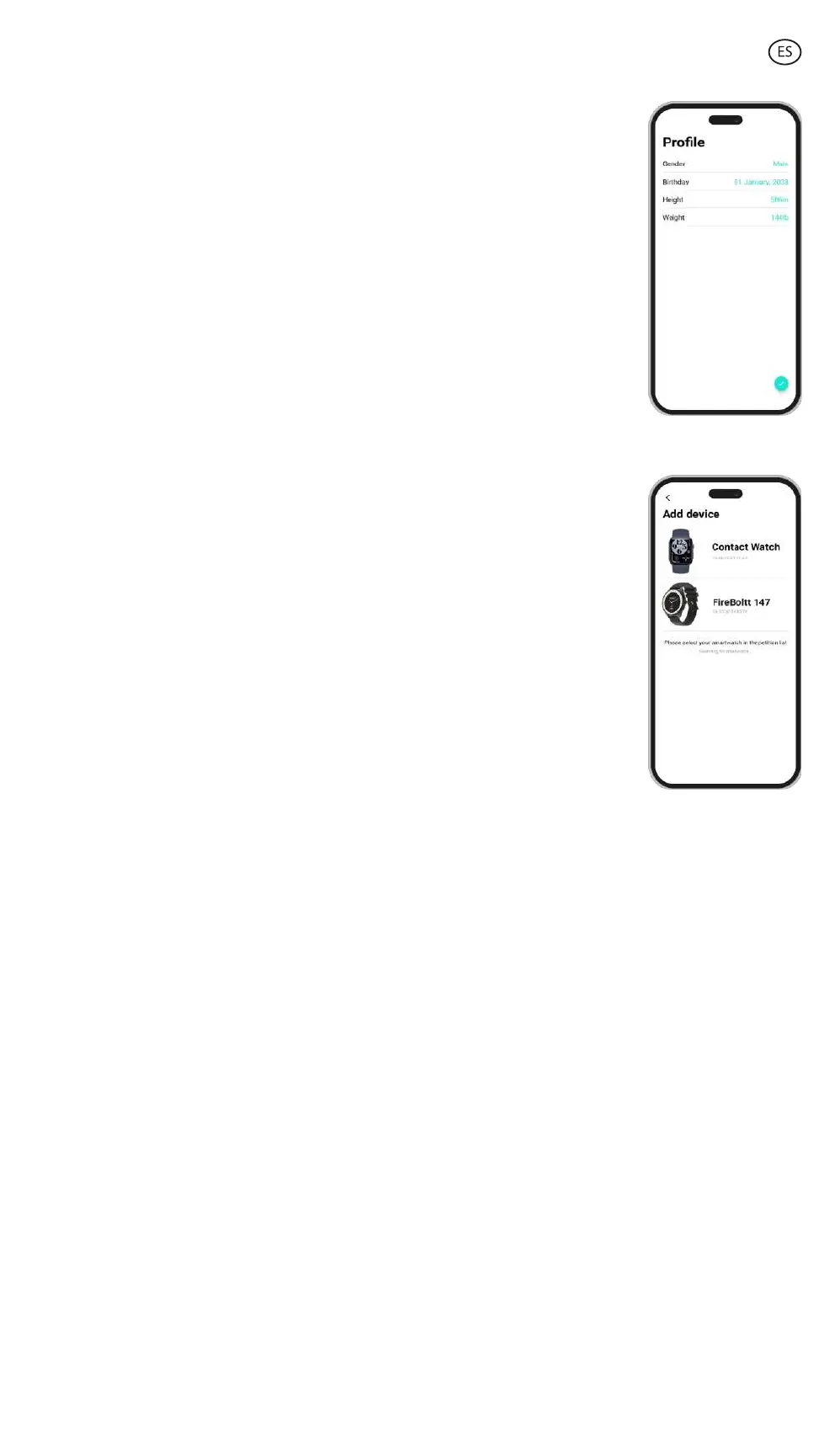
1. Una vez instalada la app, accede a ella. Aparecerá la siguiente
pantalla:
2. Configura todos los parámetros. Una vez hecho esto,
ya está todo listo.
3. Asegúrate de aceptar todos los permisos que solicite la aplicación.
2.3 Emparejamiento de dispositivos iOS / Android
1. Activa el Bluetooth de tu smartphone.
2. Entra en la app Da Fit y toca en el icono inferior central
para acceder a la sección de dispositivos.
3. Pulsa sobre la opción Añadir un dispositivo. Una vez hecho esto,
aparecerá la lista de dispositivos disponibles. T
oca sobre " CONTACT WATCH".
4. Una vez que pulses sobre el dispositivo se iniciará el proceso
de vinculación. Cuando lo hagas, acerca el reloj a tu smartphone.
5. Aparecerá un mensaje del Bluetooth de tu smartphone.
Asegúrate de aceptar el emparejamiento.
2.4 Solución de problemas
- Si la aplicación no encuentra el dispositivo, apaga el smartwatch y vuelve a encenderlo.
- Si el dispositivo se conecta y se desconecta rápidamente, es posible que haya una
obstrucción entre el dispositivo y el teléfono. Llevar joyas metálicas puede interferir en la
estabilidad de la conexión.
- Si el dispositivo no se carga, puede deberse a que el puerto de carga esté sucio u oxidado.
3. Uso y funciones
Es muy importante aceptar todos los permisos solicitados por la aplicación en todo
momento para que el smartwatch funcione de manera óptima. También activa todas las
características que quieras desde la opción dispositivo dentro de la sección perfil en la
aplicación Da Fit.
3.1 Cómo navegar por el smartwatch
El método de uso del smartwatch Core es muy sencillo e intuitivo: :
· Deslizando la pantalla
Desliza el dedo hacia la izquierda desde la pantalla principal para acceder al menú de
acceso rápido. Algunas funciones están configuradas por defecto (frecuencia cardiaca,
presión sanguínea, podómetro...). Para añadir más funciones al menú de acceso rápido,
sigue deslizando el dedo hacia la izquierda hasta que veas la opción "+" y pulsa sobre ella.
Desliza el dedo hacia abajo desde la pantalla principal para entrar en el menú de opciones.
Aquí encontrarás diferentes funciones, como el modo no molestar, ajustes, modo de bajo
consumo, brillo, entre otras. Para acceder a cualquiera de estas opciones, sólo tienes que
pulsar sobre su icono correspondiente. Si quieres eliminar alguna función del menú de
acceso rápido, mantén pulsado y pulsa sobre el icono rojo "-" para eliminarla.
Desliza el dedo hacia arriba desde la pantalla principal para ver las notificaciones de
aplicaciones, llamadas perdidas, mensajes de texto y otras notificaciones.
Desliza el dedo hacia la derecha desde la pantalla principal para acceder al menú auxiliar.
Aquí verás las últimas funciones de las aplicaciones a las que has accedido. Desde aquí
también puedes acceder al menú principal del smartwatch. Para ello, toca el icono gris que
muestra 9 puntos.
· Con el botón de dial
Pulsa el botón de dial para bloquear y desbloquear la pantalla del smartwatch. También
puedes utilizarlo para volver a la pantalla principal siempre que estés haciendo uso de una
función o en cualquiera de los distintos menús. También puedes utilizarlo para apagar el
smartwatch, como se ha explicado anteriormente en el manual.
· Con el botón inferior
Pulsa el botón inferior para acceder al menú principal del smartwatch. Mantenlo pulsado
para acceder al asistente de voz.
3.2 Cambiar el fondo de pantalla del reloj
Existen 3 opciones a la hora de cambiar el tema de la pantalla principal del smartwatch
Contact:
- La primera opción es desde dentro del smartwatch. En la pantalla principal, mantén
pulsada la pantalla y verás varias esferas de reloj. Pulsa en la que más te guste para
convertirla en tu pantalla.
- La segunda opción también es desde el smartwatch. Desliza el dedo hacia abajo desde la
pantalla principal para acceder al menú de opciones. Accede a los Ajustes (icono de
engranaje), pulsa sobre la opción de pantalla y después sobre la opción de Esfera del reloj
para cambiar la pantalla del reloj.
- La tercera opción es desde la app Da Fit.
Desde la sección Dispositivo verás la opción
Esferas del reloj. Desde aquí podrás seleccionar
una gran variedad de esferas de reloj para
descargar y establecerlas como tema de tu
pantalla principal. La última esfera de reloj que
descargues se almacenará en la función de
cambio de esfera del smartwatch. También
podrás editar y crear tu propia esfera.
3.3 Llamadas
El smartwatch Contact permite hacer, recibir, contestar y rechazar llamadas. Puedes
mantener una conversación telefónica solo con el smartwatch gracias a su micrófono y
altavoz integrados.
· Recibir, contestar y rechazar llamadas
Las llamadas aparecerán en tiempo real en la pantalla y el reloj vibrará.
Las llamadas pueden aceptarse pulsando el icono verde y rechazarse pulsando el icono rojo.
Si se acepta la llamada, se puede finalizar pulsando el icono rojo. Para rechazar la llamada,
pulsa el icono rojo antes de contestarla. Aparecerá una notificación de llamada perdida en la
pantalla del smartwatch.
· Hacer llamadas
Hay tres opciones a la hora de realizar llamadas. A todas ellas se accede entrando en el menú
principal del smartwatch y pulsando sobre el icono verde que muestra un teléfono.
- Llamar a un contacto: Elige hasta 8 contactos desde la opción de Contactos Favoritos
dentro de la sección de dispositivo de la app Da Fit. Hecho esto, accede al menú principal
del smartwatch y toca sobre el icono verde que muestra un teléfono. Pulsa sobre la opción
de Contactos; verás que se muestran los 8 contactos que has elegido. Pulsa sobre el
contacto al que quieras llamar.
- Teclado de marcación: Pulsa sobre la opción del Teclado de Marcación para marcar
cualquier número de teléfono. Una vez marcado, pulse sobre el icono que muestra un
teléfono para iniciar la llamada.
- Llamadas recientes: Pulsa sobre la opción de Llamadas Recientes para acceder a un
registro de las llamadas que has realizado y recibido. Para llamar a uno de los
contactos/números de teléfono que aparecen, simplemente pulsa sobre el
contacto/número correspondiente.
3.4 Notificaciones
El smartwatch muestra las notificaciones de tu smartphone.
Esto incluye apps como: WhatsApp, Gmail, Instagram, Twitter,
LinkedIn, entre muchas otras. Asegúrate de habilitarlas
a través de la app Da Fit.
Para activarlas, basta con acceder a la opción de Notificaciones
en la sección del dispositivo Da Fit y pulsar sobre la casilla
para habilitarlas.
3.5 Asistentes de voz
Para hacer uso de la función de asistente de voz, basta con acceder al menú auxiliar y pulsar
sobre la opción Hablar Después de Tocar, en la parte superior del menú. Para configurar
correctamente la función de asistente de voz, debes haber sincronizado correctamente el
smartwatch con tu smartphone a través de la app Da Fit y haber habilitado todos los
accesos.
3.6 Control de música
El smartwatch dispone de una herramienta de control de música. Accede al menú principal
del smartwatch y pulsa sobre el icono de la nota musical. Una vez dentro, verá varias
opciones:
- Play/Pause: Reproducir/Pausar: Pulsa sobre el icono para pausar o reproducir la música
que estés escuchando.
- Canción anterior/canción siguiente: Pulsa sobre el icono de anterior o
siguiente para reproducir la canción anterior o la siguiente.
- Subir/Bajar volumen: Pulsa sobre el icono del altavoz para subir o
bajar el volumen.
Cuando el teléfono esté emparejado con el smartwatch, todos los
archivos de audio y vídeos se reproducirán en el smartwatch. Esto incluye
vídeos de YouTube, notas de voz de WhatsApp, vídeos de WhatsApp, etc. Para
evitar que esto ocurra, accede a los ajustes Bluetooth de tu smartphone y
entra en la opción de Smartwatch Contact.
Una vez dentro verás lo siguiente:
Desmarca la configuración de audio multimedia para que toda
la música, vídeos, notas de voz y otros archivos que contengan audio
se reproduzcan en el teléfono y no en el smartwatch.


 To Next Page
 Loading...