2.2 S'inscrire à l'application
L'inscription à l'application est très simple.
1. Une fois l'application installée, accédez-y. L'écran suivant apparaît :
2. Configurez tous les paramètres. Une fois cette opération
eectuée, tout est prêt.
3. Assurez-vous d'accepter toutes les autorisations demandées
par l'application.
2.3 Appairage des appareils iOS / Android
1. Activez le Bluetooth sur votre smartphone.
2. Entrez dans l'application Da Fit et appuyez sur l'icône centrale
inférieure pour accéder à la section des appareils.
3. Tapez sur l'option Ajouter un Appareil. Une fois cette
opération eectuée, la liste des appareils disponibles s'ache.
Tapez sur "CONTACT WATCH".
4. Une fois que vous avez tapé sur l'appareil, le processus
d'appairage commence. Une fois le processus terminé,
rapprochez la montre de votre smartphone.
5. Un message Bluetooth de votre smartphone s'ache.
Veillez à accepter le couplage.
2.4 Résolution des problèmes
- Si l'application ne trouve pas l'appareil, éteignez la smartwatch et rallumez-la.
- Si l'appareil se connecte et se déconnecte rapidement, il se peut qu'il y ait un obstacle
entre l'appareil et le téléphone. Le port de bijoux métalliques peut nuire à la stabilité de la
connexion.
- Si l'appareil ne se charge pas, cela peut être dû à un port de charge sale ou rouillé.
3. Utilisation et fonctions
Il est très important d'accepter toutes les autorisations demandées par l'application à tout
moment pour que la smartwatch fonctionne de manière optimale. Activez également toutes
les fonctions que vous souhaitez à partir de l'option de l'appareil dans la section du profil de
l'application Da Fit.
3.1 Navigation dans la smartwatch
La smartwatch Core est très simple et intuitive à utiliser :
· Balayer l'écran
Balayez l'écran principal vers la gauche pour accéder au menu d'accès rapide. Certaines
fonctions sont définies par défaut (fréquence cardiaque, pression artérielle, podomètre...).
Pour ajouter d'autres fonctions au menu d'accès rapide, continuez à balayer l'écran vers la
gauche jusqu'à ce que vous voyiez l'option "+" et tapez dessus.
Balayez vers le bas à partir de l'écran principal pour accéder au menu des options. Vous y
trouverez diérentes fonctions, telles que le mode "ne pas déranger", les paramètres, le
mode "faible consommation", la luminosité, etc. Pour accéder à l'une de ces options, il vous
sut d'appuyer sur l'icône correspondante. Si vous souhaitez supprimer une fonction du
menu d'accès rapide, maintenez le doigt appuyé et appuyez sur l'icône rouge "-" pour la
supprimer.
Balayez vers le haut depuis l'écran d'accueil pour acher les notifications d'applications,
d'appels manqués, de messages texte et d'autres notifications.
Glissez vers la droite depuis l'écran d'accueil pour accéder au menu auxiliaire. Vous y verrez
les dernières fonctionnalités des applications auxquelles vous avez accédé. À partir de là,
vous pouvez également accéder au menu principal de la smartwatch. Pour ce faire, appuyez
sur l'icône grise représentant 9 points.
· Avec le bouton rond
Appuyez sur le bouton rond pour verrouiller et déverrouiller l'écran de la smartwatch. Vous
pouvez également l'utiliser pour revenir à l'écran principal lorsque vous utilisez une fonction
ou dans l'un des diérents menus. Vous pouvez également l'utiliser pour éteindre la
smartwatch, comme expliqué plus haut dans le manuel.
· Avec le bouton inférieur
Appuyez sur le bouton inférieur pour accéder au menu principal de la smartwatch.
Maintenez le bouton enfoncé pour accéder à l'assistant vocal.
3.2 Changer le fond d'écran de la montre
Il existe 3 options pour changer le thème de l'écran d'accueil de la smartwatch Contact :
- La première option se trouve à l'intérieur de la smartwatch. Sur l'écran d'accueil, appuyez
sur l'écran et maintenez-le enfoncé. Tapez sur celui que vous préférez pour en faire votre
écran.
- La deuxième option se trouve également à l'intérieur de la smartwatch. Balayez l'écran
d'accueil vers le bas pour accéder au menu des options. Allez dans Paramètres (icône en
forme d'engrenage), appuyez sur l'option Achage, puis sur l'option Cadran de montre pour
modifier l'achage de la montre.
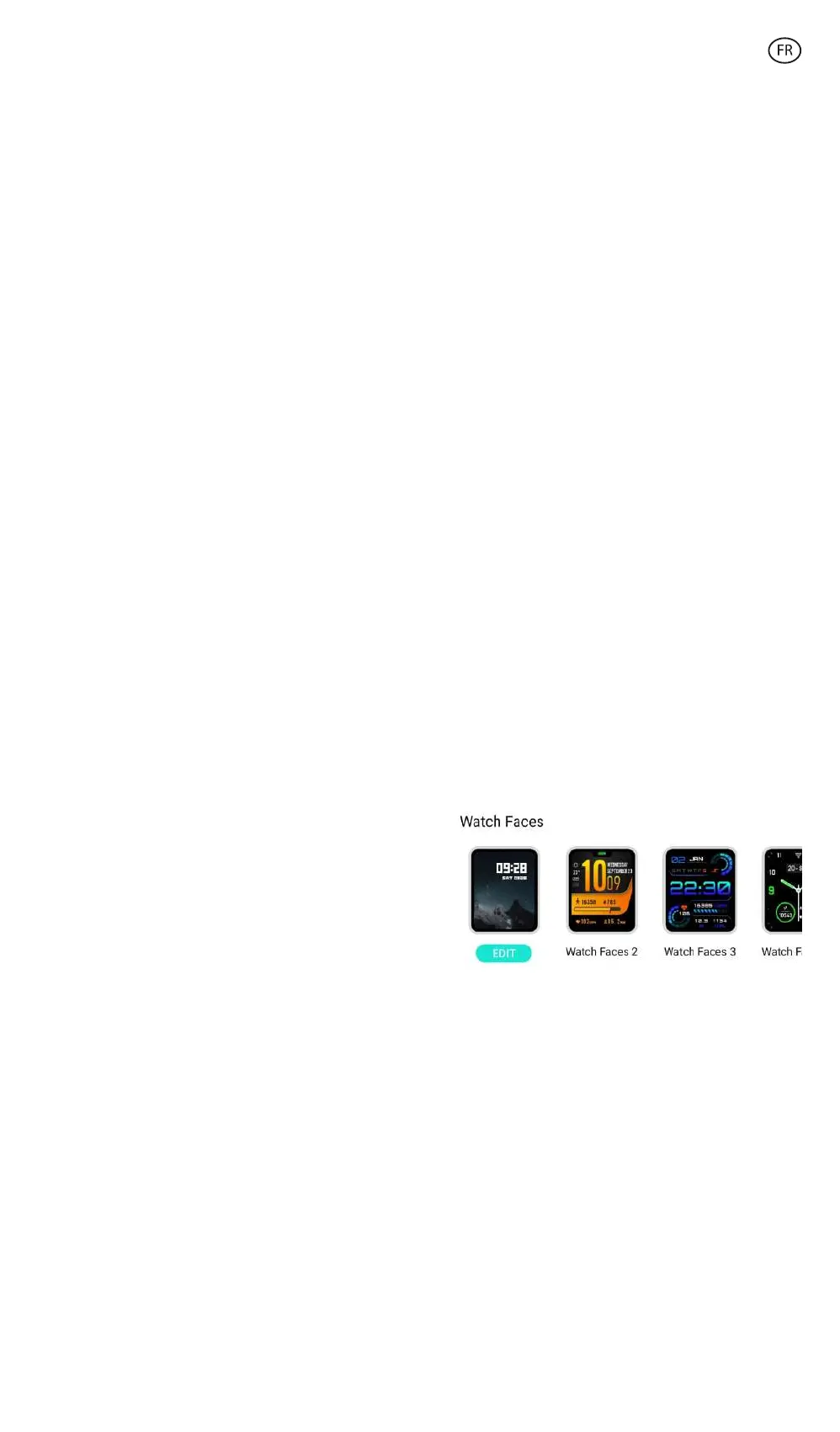
- La troisième option se trouve dans
l'application Da Fit. Dans la section Appareil,
vous verrez l'option Visages de montre. À
partir de là, vous pouvez sélectionner une
variété de cadrans de montre à télécharger et
les définir comme thème pour votre écran
d'accueil. Le dernier cadran téléchargé sera
stocké dans la fonction de changement de
cadran de la smartwatch. Vous pouvez également modifier et créer votre propre cadran.
3.3 Appels
La smartwatch Contact vous permet de passer, de recevoir, de répondre et de rejeter des
appels. Vous pouvez avoir une conversation téléphonique avec la smartwatch seule grâce à
son microphone et à son haut-parleur intégrés.
· Recevoir, répondre et rejeter des appels
Les appels s'achent en temps réel sur l'écran et la montre vibre.
Les appels peuvent être acceptés en appuyant sur l'icône verte et rejetés en appuyant sur
l'icône rouge.
Si l'appel est accepté, il est possible d'y mettre fin en appuyant sur l'icône rouge. Pour
rejeter l'appel, appuyez sur l'icône rouge avant de répondre à l'appel. Une notification
d'appel manqué s'ache sur l'écran de la smartwatch.
· Passer des appels
Il y a trois options pour passer des appels. Vous pouvez y accéder en entrant dans le menu
principal de la smartwatch et en tapant sur l'icône verte représentant un téléphone.
- Appeler un contact : choisissez jusqu'à 8 contacts dans l'option Contacts favoris de la
section appareil de l'application Da Fit. Accédez ensuite au menu principal de la
smartwatch et tapez sur l'icône verte représentant un téléphone. Tapez sur l'option
Contacts ; vous verrez que les 8 contacts que vous avez choisis s'achent. Tapez sur le
contact que vous souhaitez appeler.
- Pavé numérique : tapez sur l'option Pavé numérique pour composer n'importe quel
numéro de téléphone. Une fois le numéro composé, tapez sur l'icône représentant un
téléphone pour lancer l'appel.
- Appels récents : Tapez sur l'option Appels récents pour accéder à un journal des appels
que vous avez passés et reçus. Pour appeler l'un des contacts/numéros de téléphone
achés, il sut de taper sur le contact/numéro correspondant.
3.4 Notifications
La smartwatch ache les notifications de votre smartphone.
Cela inclut des applications telles que : WhatsApp, Gmail, Instagram,
Twitter, LinkedIn, parmi beaucoup d'autres. Veillez à les activer
via l'application Da Fit.
Pour les activer, il sut d'aller dans l'option Notifications dans la
section de l'appareil Da Fit et de cliquer sur la case à cocher pour
les activer.
3.5 Assistants vocaux
Pour utiliser la fonction d'assistant vocal, il sut d'accéder au menu auxiliaire et de cliquer
sur l'option Parler Après de Toucher en haut du menu. Pour configurer correctement la
fonction d'assistant vocal, vous devez avoir correctement synchronisé la smartwatch avec
votre smartphone via l'application Da Fit et avoir activé tous les accès.
3.6 Contrôle de la musique
Votre smartwatch dispose d'un outil de contrôle de la musique. Allez dans le menu principal
de la smartwatch et cliquez sur l'icône de la note de musique. Une fois à l'intérieur, vous
verrez plusieurs options :
- Play/Pause : Play/Pause : Tapez sur l'icône pour mettre en pause ou jouer la musique que
vous écoutez.
- Chanson précédente/chanson suivante : Tapez sur l'icône précédent ou suivant pour lire la
chanson précédente ou suivante.
- Augmentation/Diminution du volume : Appuyez sur l'icône du
haut-parleur pour augmenter ou diminuer le volume.
Lorsque le téléphone est couplé à la smartwatch, tous les fichiers
audio et les vidéos sont lus sur la smartwatch. Cela inclut les vidéos
YouTube, les mémos vocaux WhatsApp, les vidéos WhatsApp, etc.
Pour éviter cela, accédez aux paramètres Bluetooth de votre
smartphone et choisissez l'option Contact Smartwatch. Une fois à
l'intérieur, vous verrez ce qui suit :
Décochez le paramètre audio multimédia pour que la musique, les
vidéos, les mémos vocaux et les autres fichiers contenant du son
soient lus sur le téléphone et non sur la smartwatch.


 To Next Page
 Loading...