2.2 Registrierung in der Anwendung
Die Registrierung in der Anwendung ist sehr einfach.
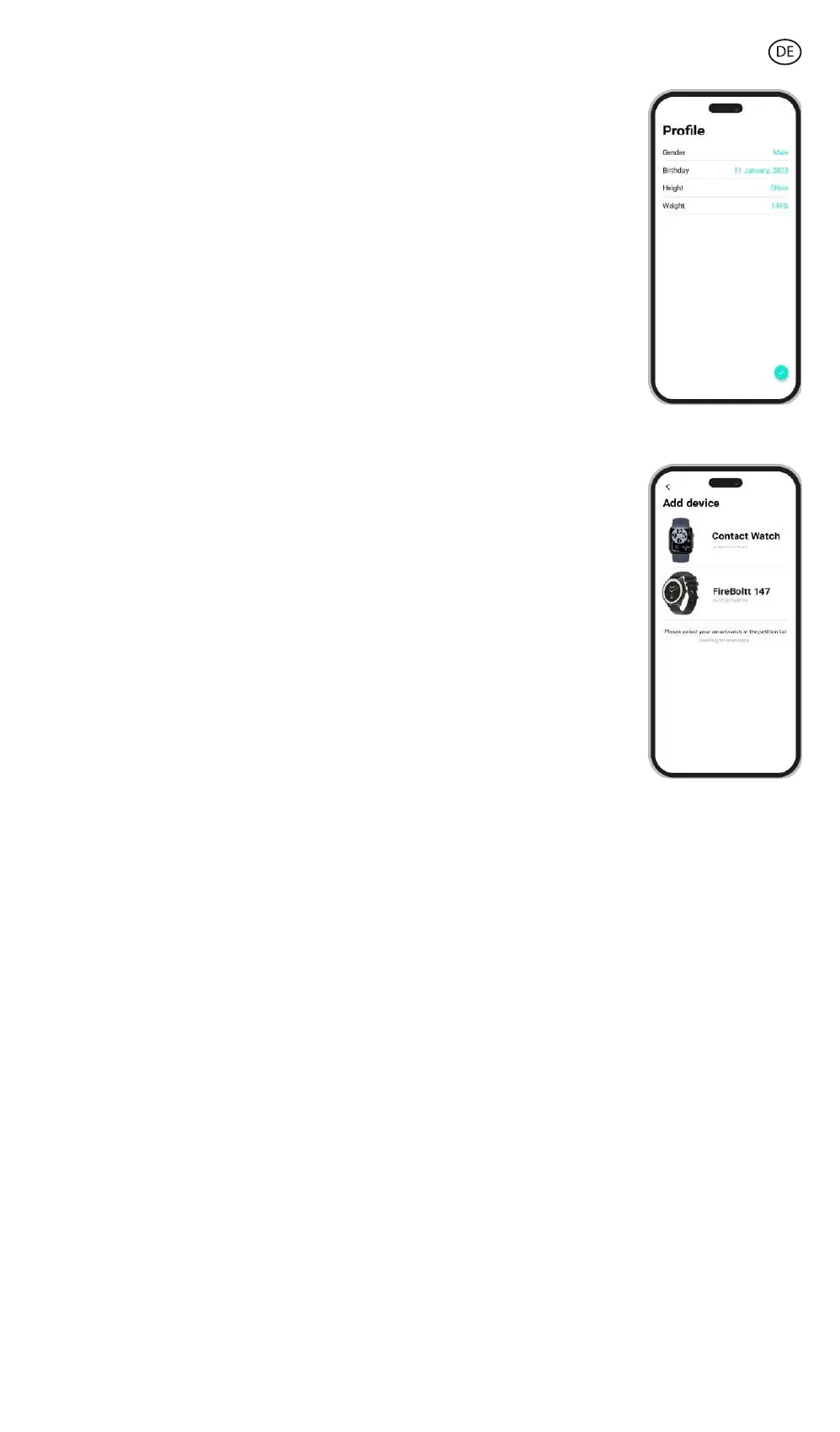
1 Sobald die Anwendung installiert ist, rufen Sie sie auf.
Der folgende Bildschirm wird angezeigt:
2. Konfigurieren Sie alle Parameter. Sobald dies geschehen ist,
sind Sie fertig.
3. Vergewissern Sie sich, dass Sie alle von der Anwendung
geforderten Berechtigungen akzeptieren.
2.3 Koppeln von iOS- und Android-Geräten
1 Aktivieren Sie Bluetooth auf Ihrem Smartphone.
2. Rufen Sie die Da Fit-App auf und tippen Sie auf das Symbol
unten in der Mitte, um auf den Bereich Geräte zuzugreifen.
3. Tippen Sie auf die Option Ein Gerät hinzufügen. Daraufhin
wird die Liste der verfügbaren Geräte angezeigt. Tippen Sie
auf "CONTACT WATCH"
4. Sobald Sie auf das Gerät tippen, wird der Kopplungsprozess
gestartet. Bringen Sie die Uhr anschließend in die Nähe Ihres
Smartphones.
5. Es wird eine Bluetooth-Nachricht von Ihrem Smartphone
angezeigt. Vergewissern Sie sich, dass Sie die Kopplung akzeptieren.
2.4 Problemlösung
-Wenn die Anwendung das Gerät nicht finden kann, schalten Sie die Smartwatch aus und
dann wieder ein.
-Wenn sich das Gerät schnell verbindet und wieder trennt, befindet sich möglicherweise ein
Hindernis zwischen dem Gerät und dem Telefon. Das Tragen von Metallschmuck kann die
Stabilität der Verbindung beeinträchtigen.
-Wenn das Gerät nicht aufgeladen wird, kann dies an einem verschmutzten oder verrosteten
Ladeanschluss liegen.
3. Nutzung und Funktionen
Damit die Smartwatch optimal funktioniert, ist es sehr wichtig, dass Sie jederzeit alle von der
Anwendung angeforderten Berechtigungen akzeptieren. Aktivieren Sie außerdem alle
gewünschten Funktionen über die Geräteoption im Profilbereich der Da Fit-Anwendung.
3.1 Navigieren auf der Smartwatch
Die Core Smartwatch ist sehr einfach und intuitiv zu bedienen:
· Durch Wischen über den Bildschirm
Streichen Sie auf dem Hauptbildschirm mit dem Finger nach links, um das
Schnellzugrismenü aufzurufen. Einige Funktionen sind standardmäßig konfiguriert
(Herzfrequenz, Blutdruck, Schrittzähler...). Um weitere Funktionen zum Schnellzugrismenü
hinzuzufügen, streichen Sie weiter nach links, bis Sie die Option "+" sehen, und tippen Sie
darauf.
Wischen Sie vom Hauptbildschirm nach unten, um das Optionsmenü aufzurufen. Hier finden
Sie verschiedene Funktionen, wie z. B. den Modus "Nicht stören", Einstellungen,
Energiesparmodus, Helligkeit und andere. Um auf eine dieser Optionen zuzugreifen, tippen
Sie einfach auf das entsprechende Symbol. Wenn Sie eine Funktion aus dem
Schnellzugrismenü entfernen möchten, halten Sie sie gedrückt und tippen Sie auf das rote
"-"-Symbol, um sie zu entfernen.
Wischen Sie vom Startbildschirm aus nach oben, um Benachrichtigungen für Apps,
verpasste Anrufe, Textnachrichten und andere Benachrichtigungen anzuzeigen.
Wischen Sie vom Startbildschirm aus nach rechts, um das Hilfsmenü aufzurufen. Hier sehen
Sie die neuesten Funktionen der Anwendungen, auf die Sie zugegrien haben. Von hier aus
können Sie auch auf das Hauptmenü der Smartwatch zugreifen. Tippen Sie dazu auf das
graue Symbol mit den 9 Punkten.
· Mit der Wähltaste
Drücken Sie die Wähltaste, um den Bildschirm der Smartwatch zu sperren und zu
entsperren. Sie können damit auch zum Hauptbildschirm zurückkehren, wenn Sie eine
Funktion verwenden oder sich in einem der verschiedenen Menüs befinden.
Sie können sie auch verwenden, um die Smartwatch auszuschalten, wie weiter oben in der
Anleitung beschrieben.
· Mit der unteren Taste
Drücken Sie die untere Taste, um das Hauptmenü der Smartwatch aufzurufen. Halten Sie sie
gedrückt, um den Sprachassistenten aufzurufen.
3.2 Ändern des Hintergrunds des Uhrenbildschirms
Es gibt 3 Optionen, um das Thema des Startbildschirms der Contact-Smartwatch zu
ändern:
- Die erste Möglichkeit besteht im Inneren der Smartwatch. Halten Sie auf dem
Startbildschirm den Bildschirm gedrückt und Sie sehen mehrere Zierblätter. Tippen Sie
auf dasjenige, das Ihnen am besten gefällt, um es zu Ihrem Display zu machen.
- Die zweite Möglichkeit besteht ebenfalls in
der Smartwatch selbst. Wischen Sie auf dem
Startbildschirm nach unten, um das
Optionsmenü aufzurufen. Gehen Sie zu
Einstellungen (Zahnradsymbol), tippen Sie auf
die Option Anzeige und dann auf die Option
Zierblatt, um die Anzeige der Uhr zu ändern.
- Die dritte Option finden Sie in der Da
Fit-App. Im Abschnitt Gerät sehen Sie die Option Zierblätter. Hier können Sie eine Vielzahl
von Zierblättern herunterladen und sie als Thema für Ihren Startbildschirm festlegen. Das
zuletzt heruntergeladene Zierblatt wird in der Funktion zum Ändern des Zierblatts der
Smartwatch gespeichert. Sie können auch Ihr eigenes Zierblatt bearbeiten und erstellen.
3.3 Anrufen
Mit der Contact-Smartwatch können Sie Anrufe tätigen, empfangen, annehmen und
ablehnen. Dank des eingebauten Mikrofons und Lautsprechers können Sie allein mit der
Smartwatch ein Telefongespräch führen.
· Anrufe entgegennehmen, beantworten und abweisen
Anrufe werden in Echtzeit auf dem Display angezeigt und die Uhr vibriert.
Anrufe können durch Drücken des grünen Symbols angenommen und durch Drücken des
roten Symbols abgelehnt werden.
Wenn der Anruf angenommen wird, kann er durch Drücken des roten Symbols beendet
werden. Um den Anruf abzulehnen, drücken Sie das rote Symbol, bevor Sie den Anruf
annehmen. Eine Benachrichtigung über einen verpassten Anruf erscheint auf dem
Bildschirm der Smartwatch.


 To Next Page
 Loading...