2.2 Registrazione nell'applicazione
La registrazione all'applicazione è molto semplice.
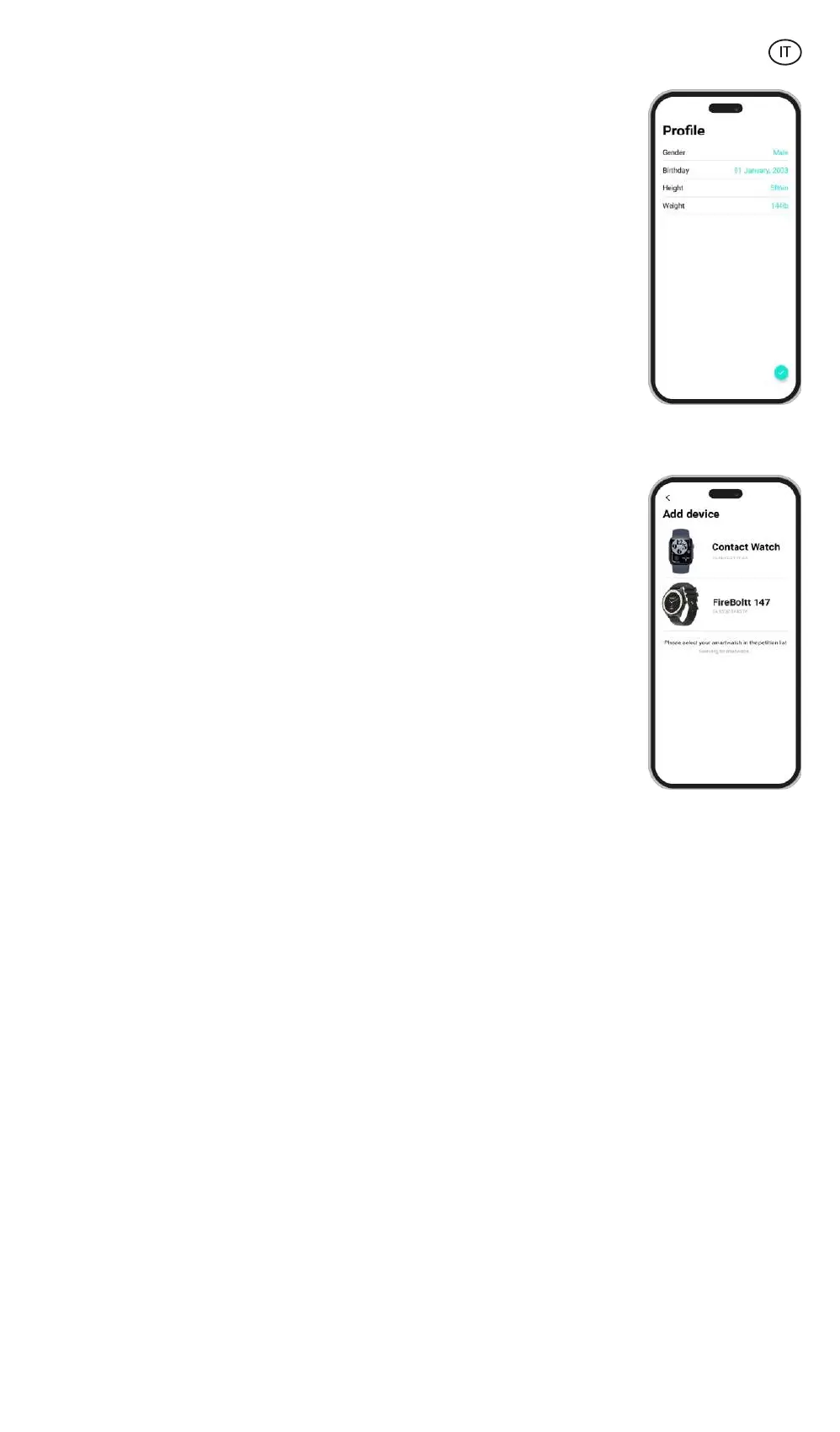
1. Una volta installata l'applicazione, accedervi. Apparirà la seguente
schermata:
2. Configurare tutti i parametri. Una volta terminata questa
operazione, il gioco è fatto.
3. Assicurarsi di accettare tutte le autorizzazioni richieste
dall'applicazione.
2.3 Accoppiamento di dispositivi iOS / Android
1. Attivare il Bluetooth sullo smartphone.
2. Entrare nell'app Da Fit e toccare l'icona in basso al centro
per accedere alla sezione dei dispositivi.
3. Toccare l'opzione Aggiungi un dispositivo. Una volta
eettuata questa operazione, apparirà l'elenco dei
dispositivi disponibili. Toccare "CONTACT WATCH"
4. Una volta toccato il dispositivo, si avvierà il processo di
accoppiamento. Al termine, avvicinare l'orologio allo smartphone.
5. Verrà visualizzato un messaggio Bluetooth dallo smartphone.
Accettare l'associazione.
2.4 Risoluzione dei problemi
- Se l'applicazione non trova il dispositivo, spegnere e riaccendere lo smartwatch.
- Se il dispositivo si connette e si disconnette rapidamente, è possibile che vi sia
un'ostruzione tra il dispositivo e il telefono. Indossare gioielli di metallo può interferire con
la stabilità della connessione.
- Se il dispositivo non si caricasse, la causa potrebbe essere una porta di ricarica sporca o
arrugginita.
3. Uso e funzioni
È molto importante accettare sempre tutte le autorizzazioni richieste dall'applicazione
anché lo smartwatch funzioni in modo ottimale. Attivare inoltre tutte le funzioni
desiderate dall'opzione dispositivo nella sezione profilo dell'applicazione Da Fit.
3.1 Navigazione nello smartwatch
L'utilizzo dello smartwatch Core è molto semplice e intuitivo:
· Scorrere lo schermo.
Passare il dito a sinistra dalla schermata principale per accedere al menu di accesso rapido.
Alcune funzioni sono configurate per impostazione predefinita (frequenza cardiaca,
pressione sanguigna, pedometro...). Per aggiungere altre funzioni al menu di accesso rapido,
continuare a scorrere verso sinistra fino a visualizzare l'opzione "+" e toccarla.
Scorrere verso il basso dalla schermata principale per accedere al menu delle opzioni. Qui si
trovano diverse funzioni, come la modalità non disturbare, le impostazioni, la modalità a
basso consumo, la luminosità e altre ancora. Per accedere a una di queste opzioni, è
suciente toccare l'icona corrispondente. Se si desidera rimuovere una funzione dal menu
di accesso rapido, tenere premuto e toccare l'icona rossa "-" per rimuoverla.
Passare il dito verso l'alto dalla schermata iniziale per visualizzare le notifiche di app,
chiamate perse, messaggi di testo e altre notifiche.
Passare il dito a destra dalla schermata iniziale per accedere al menu ausiliario. Qui vengono
visualizzate le ultime funzioni delle applicazioni a cui si è acceduto. Da qui si può anche
accedere al menu principale dello smartwatch. A tal fine, toccare l'icona grigia con 9 punti.
· Con il pulsante rotondo
Premere il pulsante rotondo per bloccare e sbloccare lo schermo dello smartwatch. È inoltre
possibile utilizzarlo per tornare alla schermata principale quando si utilizza una funzione o si
è in uno dei vari menu. È possibile utilizzarlo anche per spegnere lo smartwatch, come
spiegato in precedenza nel manuale.
· Con il pulsante inferiore
Premere il pulsante inferiore per accedere al menu principale dello smartwatch. Tenere
premuto per accedere all'assistente vocale.
3.2 Cambiare lo sfondo dell'orologio
Esistono 3 opzioni per cambiare il tema della schermata iniziale dello smartwatch Contact:
- La prima opzione è dall'interno dello smartwatch. Nella schermata iniziale, tenere
premuto lo schermo per visualizzare diversi quadranti dell'orologio. Toccate quella che vi
piace di più per renderla il vostro display.
- La seconda opzione è anch'essa dall'interno dello smartwatch. Passare il dito verso il
basso dalla schermata iniziale per accedere al menu delle opzioni. Andare su Impostazioni
(icona a forma di ingranaggio), toccare l'opzione Display e quindi toccare l'opzione Faccia
dell'orologio per cambiare il display dell'orologio.
- La terza opzione si trova nell'app Da Fit. Dalla
sezione Dispositivo si vedrà l'opzione Facce
dell'orologio. Da qui è possibile selezionare
una serie di quadranti da scaricare e impostarli
come tema per la schermata iniziale. L'ultimo
quadrante scaricato viene memorizzato nella
funzione di cambio del quadrante dello
smartwatch. È anche possibile modificare e
creare il proprio quadrante.
3.3 Chiamate
Lo smartwatch Contact consente di eettuare, ricevere, rispondere e rifiutare chiamate.
Grazie al microfono e all'altoparlante integrati, è possibile eettuare una conversazione
telefonica con il solo smartwatch.
· Ricevere, rispondere e rifiutare le chiamate
Le chiamate vengono visualizzate in tempo reale sul display e l'orologio vibra.
Le chiamate possono essere accettate premendo l'icona verde e rifiutate premendo l'icona
rossa.
Se la chiamata viene accettata, può essere terminata premendo l'icona rossa. Per rifiutare la
chiamata, premere l'icona rossa prima di rispondere alla chiamata. Sullo schermo dello
smartwatch apparirà una notifica di chiamata persa.
· Effettuare chiamate
Esistono tre opzioni per eettuare chiamate. Tutte sono accessibili entrando nel menu
principale dello smartwatch e toccando l'icona verde di un telefono.
- Chiamare un contatto: scegliere fino a 8 contatti dall'opzione Contatti preferiti nella
sezione del dispositivo dell'app Da Fit. Quindi accedere al menu principale dello
smartwatch e toccare l'icona verde di un telefono. Toccare l'opzione Contatti; verranno
visualizzati gli 8 contatti scelti. Toccare il contatto che si desidera chiamare.
- Dialpad: toccare l'opzione Dialpad per comporre qualsiasi numero di telefono. Una volta
composto, toccare l'icona di un telefono per avviare la chiamata.
- Chiamate recenti: Toccare l'opzione Chiamate recenti per accedere al registro delle
chiamate eettuate e ricevute. Per chiamare uno dei contatti/numeri di telefono
visualizzati, è suciente toccare il contatto/numero corrispondente.
3.4 Notifiche
Lo smartwatch visualizza le notifiche dello smartphone. Questo
include applicazioni come: WhatsApp, Gmail, Instagram, Twitter,
LinkedIn e molte altre. Assicurarsi di abilitarle tramite l'app Da Fit.
Per attivarle, basta andare all'opzione Notifiche nella sezione del
dispositivo Da Fit e fare clic sulla casella di controllo per attivarle.
3.5 Assistenti vocali
Per utilizzare la funzione di assistente vocale, è suciente accedere al menu ausiliario e fare
clic sull'opzione Parla dopo il tocco nella parte superiore del menu. Per configurare
correttamente la funzione di assistente vocale, è necessario aver sincronizzato
correttamente lo smartwatch con lo smartphone tramite l'app Da Fit e aver abilitato tutti gli
accessi.
3.6 Controllo della musica
Lo smartwatch dispone di uno strumento di controllo della musica. Accedere al menu
principale dello smartwatch e fare clic sull'icona della nota musicale. Una volta entrati, si
vedranno diverse opzioni:
- Riproduzione/Pausa: Riproduzione/Pausa: toccare l'icona per mettere in pausa o
riprodurre la musica che si sta ascoltando.
- Canzone precedente/successiva: Toccare l'icona precedente o successiva per riprodurre il
brano precedente o successivo.
- Volume su/giù: toccare l'icona dell'altoparlante per aumentare o diminuire il volume.
Quando il telefono è associato allo smartwatch, tutti i file audio e i video vengono riprodotti
sullo smartwatch. Ciò include i video di YouTube, i memo vocali di WhatsApp, i video di
WhatsApp, ecc. Per evitare che ciò accada, accedere alle impostazioni Bluetooth dello
smartphone e selezionare l'opzione Smartwatch Contact. Una volta entrati, vedrete quanto
segue:
Deselezionare l'impostazione audio multimediale in modo che tutti i
brani musicali, i video, i memo vocali e gli altri file contenenti audio
vengano riprodotti sul telefono e non sullo smartwatch.


 To Next Page
 Loading...