2.2 Registo na aplicação
O registo na aplicação é muito simples.
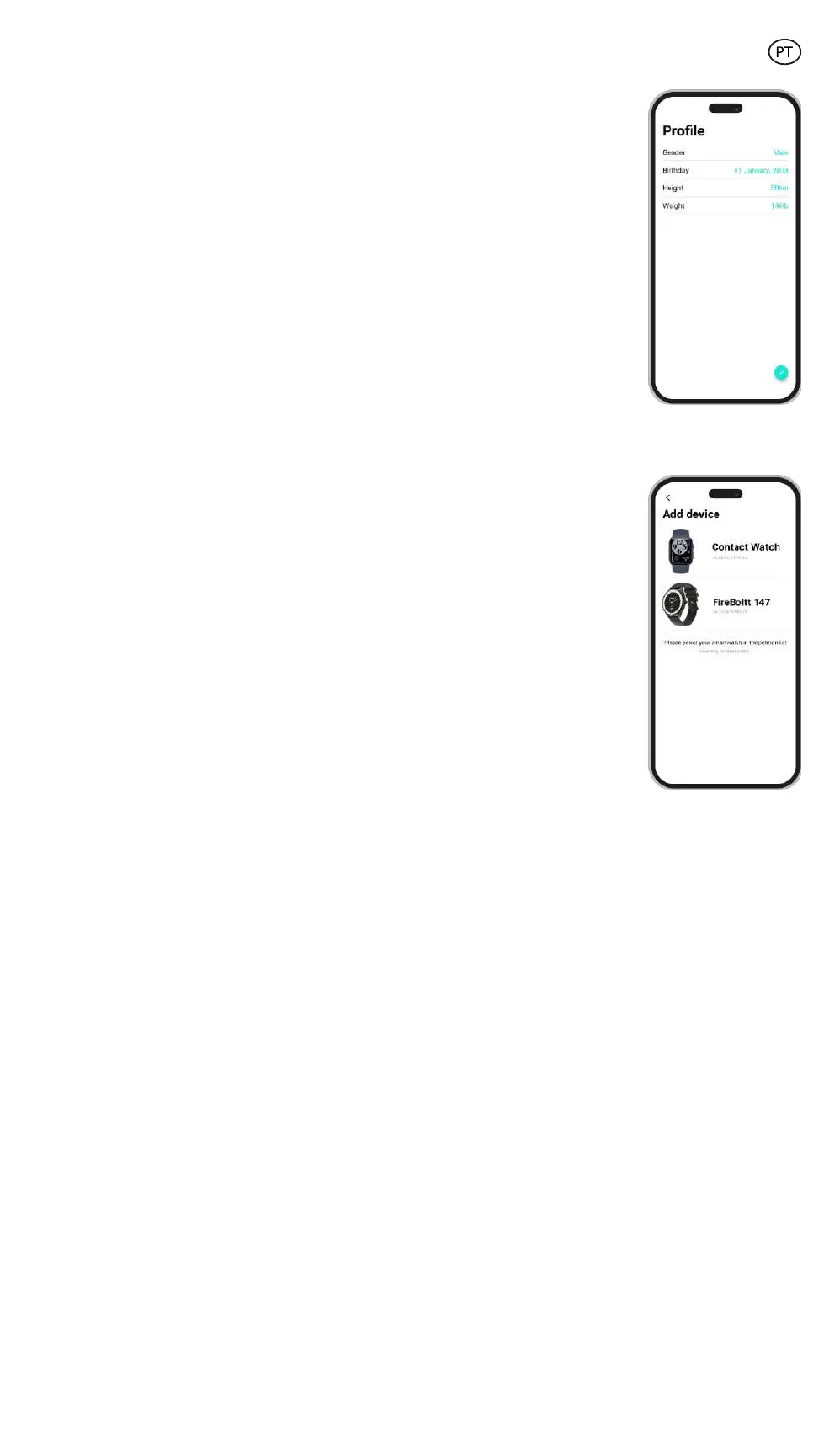
1. Uma vez instalada a aplicação, aceda à mesma.
Aparecerá o seguinte ecrã:
2. Configurar todos os parâmetros. Uma vez efetuada
esta configuração, está tudo pronto.
3. Certifique-se de que aceita todas as permissões
solicitadas pela aplicação.
2.3 Emparelhamento de dispositivos iOS / Android
1. Ativar o Bluetooth no seu smartphone.
2. Entre na aplicação Da Fit e toque no ícone inferior central para aceder à secção dos
dispositivos.
3. Toque na opção Adicionar um dispositivo.
Depois de o fazer, aparece a lista de dispositivos
disponíveis. Toque em "CONTACT WATCH".
4. Depois de tocar no dispositivo, o processo de
emparelhamento é iniciado. Quando terminar,
aproxime o relógio do seu smartphone.
5. Aparecerá uma mensagem Bluetooth do seu smartphone.
Certifique-se de que aceita o emparelhamento.
2.4 Resolução de problemas
- Se a aplicação não conseguir encontrar o dispositivo, desligue e volte a ligar o smartwatch.
- Se o dispositivo se ligar e desligar rapidamente, pode haver uma obstrução entre o
dispositivo e o telemóvel. O uso de joias de metal pode interferir com a estabilidade da
ligação.
- Se o dispositivo não carregar, isso pode dever-se a uma porta de carregamento suja ou
enferrujada.
3. Utilização e funções
É muito importante aceitar sempre todas as permissões solicitadas pela aplicação para que
o smartwatch funcione da melhor forma. Active também todas as funcionalidades que
pretende na opção dispositivo na secção de perfil da aplicação Da Fit.
3.1 Navegar no smartwatch
O smartwatch Core é muito fácil e intuitivo de utilizar:
· Role a tela.
Deslize para a esquerda a partir do ecrã principal para aceder ao menu de acesso rápido.
Algumas funções estão definidas por predefinição (ritmo cardíaco, tensão arterial,
pedómetro...). Para adicionar mais funções ao menu de acesso rápido, continue a deslizar
para a esquerda até ver a opção "+" e toque nela.
Deslize para baixo a partir do ecrã principal para aceder ao menu de opções. Aqui encontra
diferentes funções, como o modo não incomodar, definições, modo de baixo consumo,
brilho, entre outras. Para aceder a qualquer uma destas opções, basta tocar no ícone
correspondente. Se pretender remover uma função do menu de acesso rápido, mantenha
premido e toque no ícone vermelho "-" para a remover.
Deslize para cima a partir do ecrã inicial para ver as notificações de aplicações, chamadas
não atendidas, mensagens de texto e outras notificações.
Deslize para a direita a partir do ecrã inicial para aceder ao menu auxiliar. Aqui verá as
funcionalidades mais recentes das aplicações a que acedeu. A partir daqui, também pode
aceder ao menu principal do smartwatch. Para tal, toque no ícone cinzento com 9 pontos.
· Com o botão redondo
Prima o botão redondo para bloquear e desbloquear o ecrã do smartwatch. Pode também
utilizá-lo para voltar ao ecrã principal sempre que estiver a utilizar uma função ou em
qualquer um dos vários menus. Também pode ser utilizado para desligar o smartwatch,
como explicado anteriormente no manual.
· Utilizar o botão inferior
Prima o botão inferior para aceder ao menu principal do smartwatch. Prima e mantenha
premido para aceder ao assistente de voz.
3.2 Mudar o tema de fundo do relógio
Existem 3 opções para alterar o tema do ecrã inicial do smartwatch Contact:
- A primeira opção é a partir do próprio smartwatch. No ecrã inicial, prima e mantenha
premido o ecrã e verá vários mostradores de relógio. Toque no que mais lhe agrada para o
transformar no seu ecrã.
- A segunda opção é também a partir do interior do smartwatch. Deslize para baixo a
partir do ecrã inicial para aceder ao menu de opções. Vá a Definições (ícone de
engrenagem), toque na opção de ecrã e, em seguida, toque na opção de mostrador do
relógio para alterar o mostrador do relógio.
- A terceira opção é a partir da aplicação Da
Fit. Na secção Dispositivo, verá a opção
Mostradores do relógio. A partir daqui, pode
selecionar uma variedade de mostradores de
relógio para descarregar e defini-los como
tema do seu ecrã inicial. O último mostrador
que descarregar será guardado na função de
alteração de mostrador do smartwatch.
Também pode editar e criar o seu próprio mostrador de relógio.
3.3 Chamadas
O smartwatch Contact permite-lhe fazer, receber, atender e rejeitar chamadas. Pode ter
uma conversa telefónica apenas com o smartwatch, graças ao microfone e altifalante
incorporados.
· Receber, atender e rejeitar chamadas
As chamadas aparecem em tempo real no ecrã e o relógio vibra.
As chamadas podem ser aceites premindo o ícone verde e rejeitadas premindo o ícone
vermelho.
Se a chamada for aceite, pode ser terminada premindo o ícone vermelho. Para rejeitar a
chamada, prima o ícone vermelho antes de atender a chamada. Uma notificação de
chamada perdida aparecerá no ecrã do smartwatch.
· Efetuar chamadas
Existem três opções para efetuar chamadas. Todas elas são acedidas entrando no menu
principal do smartwatch e tocando no ícone verde que mostra um telefone.
- Ligar para um contacto: Escolha até 8 contactos da opção Contactos favoritos na secção
do dispositivo da aplicação Da Fit. Depois, vá ao menu principal do smartwatch e toque no
ícone verde que mostra um telefone. Toque na opção Contactos; verá que são
apresentados os 8 contactos que escolheu. Toque no contacto para o qual pretende ligar.
- Teclado de marcação: Toque na opção Teclado de marcação para marcar qualquer
número de telefone. Uma vez marcado, toque no ícone que mostra um
telefone para iniciar a chamada.
- Chamadas recentes: Toque na opção Chamadas recentes para aceder
a um registo das chamadas efetuadas e recebidas. Para ligar para
um dos contactos/números de telefone apresentados, basta tocar n
o contacto/número correspondente.
3.4 Notificações
O smartwatch apresenta as notificações do seu smartphone.
Isto inclui aplicações como: WhatsApp, Gmail, Instagram, Twitter,
LinkedIn, entre muitas outras. Certifique-se de que as ativa através
da aplicação Da Fit.
Para as ativar, basta ir à opção Notificações na secção do
dispositivo Da Fit e clicar na caixa de verificação para as ativar.
3.5 Assistentes de voz
ara utilizar a função de assistente de voz, basta aceder ao menu auxiliar e clicar na opção
Falar após toque na parte superior do menu. Para configurar corretamente a função de
assistente de voz, é necessário ter sincronizado corretamente o smartwatch com o seu
smartphone através da aplicação Da Fit e ter ativado todos os acessos.
3.6 Controlo de música
O seu smartwatch tem uma ferramenta de controlo de música. Vá ao menu principal do
smartwatch e clique no ícone da nota musical. Uma vez lá dentro, verá várias opções:
- Reproduzir/Pausa: Reproduzir/Pausa: Toque no ícone para pausar ou reproduzir a música
que está a ouvir.
- Canção anterior/Canção seguinte: Toque no ícone anterior ou seguinte para reproduzir a
música anterior ou seguinte.
- Aumentar/Diminuir volume: Toque no ícone do altifalante para
aumentar ou diminuir o volume.
Quando o telemóvel está emparelhado com o smartwatch, todos os
ficheiros de áudio e vídeos serão reproduzidos no smartwatch. Isto
inclui vídeos do YouTube, memorandos de voz do WhatsApp, vídeos
do WhatsApp, etc. Para evitar que isto aconteça, aceda às definições
de Bluetooth no seu smartphone e vá à opção Smartwatch Contact.
Uma vez lá dentro, verá o seguinte:
Desmarque a definição de áudio multimédia para que todas as
músicas, vídeos, memorandos de voz e outros ficheiros que
contenham áudio sejam reproduzidos no telemóvel e não no
smartwatch.


 To Next Page
 Loading...