109 110
简体中文
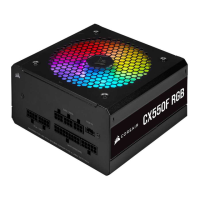
控制新 PSU 中的 RGB 风扇
通过 iCUE 进行控制
1. 将 iCUE RGB 线缆插入 PSU。
2. 将线缆的另一端插入兼容的 CORSAIR RGB 灯光控
制器 (Commander PRO 或 Lighting Node PRO) 的 6
端口 RGB 集线器。
3. 在 Lighting Setup (灯光设置) 选项卡中选择 SP RGB
PRO / CX-F Series PSU。
注意: 6 端口 RGB 集线器需要将设备按顺序插入,所
有插入集线器的风扇必须为同一型号,否则您可能会遇
到灯光问题。
iCUE 下载地址:
www.corsair.com/downloads
CX-F 能够通过兼容的主板 +5V ARGB 接头,接受
CORSAIR iCUE 软件的控制,也可以使用 PSU 上的
RGB 按钮进行手动控制。
注意: 连接或断开 RGB 线缆前,请确保您的电脑已关闭,
并且 PSU 背面的电源开关们于 “关” 位置。
简体中文
安装全新的 CX-F SERIES 电源
步骤 1: 拆卸现有的 PSU
如果您要装配新系统,请跳到步骤 2。
1. 从墙上插座或 UPS 以及现有的电源拔掉交流电源线。
2. 拔掉显卡、主板以及所有其他外围设备的所有电源线。
3. 按照机箱手册的指示进行操作,并拆下现有 PSU。
4. 继续执行步骤 2。
步骤 2: 安装新电源
1. 确保电源的交流电源线未连接。
2. 按照机箱手册的指示进行操作,并使用提供的螺丝安装电源。
3. 将 24 引脚 (ATX) 线缆连接到主板。 将八引脚 +12V (EPS12V) 线缆连接到主板。
a. 如果主板带有八引脚 +12V 插座,将八引脚线缆直接连接到主板。
b. 如果主板带有四引脚插座,从八引脚线缆上拆下四引脚线缆,然后将拆下的四引脚线缆直接插入到主板。
c. 某些主板需要 8 引脚和 4 引脚混合线缆,请尽可能多地使用 EPS12 线缆,请勿将它们误认为是 PCIe 线缆。
4. 连接外围线缆、 PCI-Express 线缆和 SATA 线缆。
a. 将 SATA 线缆连接到 SATA SSD 或硬盘的电源插座。
b. 将 PCI-Express 线缆连接到 PCI-Express 显卡的电源插座(如果需要)。
c. 将外围线缆连接到需要 4 引脚连接器的所有外围设备。
d. 确保所有线缆均连接稳妥。 务必保留任何未使用的模块化线缆,以便日后加装组件时使用。
5. 将交流电源线连接到电源,并通过将开关拨到 “开” 位置(标有 “I” 字样)打开电源。


 To Next Page
 Loading...