119 120
繁體中文
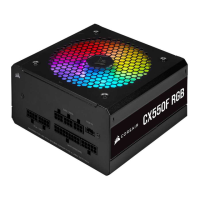
在新的 PSU 中控制 RGB 風扇
對於 iCUE 控制
1. 將 iCUE RGB 纜線插入 PSU。
2. 將纜線另一端插入相容的 CORSAIR RGB 照明控制
器 (Commander PRO 或 Lighting Node PRO) 6 連接
埠 RGB 中心。
3. 在照明設定索引標籤中選擇 SP RGB PRO / CX-F 系
列 PSU。
注意: 6 連接埠中心需要依序插入裝置, 且插入中心
的所有風扇必須屬於相同類型, 否則您可能會遇到照
明問題。
下載 iCUE 的位置:
www.corsair.com/downloads
CX-F 能夠透過相容主機板的 +5V ARGB 接頭或手動
使用 PSU 上的 RGB 按鈕, 受到 CORSAIR 的 iCUE
軟體的控制。
注意: 插入或拔下 RGB 纜線之前, 請確認電腦已關閉,
且 PSU 背面的電源開關轉到「關閉」位置。
繁體中文
安裝新的 CX-F 系列電源
步驟 1: 卸下現有的 PSU
若您正在建置新的系統, 請跳至步驟 2。
1. 從牆壁插座或 UPS 以及從現有的電源拔下交流電源線。
2. 從視訊卡、 主機板和所有其他周邊設備拔下所有電源線。
3. 遵照機箱手冊中的指示並解除安裝現有的 PSU。
4. 繼續進行步驟 2。
步驟 2: 安裝新的電源
1. 確認未連接電源的交流電源線。
2. 遵照機箱手冊中的指示並使用隨附的螺絲安裝電源。
3. 將 24 接腳 (ATX) 纜線連接至主機板。 將八接腳 +12V (EPS12V) 纜線連接至主機板。
a. 若主機板具有八接腳 +12V 插座, 請將八接腳纜線直接連接至主機板。
b. 若主機板具有四接腳插座, 請從八接腳纜線拆下四接腳, 然後將此四接腳纜線直接插入主機板。
c. 有些主機板需要混合 8+4 接腳, 請使用必要數量的 EPS12V 纜線, 並且請勿誤認為 PCIe 纜 線。
4. 連接周邊設備纜線、 PCI-Express 纜線和 SATA 纜 線。
a. 將 SATA 纜線連接至 SATA SSD 或硬碟的電源插座。
b. 如有需要, 請將 PCI-Express 纜線連接至 PCI-Express 視訊卡的電源插座。
c. 將周邊設備纜線連接至需要 4 接腳接頭的任何周邊設備。
d. 確認牢固連接所有纜線。 務必保存任何未使用的模組化纜線, 以供未來增補元件使用。
5. 將交流電源線連接至電源, 並將開關推到開啟位置 (以「 I 」標 記 ) 以開啟。


 To Next Page
 Loading...