2
PORTUGUÊS (BRAZIL)
PORTUGUÊS (BRAZIL)
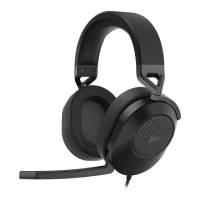
PC - Conecte o receptor USB de conexão sem fio a qualquer porta USB (tipo A) do seu computador. Pressione o
botão Liga/Desliga no headset. O headset liga no modo de conexão sem fio RF por padrão. O headset foi projetado
para operar em um intervalo de até 15,24m (50 pés) de distância do receptor, mas outros dispositivos sem fio,
equipamentos eletrônicos e obstruções, como paredes, podem afetar o desempenho.
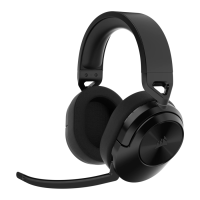
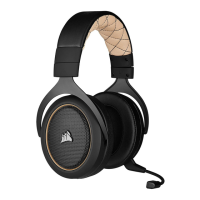
Observação: Quando usar pela primeira vez o headset CORSAIR HS65 WIRELESS em um PC, o sistema
operacional instalará automaticamente o driver do dispositivo. Depois que o driver do dispositivo for instalado,
recomendamos que reinicie o PC antes de usá-lo.
PLAYSTATION - Conecte o receptor USB sem fio a qualquer porta USB (tipo A) do seu console PS5 ou PS4. Use
o menu de configurações do PlayStation para definir a “Saída para fones de ouvido” para “Todos os áudios” e
ajustar o controle do volume (Fones de ouvido) para o nível máximo. Em seguida, ajuste o volume com o controle
de volume do headset.
MODO DE CONEXÃO SEM FIO POR RADIOFREQUÊNCIA (RF)
MODO BLUETOOTH
Com o headset ligado, habilite o emparelhamento pressionando e segurando o MFB até que o LED de status
pisque rapidamente em vermelho e azul. Quando o headset estiver emparelhado, o LED de status piscará em azul.
Pressione rapidamente o botão Ligar/Desligar para alternar entre o modo sem fio RF e o modo Bluetooth. Quando
o headset estiver no modo sem fio RF, o LED de status piscará em vermelho, laranja ou verde dependendo do nível
de bateria atual. Observe que quando o headset estiver no modo sem fio RF e emparelhado via Bluetooth com
um celular, só é possível aceitar e receber chamadas telefônicas. Pressione rapidamente o botão Ligar/Desligar
para ativar o modo Bluetooth e habilitar tanto chamadas telefônicas quanto áudio Bluetooth (por exemplo, ao ouvir
música). O headset vai ativar, por padrão, o último modo que foi configurado antes de ser desligado.
ATENDENDO E DESLIGANDO CHAMADAS TELEFÔNICAS
Para atender a uma chamada, pressione uma vez o MFB. Para encerrar uma chamada, pressione uma vez o MFB
novamente.
Acesse corsair.com/support/downloads para baixar o software CORSAIR iCUE. O software iCUE permitirá usar
todo o conjunto de recursos do headset HS65 WIRELESS. O Receptor USB Wireless deve estar conectado ao PC
para usar o software iCUE.
Observação: Se o headset for usado sem o software, alguns recursos serão desabilitados.
> Instale o software iCUE em um PC com Windows 10 ou superior, ou no macOS.
> Após concluir a instalação, reinicie o PC e inicie o iCUE.
O SOFTWARE iCUE PODE SER USADO PARA:
> Selecionar e personalizar as configurações do equalizador de áudio (EQ).
> Ligar ou desligar o som Dolby Audio 7.1 surround.
> Habilitar a personalização de áudio SoundID™. É necessário ter o Receptor USB Wireless
para habilitar. (Indisponível com Bluetooth)
A documentação integrada do software explica como usar os recursos do HS65 WIRELESS
mais detalhadamente.
iCUE


 To Next Page
 Loading...