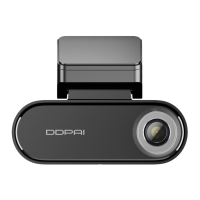
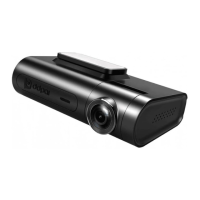
User Guide
2
PACKAGE CONTENTS
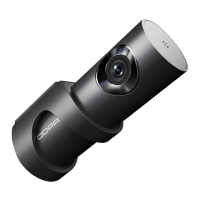
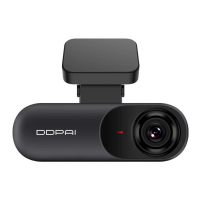
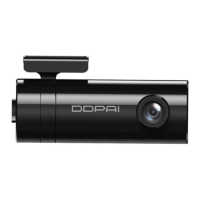
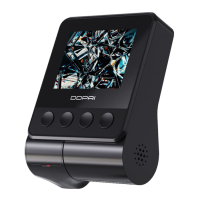
Dash Cam Power Cable
3M Adhesive
USB Charger
Installation Tool
User Guide
1
SPECIFICATIONS
Product Name: Dash Cam
Product Model: mini Pro
Input:5V 1A
·
·
·
3
PRODUC
OT
VERVIEW
1 Micro USB Port
6 Rotating Shaft
2 Reset Button 7 3M Adhesive Pad
3 SD Card Slot 8 MIC
4 Mounting Bracket 9 Speaker
5 LED Indicator
4
LED INDIC
ATOR INSTRUCTION
System Status
Abnormal storage
Upgrading
Power on instantly
Working fine
Parking monitoring
Indicator
Blue light is always on
Blue light flashes slowly
Red light flashes slowly
Purple light flashes quickly
Purple light is always on
5
INS
TALLATION
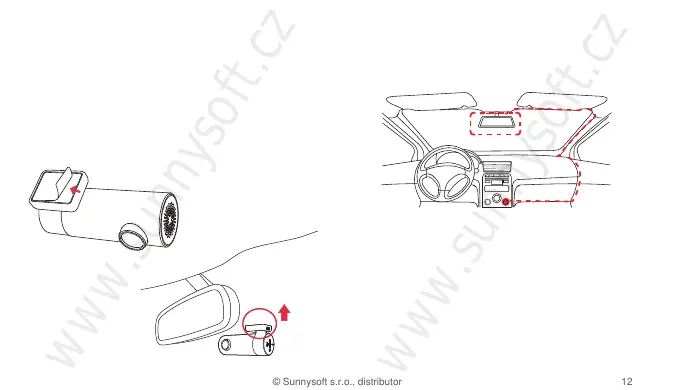
1.Clean an area on the windshield wher e you wish the
Dash Cam to be installed, this assists in adhesion.
2.Remove the protective film from the back of the
bracket, attach the adhesive side of the mount on the
windshield where it has an unobstructed view of the r oad
but does not interfere with the driver’ s view. As shown
below.
3.Use the installation tool to lift the edges of the
windshield/molding and tuck in the power cable. Connect
the Dash Cam to the car char ger (plugged into cigarette
lighter socket) and power cable.
4.Turn on the engine after installation, you will hear a
boot tone, the Dash Cam powers up and starts r ecording,
meanwhile, an LED indicator will blink slowly in normal
mode.
5.Adjust the angle of the lens by r otating the Dash Cam.
We recommend pointing the lens slightly down wards
(≈10° below horizontal), so as to record video with a 6:4
road to background ratio. It is r ecommended to adjust
the Dash Cam position while looking at the scr een to
select the best viewing angle.
Ideal mount area
Tuck in cable
6 APP INSTRUCTION
Scan the QR code to download the "DDPai" APP.
Install DDPAI APP
Pair Smart Phone to Dash Cam
1.Keep the Dash Cam and mobile phone within 2.5meters.
2.Launch DDPAI App, tap on “Device > Connect new
devices”.
3.Choose your DDPAI Dash Cam from the network
list(For Android system, App will start to sear ch Dash
Cam network automatically. For iOS phone: turn on
WLAN from “Settings ->WLAN”). The Dash Cam’s default
SSID (or Wi-Fi name) is “DDPAI_MINIPro_ XXXX”.
4.Enter the password
(the default password is
“1234567890”).
5.Enter DDPAI App, wait a few seconds until the preview
screen show.
Preview
1.Open the DDPAI App, and add your Dash Cam.
2.Select “Device” > “Entering” tab, this will bring you to the
preview page.
Rotate your smart phone or pr ess expand icon, turn the
preview screen to landscape mode.
+
<
Now&back
Capture
Emergency
.
+
<
Now&back
Capture
Emergency
.
On The RoadDevice Me
...
Entering
+
<
+
Now&back
Capture
Emergency
.
Timeline bar
<
+
Now&back
Capture
Emergency
.
thumbnail
Tap and left/right drag timeline bar at the screen bottom
to create the starting point of the r ecording you wish to
preview, then tap on thumbnail when you have made your
selection, or wait for 5 sec for buffering, now you can
watch the history recording.
Playback
1.Tap and left/right drag timeline bar at the scr een
bottom to create the starting point of the r ecording you
wish to download, then tap on thumb nail when you have
made your selection, or wait for 5 sec for buffering, to
enter the download start screen.
2.Tap on from preview screen to enter the download
interface.
3.After the video has finished downloading, tap "Complete".
Download Video Files FCC Statement
1 ТЕХНИЧЕСКИЕ ХАРАКТЕРИСТИКИ
Наименование изделия: видеорегистратор
Модель изделия: mini Pro
Входная мощность:5B 1А
·
·
2
·
КОМПЛЕКТАЦИЯ
Панорамная
камера
Шнур питания
Клейкая лента
3M
Руководство
пользователя
Зарядное
устройство
USB
Монтажный
инструмент
3 ОБЗОР ИЗДЕЛИЯ
1 Разъем Micro-USB
6 Вращающийся вал
2 Кнопка сброса 7 Клейкая пластина 3M
3 Гнездо для SD-карты
8 МИК.
4 Монтажный кронштейн
9 Динамик
5 Светодиодный индикатор
4 СВЕТОДИОДНЫЕ ИНДИКАТОРЫ
5 УСТАНОВКА
1.Очистите зону на лобовом стекле, где будет
установлен видеорегистратор. Это необходимо для
более прочного приклеивания.
2.Снимите за щитную пленку сзади кронштейна.
Установите клейкой стороной на лобовое стекло
так, чтобы обеспечить свободный обзор дороги, но
не загораживать его для водителя. См. рис. ниже.
3.Используя монтажный инструмент, поднимите
кромки лобового стекла / молдинга и заправьте
шнур питания. Подключите видеорегистратор
к автомобильн ому зарядному устройству
(подключенному к разъему прикуривателя) и шнуру
питания.
4.После установки запустите двигатель, прозвучит
сигнал. Панорамная камера включится и начнет
запись. В то же время в нормальном режиме будет
медленно мигать светодиодный индикатор.
5.Отрегулируйте угол объектива, поворачивая
видеорегистратор. Рекомендуем направить
объектив немного вниз (≈10° ниже горизонтали),
чтобы записывать видео с соотношением 6:4 дороги
к фону. Рекомендуется регулировать положение
видеорегистратора, смотря на экран, чтобы
выбрать наилучший угол обзора.
Идеальная зона установки
Заправленный шнур питания
6 ИНСТРУКЦИЯ ДЛЯ ПРИЛОЖЕНИЯ
Отсканируйте QR-к од, чтобы загрузить приложение
«DDPai».
Установить прило жение DDPAI
Сопряжение смартфона с видеорегистрат ором
Предварительный просмо тр
1.Держите диктофон и мобильный телефон в
пределах 2,5 метров.
1.Откройте приложение DDPAI и добавьте ваш
видеорегистратор.
2.Выберите «оборудование> входящий», это
приведет вас на страницу предварительного
просмотра.
2.Запустите приложение DDPAI, нажмите на
”оборудование > Подключить новое устро йство”.
3.Выберите ва
ш видеорегистратор DDPAI из списка
сетей (Для системы Android приложение начнет
поиск сети видеорегистратора автоматически. Для
системы iOS включите WLAN в меню «Настройки
->WL AN»). Иден тификатор SSID видеорегистрат ора
по умолчанию (или наименование в сети Wi-Fi)
DDPAI_MINIPro_ XXXX.
4.Введите пароль
(пароль по умолчанию: 1234567890.
5.Войдите в приложение DDPAI и подождите
несколько секунд, пока не отобразится экран
предварительного просмот ра.
воспроизведение
Скачать видео файлыПоверните смартфон или нажмите на значок
разворачивания . Переключите экран
предварительного просмотра в ландшаф тный
режим.
Нажмите и перетащите влево/вправо временную
шкалу внизу экрана, чтобы создать начальную точку
записи, которую необходимо просмотреть. Затем,
когда выбор сделан, нажмите на пиктограмму или
подождите 5 сек. для буферизации. Т еперь можно
просмотреть запись.
1.Нажмите и перетащите влево / вправо шкалу
шкалы времени в нижней части экрана, чтобы
создать начальную точку записи, которую вы
хотите загрузить, затем нажмите миниатюру , когда
сделаете свой выбор, или подождите 5 секунд для
буферизации, чт обы начать загрузку экран.
3.По окончании загрузки видео нажмите
«выполнено».
2.Нажмите на н а экране предварительного
просмотра, чтобы войти в интерфейс загрузки.
2
ZAWARTOŚĆ OPAKOWANIA
Rejestrator
samochodowy
Taśma klejąca 3M
Ładowarka USB
Narzędzie
instalacyjne
Instrukcja obsługi
1
SPECYFIKACJA
Nazwa produktu: Rejestrator samochodowy
Model: mini Pro
Moc wejściowa:5V 1A
·
·
·
3
OPIS URZĄDZENIA
1 Port micro USB
6 Pierścień obrotowy
2 Przycisk resetowania
7 Taśma klejąca 3M
3 Gniazdo karty SD
8 Mikrofon
4 Uchwyt monta żowy
9 Głośnik
5 Wskaźnik LED
4
INFORMACJE O WSKAŹNIKACH
DIODOWYCH
5
MONTAŻ
1.Oczyścić przestrzeń na przedniej szybie, na któr ej
zamontowana będzie kamera – wpłynie to korzystnie na
skuteczność klejenia.
2.Usunąć folię ochronną znajdującą się z tyłu uchwytu.
Przykleić uchwyt do przedniej szyby , w miejscu, w
którym kamera będzie mogła rejestrować widok drogi
przed pojazdem, ale nie będzie ograniczała widoczności
kierowcy, jak pokazano poniżej.
3.Za pomocą narzędzia instalacyjnego unie ść
krawędź uszczelki przedniej szyby i umie ścić pod nią
przewód zasilający. Podłączyć kamerę do ładowarki
samochodowej (podłączonej do gniazda zapalniczki
samochodowej) przewodem zasilającym.
4.Uruchomienie silnika po zakończeniu monta żu
spowoduje wyemitowanie przez kamer ę dźwięku
uruchamiania, włączenie rejestratora i rozpoczęcie
nagrywania. W trybie zwyk łym przez cały czas miga
dioda wskaźnika.
5.Dostosować kąt kamery, odpowiednio ją obracając.
Zalecamy skierowanie obiektywu nieznacznie w dó ł
(ok. 10° poniżej poziomu), aby na rejestrowanym filmie
stosunek drogi do tła wynosił 6:4. Podczas regulacji kąta
zalecamy patrzenie na ekran r ejestratora.
Idealne miejsce montażu
Wsunąć przewód
6
INSTRUKCJA OBSŁUGI APLIKACJI
Zeskanuj kod QR, aby pobra ć aplikację „DDPai”.
Zainstaluj aplikację DDPAI
Parowanie smartfonu z kamerą
Podgląd
1.Trzymaj rejestrator jazdy i telefon komórkowy w
promieniu 2,5 metra.
1.Otworzyć aplikację DDPAI i dodać kamerę
samochodową.
2.Wybierz „Urządzenie> wchodzić”,spowoduje to
przejście do strony podglądu.
Po obróceniu smartfonu lub naci śnięciu przycisku trybu
pełnoekranowego na ekranie pojawi si ę widok w
orientacji poziomej.
4.Wprowadzić ha sło (domyślne hasło t
o „1234567890”).
5.Wejdź do aplikacji DDPAI i poczekaj kilka sekund, aż
pojawi się ekran podglądu.
2.Uruchomić aplikację DDPAI,Kliknij „Urz ądzenie>
Podłącz nowe urządzenie”.
3.Wybrać kamerę DDPAI z listy sieciowej (w przypadku
systemu Android aplikacja rozpocznie przeszukiwanie
sieci automatycz nie. W telefonie z systemem iOS należy
włączyć WLAN w „Ustawienia ->WL AN”). Domyślna
nazwa SSID kamery (lub nazwa sieci Wi-Fi) to DDPPAI_
MINIPro_ XXXX.
nacisnąć pasek czasu (na dole ekranu) z lewej/prawej
strony, aby ustawić punkt początkowy odtwarzania
nagrania, następnie, po dokonaniu wyboru, nacisn ąć
miniaturę lub poczekać 5 s na przeładowanie obrazu, aby
rozpocząć odtwarzanie nagrania.
1.Dotknij i przeciągnij pasek czasu w lewo / w prawo
na dole ekranu, aby utworzy ć punkt początkowy filmu,
który chcesz pobrać, a następnie dotknij miniatury
po dokonaniu wyboru lub poczekaj 5 sekund na
buforowanie, aby wejść do ekran star towy pobierania.
3.
Po zakończeniu pobierania pliku wideo kliknij
„wykonać”.
odtwarzanie Pobieranie plików zdjęć
2.Dotknij z ekranu podgl ądu, aby przejść do
interfejsu pobierania.
客户品牌:DDPAI 项目名称: mini Pro(海外版) 折叠样式:风琴折叠式 产品料号:70401000253 版本类型:V1.0 归档日期:20240903
修改人:徐小云
归档人:徐小云 项目经理:陆慧妍
包装类型:说明书
比例尺寸:1 :1
材质:105g双铜纸
尺寸:70*120mm
工艺:油墨印刷
公差:±0.5mm
颜色:彩色
Состояние системы
Ненормальное хранение
во время обновления
Нормальная запись видео
Контроль постановки на
стоянку
Индикатор
Постоянно светится синий
индикатор
Состояние включения
питания
Синий индикатор пульсирует
Красный индикатор
пульсирует
Пурпурный индикатор
быстро мигает
Фиолетовый свет всегда
горит
Status systemu
Nieprawidłowe przechowywanie
podczas aktualizacji
Stan włączony
Normalne nagrywanie wideo
Monitorowanie parkowania
Wskaźnik
Niebieska lampka jest
zawsze włączona
Niebieska lampka miga
Czerwona lampka miga
Fioletowa lampka szybko
miga
Fioletowe światło jest
zawsze włączone
This equipment has been tested and found to comply
with the limits for a Class B digital device, pursuant to
Part 15 of the FCC Rules. These limits are designed to
provide reasonable protection against harmful
interference in a residential installation. This equipment
generates uses and can radiate radio frequency energy
and, if not installed and used in accordance with the
instructions, may cause harmful interference to radio
communications. However, there is no guarantee that
interference will not occur in a particular installation. If
this equipment does cause harmful interference to radio
or television reception, which can be determined by
turning the equipment off and on, the user is encouraged
to try to correct the interference by one or more of the
following measures:
-- Reorient or relocate the receiving antenna.
-- Increase the separation between the equipment and
receiver.
-- Connect the equipment into an outlet on a circuit
different from that to which the receiver is connected.
-- Consult the dealer or an experienced radio/TV
technician for help.
This device complies with part 15 of the FCC Rules.
Operation is subject to the following two conditions:
(1) This device may not cause harmful interference, and
(2) this device must accept any interference received,
including interference that may cause undesired
operation.
Changes or modifications not expressly approved by the
party responsible for compliance could void the user's
authority to operate the equipment
FCC ID:2AJFX-MINIPRO
kabel zasilający
www.ddpai.com
feedback@ddpai.com
DDPAI Technology Co., Ltd
CONTACT
For more information and FAQs,
please scan the QR code:
www.ddpai.com
feedback@ddpai.com
DDPAI Technology Co., Ltd
КОНТАКТЫ
Дляполучениядополнительнойинформа
циииответовначастозадаваемыевопро
сыотсканируйтеQR-к од:
www.ddpai.com
feedback@ddpai.com
DDPAI Technology Co., Ltd
KONTAKT
Aby uzyskać więcej informacji i odpowiedzi
na najczęściej zadawane pytania, zeskanuj
kod QR:
2
CONTENIDO DEL PAQUETE
Adhesivo 3M Guía del usuario Cargador usb
Dash Cam Cable de
alimentación
Herramienta de
instalación
1
ESPECIFICACIONES
Nombre del producto: Cámara para carro
Modelo de producto: mini Pro
Entrada: 5V 1A
·
·
·
3 DESCRIPCIÓN GENERAL DEL PRODUCTO 4 INSTRUCCION DEL INDICADOR LED
1 Puerto micro USB
6 Eje de rotación
2 Botón de reinicio
7 Etiqueta adhesiva 3M
3 Ranura para tarjeta SD
8 MIC
4 Soporte de montaje
9 Speaker
5 Indicador LED
5 INSTALACIÓN
1. Limpie un área del parabrisas donde desea instalar la
Dash Cam, estoayuda a la adhesión.
2. Retire la película protectora de la parte posterior del
soporte, coloque el lado adhesivo del soporte en el
parabrisas donde tenga una vista sin obstáculos de la
carretera pero no interfiera con la vista del conductor.
Como se muestra abajo.
3. Utilice la herramienta de instalación para levantar los
bordes del parabrisas/moldura y meta el cable de
alimentación. Conecte la Dash Cam al cargador del
automóvil (conectado a la toma del encendedor de
cigarrillos) y al cable de alimentación.
4. Encienda el motor después de la instalación, escuchará
un tono de arranque, la Dash Cam se enciende y comienza a
grabar, mientras tanto, un indicador LED parpadeará
lentamente en modo normal.
5. Ajuste el ángulo de la lente girando la Dash Cam.
Recomendamos apuntar la lente ligeramente hacia abajo (≈
10° por debajo de la horizontal), para grabar vídeo con una
relación de carretera a fondo de 6:4. Se recomienda ajustar
la posición de la Dash Cam mientras mira la pantalla para
seleccionar el mejor ángulo de visión.
Zona de montaje ideal
Meta el cable
6 INSTRUCCIONES DE LA APLICACIÓN
Escanee el código QR para descargar la APLICACIÓN
"DDPai".
Instalar la aplicación DDPAI
Emparejar el teléfono inteligente con la Dash Cam
Vista previa
1. Mantenga la Dash Cam y el teléfono móvil a menos
de 2,5 metros.
2. Inicie la aplicación DDPAI, toque "Dispositivo" >
"Conectar nuevos dispositivos".
3. Elija su DDPAI Dash Cam de la lista de redes (para el
sistema Android, la aplicación comenzará a buscar la
red Dash Cam automáticamente. Para teléfonos iOS:
active WLAN (vaya a “Configuración” > “WLAN”). El SSID
predeterminado de Dash Cam ( o nombre de Wi-Fi) es
“DDPAI_MINIPro_ XXXX”.
4. Ingrese la contraseña (la contraseña predeterminada
es “1234567890”).
5. Ingrese a la aplicación DDPAI, espere unos segundos
hasta que aparezca la pantalla de vista previa.
1. Abrir la aplicación DDPAI y agregue su Dash Cam.
2. Seleccionar "Dispositivo"> pestaña "Entrada", esto te
llevará a la página de vista previa.
Gire su teléfono inteligente o presione el ícono de
expandir, gire la pantalla de vista previa al modo horizontal.
4.
Toca y arrastra hacia la izquierda/derecha la barra de la
línea de tiempo en la parte inferior de la pantalla para
establecer el punto de inicio de la grabación que deseas
previsualizar. Luego, toca la miniatura cuando hayas hecho
tu selección, o espera 5 segundos para el almacenamiento
en búfer. Ahora puedes ver la grabación histórica.
1. Toque y arrastre hacia la izquierda o hacia la derecha la
barra de la línea de tiempo en la parte inferior de la pantalla
para crear el punto de inicio de la grabación que desea
descargar, luego toque la miniatura cuando haya realizado
su selección, o espere 5 segundos para que se almacene
en el búfer, y así ingresar a la pantalla de descarga.
2. Toque desde la pantalla de vista previa para ingresar
a la interfaz de descarga.
3. Después de que el video haya terminado de descargarse,
toque "Completar".
Reproducción Descargar archivos de vídeo
Estado del sistema
Almacenamiento anormal
Actualización
Se enciende al instante
Funcionando bien
Monitoreo de estacionamiento
Indicador
La luz azul siempre está
encendida
La luz azul parpadea
lentamente
La luz roja parpadea
lentamente
La luz violeta parpadea
rápidamente
La luz violeta siempre está
encendida
www.ddpai.com
feedback@ddpai.com
DDPAI Technology Co., Ltd
KONTAKT
Para obtener más información y consultar
preguntas frecuentes, escanee el código
QR:
Miniatura
Barra de línea
de tiempo
设计条件需满足:
1: 物料上不可有刀锋、非常规折叠、脏污、起翘、卷边、划痕、粉状灰尘等缺陷:
2: 丝印上不可出现叠影、模糊、不清晰、工艺偏位、易晕染;
3: 印刷颜色上不可出现≥5%的色差,材料颜色不可出现≥3%的色差;
4: 包装方式需以叠装(每10pcs单装)来料,外层需以牛皮纸外保护;
5: 所有物料要求符合ROHS要求;
封面
封底
© Sunnysoft s.r.o., distributor
www.sunnysoft.cz
www.sunnysoft.cz


 To Next Page
 Loading...