Distech Controls, Inc. – 4205 place de Java, Brossard, Quebec, J4Y 0CA, Canada / Tel: +1 450 444 9898 / Fax: +1 450 444 0770
Central Plant Experience Box_UG_11_EN
myDC Control sur
Apple Store
myDC Control sur
Google Play
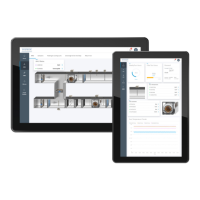
En allumant la valise, l’écran HORYZON-C s’allume. Le projet de démonstration par défaut s’ache et vous
pouvez commencer à naviguer avec le projet.
Vous pouvez vous connecter à votre serveur Web ECLYPSE de deux manières :
(A) via une connexion IP laire ou (B) via une connexion Wi-Fi.
Une découpe en mousse est prévue à l’intérieur du couvercle supérieur de la valise de démo et peut être
utilisée pour soutenir l’écran HORYZON-C, comme le montrent les images suivantes.
1. 2. 3. 4.
Suivez ces étapes faciles pour commencer à vous servir de la Valise de démo locaux techniques:
VALISE DE DÉMO LOCAUX TECHNIQUES
Guide de démarrage rapide
La valise a été conçue à des ns de démonstrations uniquement. Ainsi, assurez-vous de toujours
débrancher l’appareil avant de refermer la valise ou lorsque le contrôleur n’est pas utilisé. Ceci
permettra une ventilation optimale et ainsi un fonctionnement optimal dans la durée.
Assurez-vous toujours que les rmwares de votre contrôleur ECLYPSE et de votre HORYZON-C
sont à jour, an de pouvoir bénécier des dernières fonctionnalités et améliorations des produits.
Pour plus d’informations concernant la mise à jour des rmwares, reportez-vous au Guide de
l’utilisateur ECLYPSE.
1 Sur votre ordinateur, connectez-vous au hotspot sans l nommé Central Plant Demo.
2 Saisissez le mot de passe par défaut pour le hotspot : eclypse1234.
3 Pour accéder à vos graphiques ENVYSION, saisissez l’URL suivante dans la barre d’adresse de votre
navigateur Web (Google Chrome est recommandé) : https://192.168.0.1
4 Saisissez le nom d’utilisateur viewer et le mot de passe Distech1234.
5 Pour vous connecter en tant qu’administrateur, saisissez le nom
d’utilisateur admin et le mot de passe Admin1234.
NOTE: Vous pouvez acher le projet graphique sur un smartphone ou
sur myDC Control pour visualiser, modier et congurer rapidement les
paramètres de fonctionnement d’un système CVC.
Option B: Connexion Wi-Fi (PC, portable, tablette ou smartphone)
Option A: Connexion IP laire (PC ou portable)
1 Branchez le câble Ethernet inclus à votre PC ou portable.
2 Assurez-vous que votre ordinateur est connecté au même sous-réseau IP
que le contrôleur ECLYPSE. Consultez votre service informatique si vous
avez besoin d’aide pour cette conguration.
3 Saisissez l’URL suivante dans la barre d’adresse de votre navigateur Web
(Google Chrome est le navigateur recommandé) : https://192.168.1.140


 To Previous Page
 Loading...