- 10 -
1. Schließen Sie Ihr DJ Keyboard an einen USB-Port Ihres Computers (PC/ MAC)
an. Die 2 LED-Ringe des Gerätes beginnen blau zu leuchten.
i) Bei PCs erscheint die Meldung, dass ein neues Gerät angeschlossen und
entdeckt wurde; die Treiber werden danach automatisch installiert. Warten
Sie bitte einen Moment, bis der Treiber ganz installiert ist.
ii) Beim Mac zeigt ein Keyboard-Setupassistent beim ersten Mal an, dass das
DJ-Keyboard angeschlossen wurde. Sie werden aufgefordert, auf dem DJ
Keyboard bestimmte Tasten zu drücken. Sie müssen mehrmals auf die rechte PLAY-Taste
(Wiedergabetaste) oder andere Tasten drücken. Falls das Keyboard nicht identifiziert werden kann,
wählen Sie dann “ANSI (USA und sonstige)” aus und klicken auf Beendet (Fertig).
Es werden für DJ Keyboard keine weiteren Treiber benötigt.
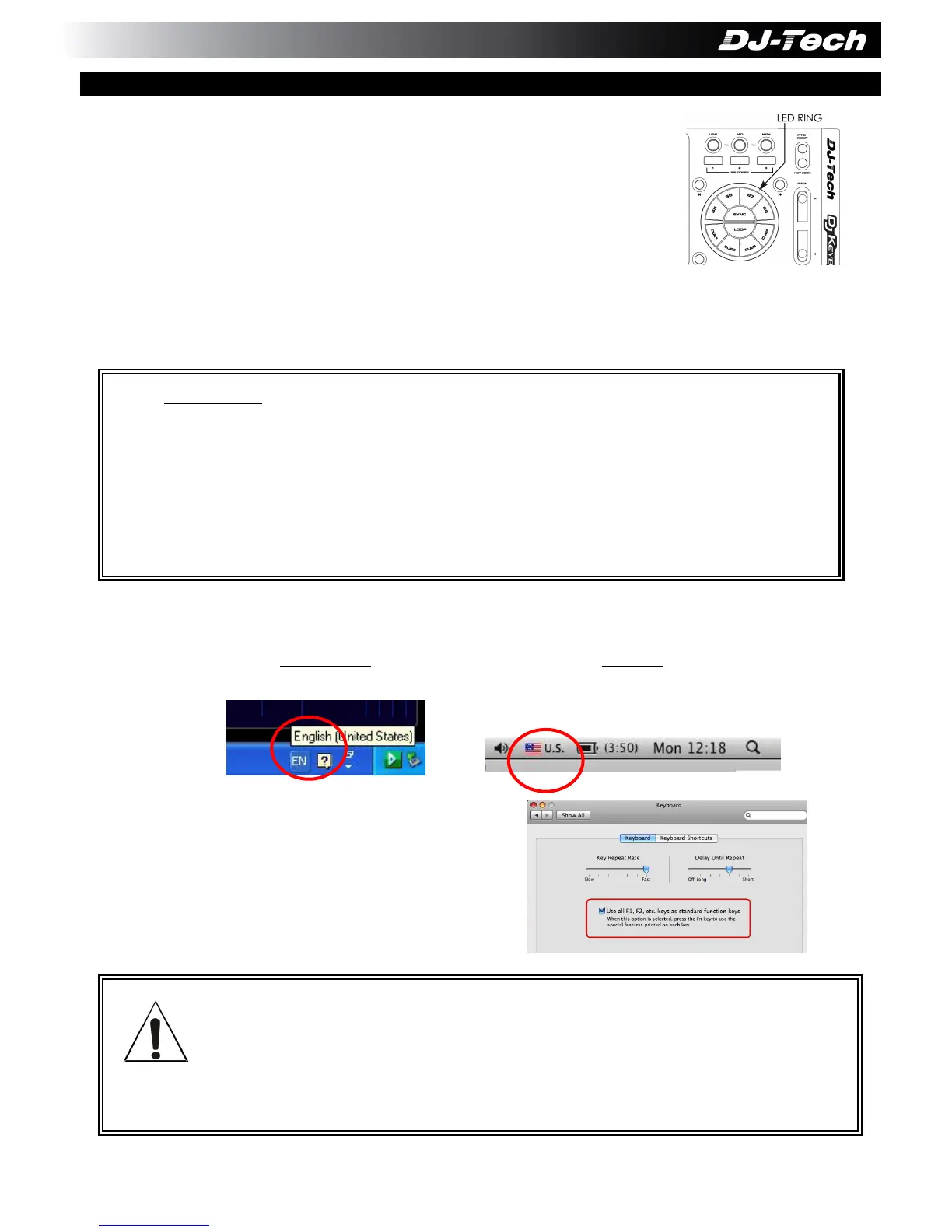
2. Starten Sie die Deckadance LE-Software. Überprüfen Sie bitte, wenn die Deckadance-Software läuft,
ob die aktuelle Eingabemethode des Keyboards ENGLISH ist:
Bei Windows:
Bei Mac:
Unter Umständen sind bestimmte Funktionen auf die
Funktionstasten (F1, F2...usw. ) des Keyboards gelegt.
Bitte deaktivieren Sie diese, damit Sei die
Deckadance-Software ganz normal verwenden
können. Überprüfen Sie als Mac-User dazu bitte das
Fenster für die Tastatur-Einstellungen , die hier rechts
dargestellt sind:
Bei Verwendung des DJ Keyboards mit der Deckadance LE-Software, stellen Sie bitte
sicher, dass die Deckadance LE-Software auch aktiviert
Anwenderoberfläche der Deckadance LE-Software.
Anmerkung:
i) Es wird empfohlen, das DJ Keyboard direkt an den hinteren USB-Port des Computers
anzuschließen..
ii) Falls Sie zum Anschluss einen USB-Hub verwenden, sollte dieser über einen Stromanschluss verfü


 To Next Page
 Loading...