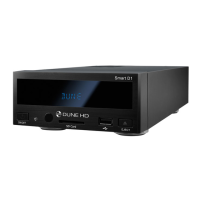
Начало работы
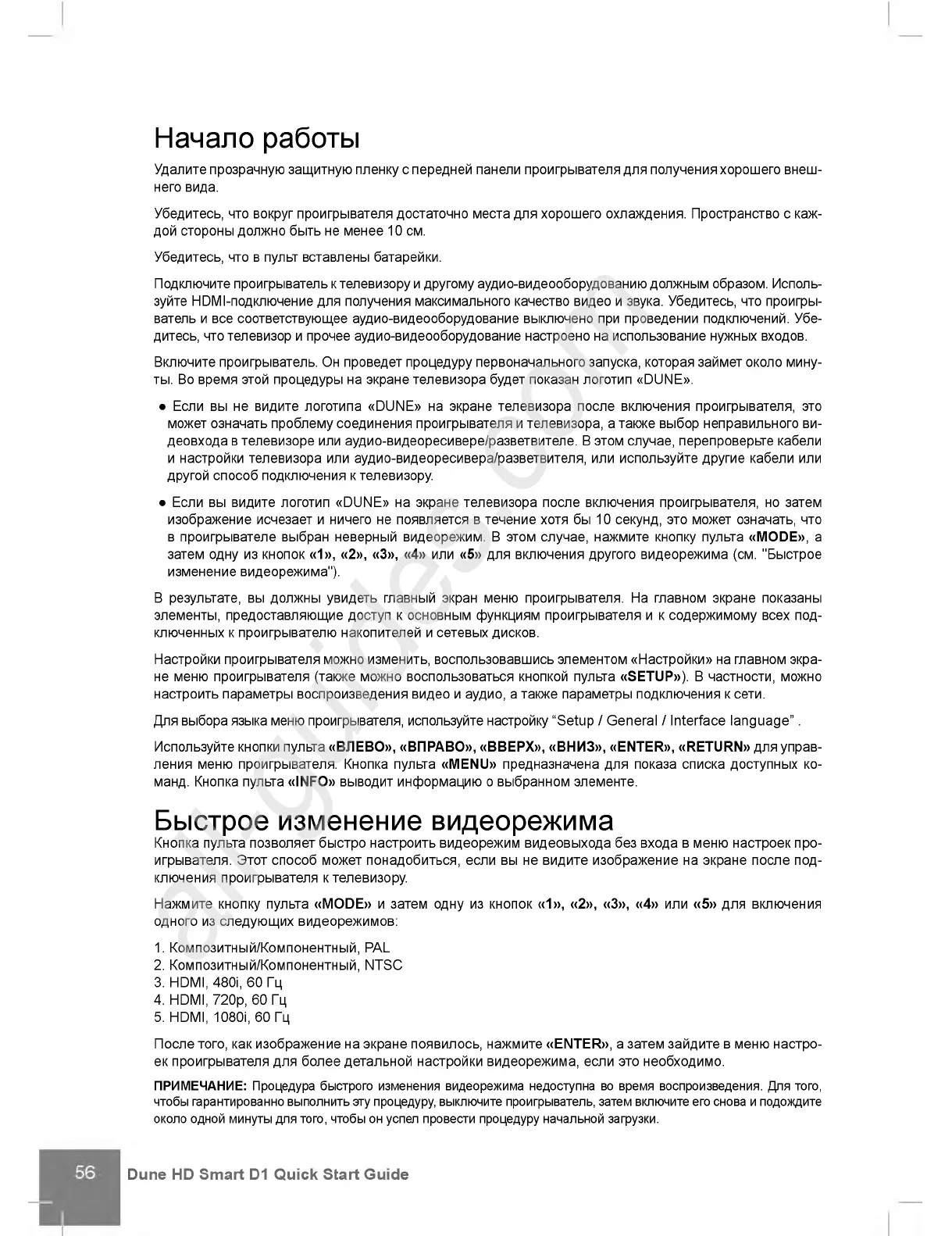
Удалите прозрачную защитную пленку с передней панели проигрывателя для получения хорошего внеш
него вида.
Убедитесь, что вокруг проигрывателя достаточно места для хорошего охлаждения. Пространство с каж
дой стороны должно быть не менее 10 см.
Убедитесь, что в пульт вставлены батарейки.
Подключите проигрыватель к телевизору и другому аудио-видеооборудованию должным образом. Исполь
зуйте HDMI-подключение для получения максимального качество видео и звука. Убедитесь, что проигры
ватель и все соответствующее аудио-видеооборудование выключено при проведении подключений. Убе
дитесь, что телевизор и прочее аудио-видеооборудование настроено на использование нужных входов.
Включите проигрыватель. Он проведет процедуру первоначального запуска, которая займет около мину
ты. Во время этой процедуры на экране телевизора будет показан логотип «DUNE».
• Если вы не видите логотипа «DUNE» на экране телевизора после включения проигрывателя, это
может означать проблему соединения проигрывателя и телевизора, а также выбор неправильного ви
деовхода в телевизоре или аудио-видеоресивере/разветвителе. В этом случае, перепроверьте кабели
и настройки телевизора или аудио-видеоресивера/разветвителя, или используйте другие кабели или
другой способ подключения к телевизору.
• Если вы видите логотип «DUNE» на экране телевизора после включения проигрывателя, но затем
изображение исчезает и ничего не появляется в течение хотя бы 10 секунд, это может означать, что
в проигрывателе выбран неверный видеорежим. В этом случае, нажмите кнопку пульта «MODE», а
затем одну из кнопок «1», «2», «3», «4» или «5» для включения другого видеорежима (см. "Быстрое
изменение видеорежима").
В результате, вы должны увидеть главный экран меню проигрывателя. На главном экране показаны
элементы, предоставляющие доступ к основным функциям проигрывателя и к содержимому всех под
ключенных к проигрывателю накопителей и сетевых дисков.
Настройки проигрывателя можно изменить, воспользовавшись элементом «Настройки» на главном экра
не меню проигрывателя (также можно воспользоваться кнопкой пульта «SETUP»). В частности, можно
настроить параметры воспроизведения видео и аудио, а также параметры подключения к сети.
Для выбора языка меню проигрывателя, используйте настройку “Setup / General / Interface language” .
Используйте кнопки пульта «ВЛЕВО», «ВПРАВО», «ВВЕРХ», «ВНИЗ», «ENTER», «RETURN» для управ
ления меню проигрывателя. Кнопка пульта «MENU» предназначена для показа списка доступных ко
манд. Кнопка пульта «INFO» выводит информацию о выбранном элементе.
Быстрое изменение видеорежима
Кнопка пульта позволяет быстро настроить видеорежим видеовыхода без входа в меню настроек про
игрывателя. Этот способ может понадобиться, если вы не видите изображение на экране после под
ключения проигрывателя к телевизору.
Нажмите кнопку пульта «MODE» и затем одну из кнопок «1», «2», «3», «4» или «5» для включения
одного из следующих видеорежимов:
1. Композитный/Компонентный, PAL
2. Композитный/Компонентный, NTSC
3. HDMI, 480i, 60 Гц
4. HDMI, 720p, 60 Гц
5. HDMI, 1080i, 60 Гц
После того, как изображение на экране появилось, нажмите «ENTER», а затем зайдите в меню настро
ек проигрывателя для более детальной настройки видеорежима, если это необходимо.
ПРИМЕЧАНИЕ: Процедура быстрого изменения видеорежима недоступна во время воспроизведения. Для того,
чтобы гарантированно выполнить эту процедуру, выключите проигрыватель, затем включите его снова и подождите
около одной минуты для того, чтобы он успел провести процедуру начальной загрузки.
Dune HD Smart D1 Quick Start Guide


 To Next Page
 Loading...