39
Bediening van wi en app
Scan de onderstaande QR-code om de Duux-
app te downloaden of zoek de Duux-app in de
App Store of Google Play Store om de app te
downloaden. Voer na de installatie uw e-mailadres
in en rond de registratie af.
Verbinden met wi
Klik na de registratie op 'add duux device'
op het hoofdscherm of gebruik de knop '+'
rechtsboven om een nieuw apparaat toe te
voegen.
Zoek naar 'North' en druk hierop om door te
gaan.
Maak verbinding met het gewenste wi-
netwerk en voer het bijbehorende wachtwoord
in.
Volg de instructies in de app om de
verbindingsprocedure te voltooien.
NB: Mocht u problemen ondervinden bij het
verbinden of gebruiken van de app, raadpleeg dan
de FAQ in het app-menu.
APP STORE
PLAY STORE
1
2
3
4
NL
2
3
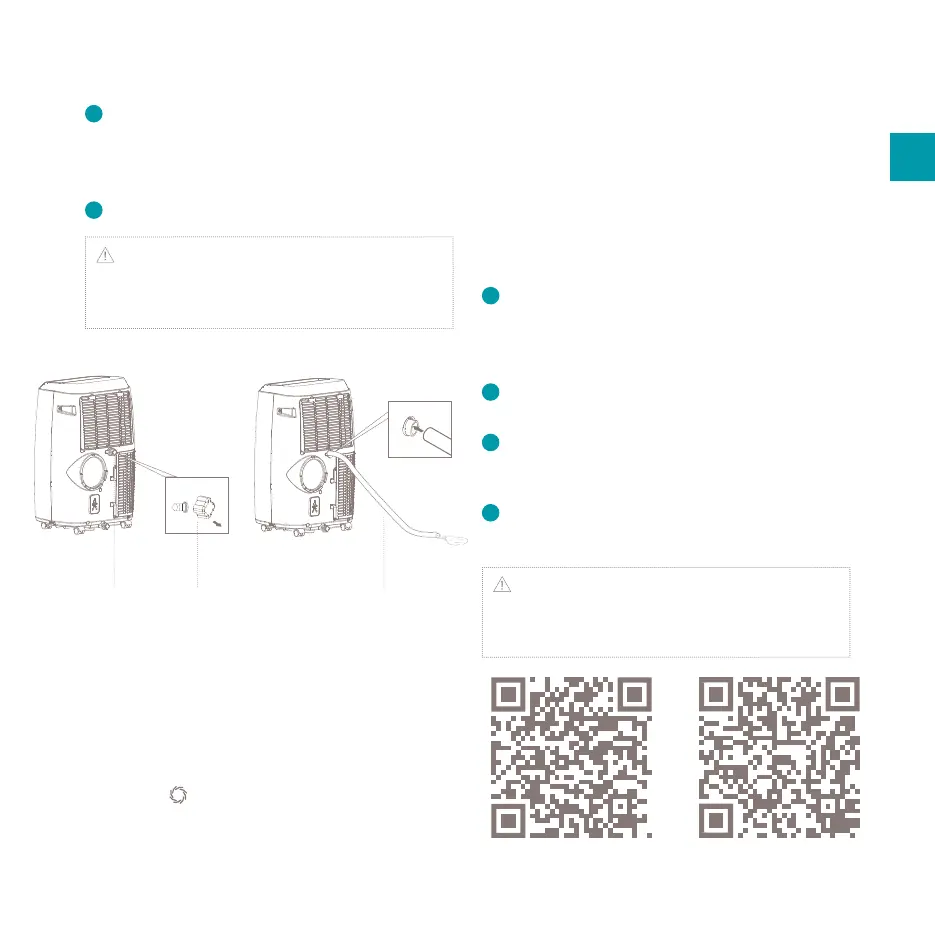
Waterafvoer Afvoerdop Waterafvoerslang
meegeleverd) om het water op te vangen.
Sluit de afvoerslang aan zoals aangegeven
op de tekening. Het water kan via de slang
continu worden afgevoerd naar een afvoerput
of emmer.
Schakel het apparaat in.
Opmerking: nadat het apparaat is gestopt, kan
het gedurende 3 minuten niet opnieuw worden gestart.
Na 3 minuten wordt de werking automatisch hervat.
WiFi stand
Het controlelampje knippert en gaat op zoek naar
apparaten om mee te verbinden. Als de verbinding
eenmaal gemaakt is, blijft het controlelampje voor
wi branden. Als u de wi instelling wilt wijzigen,
houdt u de knop ingedrukt om de wi instelling
te resetten tot u het wi-controlelampje weer ziet
knipperen.


 To Next Page
 Loading...