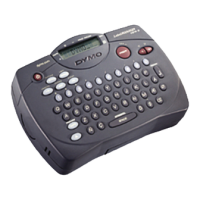
EXTENSÃO DA ETIQUETA +
Exibe no display a extens
ã
o da atual etiqueta.
Normalmente a extens
ã
o é calculada de uma
forma automática, variando consoante a
extens
ã
o do texto contido na etiqueta.
• Pressione DEL para encerrar a funç
ã
o de
extens
ã
o sem alterar a extens
ã
o, ou:
• Utilize ou para aumentar (400 mm) ou
diminuir a extens
ã
o em espaços de 2 mm.
O display começará a piscar se tentar fazer
a etiqueta mais pequena do que o texto.
• Se a extens
ã
o visualizada no display for
precedida do símbolo , é porque a exten-
s
ã
o já foi definida; a etiqueta é demasiado
pequena para o texto e a impress
ã
o n
ã
o
se realizará. Pressione em para aumen-
tar a extens
ã
o em espaços de 2 mm até o
símbolo desaparecer, ou pressione em
H + DEL CLEAR para cancelar a extens
ã
o
definida; a etiqueta tem agora o comprimento
suficiente para o texto e pode ser imprimida.
• Pressione em ↵ para fixar a extens
ã
o para
todas as etiquetas subsequentes, confir-
mada pelo indicador LENGTH SET no
display, ou
• Pressione PRINT para fixar a nova extens
ã
o
e imprimir a etiqueta.
• Pressionar H + DEL cancelará a extens
ã
o
definida e restabelecerá a extens
ã
o
automática.
MEMÓRIA AMPLIADA
• Pressione em ---ll---
Permite-lhe iniciar uma nova etiqueta a par-
tir das etiquetas guardadas. Pode guardar o
número de etiquetas que desejar até a
memória estar completa, altura em que é
dado um aviso de erro intermitente.
Para abrir espaço na memória, poderá editar
qualquer etiqueta guardada.
A memória ampliada permite-lhe guardar na
memória as suas etiquetas favoritas. Pode
guardar até 70 caracteres no número de eti-
quetas que desejar. Cada etiqueta pode ter
as suas próprias características, como o
negrito, o sublinhado, ...
Para guardar uma nova etiqueta, pressione
simplesmente em ---ll--- depois de ter sido
inserida a última etiqueta. Para abrir espaço
na memória, edite simplesmente qualquer
etiqueta. Para selecionar uma etiqueta para
impress
ã
o ou ediç
ã
o, mova o cursor para
qualquer ponto dentro da etiqueta e pressio-
ne em print. Mova o cursor com os botões
ou ou para intercalar etiquetas utilize
ou .
VÁRIAS CÓPIAS +
• A sua LabelManager 100+ pode produzir
várias cópias dentro dos números 1-20
• Para fazer uso dessa capacidade, pressione
em H depois em STYLE para visualizar n
= 1 no display. Para aumentar o número
de cópias desejado, pressione em . Ao
premir pode trabalhar em sentido
descendente a partir do 20. Para imprimir
a quantidade desejada, pressione PRINT.
Nota: entre cada etiqueta será imprimida
uma fila de pontos verticais como
orientaç
ã
o de corte.
NUMERAÇÃO INCREMENTADA
+
As etiquetas podem ser automaticamente
imprimidas em incrementos de 1-20
• Digite o seu primeiro número, sendo o
dígito mais à direita na etiqueta. Pressione
H depois PRINT. O display passará automa-
ticamente um dígito para o número seguinte.
31
TECLA SPACE
• Pressione em SPACE para inserir um
espaço no texto.
SÍMBOLOS +
• Pressione em H + SPACE para selecionar
o caracter de um símbolo – ver
‘Símbolos e caracteres especiais’ e o qua
dro de símbolos na página 2.
TAMANHO DO TEXTO
• Pressione SIZE para mostrar os seis
tamanhos disponíveis:
l altura total comprimida
ı altura média comprimida
l
altura total normal
ı
altura média normal
l
altura total ampliada
ı
altura média ampliada
O cursor será posicionado sobre a atual
escolha.
• Pressione em DEL para encerrar ou utilize
ou para mover o cursor sobre o sím
bolo do tamanho que pretende. A seguir
pressione ENTER para confirmar a escolha
ou PRINT para confirmar a escolha e
imprimir a etiqueta.
TEXTO VERTICAL +
• Pressione em H para rodar o texto 90˚, de
modo a que o texto da etiqueta seja
imprimido (isto é, lê-se de cima para
baixo). A confirmaç
ã
o é dada pelo
indicador VERT, situado no topo direito
do display.
• Pressione novamente para cancelar e voltar
ao texto horizontal (da esquerda para a
direita).
Nota: o texto vertical n
ã
o se encontra dis
ponível em duas linhas.
IMPRESSÃO DE DUAS LINHAS
• Pressione em ↵ para iniciar a segunda
linha de texto numa etiqueta de duas lin-
has. As duas linhas ser
ã
o imprimidas a
uma altura média e alinhadas à esquerda,
ex.
Esta é uma etiqueta de duas ↵ linhas. No
display será imprimida como:
Esta é uma etiqueta
de duas ↵ linhas
IMPRESSÃO DE CAIXA DE
TEXTO/SUBLINHADO
• Pressione uma vez em BOX/UL para
visualizar o menu acima.
• Utilize ou para mover o cursor sob a
opç
ã
o desejada e pressione ↵ para aceder.
(Confirmado pelo indicador ou
UNDLINE visualizado no display).
• Para voltar à Caixa de Texto/Sublinhado
previamente seleccionado, pressione em
DEL.
ESTILO
A partir de ESTILO tem-se acesso ao Itálico
e ao CCoonnttoorrnnoo. Ao pressionar ESTILO é exi-
bido um menu com Itálico e CCoonnttoorrnnoo. a
guiá-lo-á até à opç
ã
o desejada. Para sele-
cionar a sua escolha, pressione em enter.
Nota: O Itálico e o Contorno podem ser
simultaneamente utilizados mas, nesse
caso, terá de aceder ao menu ESTILO duas
vezes.
30
v
e
r
t
i
c
a
l
m
e
n
t
e


 To Next Page
 Loading...