CZ
I. Úvod
Wi vám umožní navázat bezdrátové spojení mezi chytrého telefonu, tabletu nebo
PC a internetem. Síla Wi signál se může lišit: čím dále jste od svého WiFi připojení
k internetu modem, m nižší je síla signálu bude. Aby byla zajištěna dostatečná
rychlost pro připojení k Internetu, nebo získat větší rozsah Wi, můžete použít Dymond WR03 Wi
opakovač. Wi opakovač se bezdrátově spojit s oběma vašeho internetového modemu a chytrého
telefonu / tabletu nebo PC. Je-li Wi síť chráněna heslem, budete muset nastavit Wi opakovač podle
pokynů popsaných níže. Přečtěte si prosím pozorně tento manuál Před použim výrobku poprvé!
II. Instalace Wi Repeater
Viz obrázek I
Váš současný internetový modem již má Wi, který má určitý rozsah. Na okraji rozsahu existující modemu
k Internetu, rychlost je velmi nízká. V zájmu zachování dostatečné rychlos, doporučujeme neinstalovat
Wi opakovač na okraji dosahu vašeho stávajícího internetového modemu.
III. Čás Wi Repeater
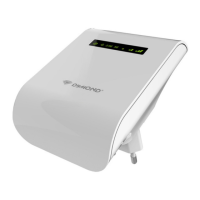
Viz obrázek II
1. Tlačítko WPS
2. Tlačítko reset
3. Signál odesílání síla
4. LED indikátory pro napájení / Wireless-WPS / 2,4 GHz a 5 GHz wi
5. přípojný bod pro kabelové sítě LAN (součás balení)
IV. Kongurace Wi Repeater
Wi opakovač má mnoho možnos. Omezíme na funkčnost Wi Repeater. Prosím, podívejte se na
instruktážní video na našich webových stránkách: hp://www.dymond.nl.
Wi opakovač má tlačítko WPS. S mto tlačítkem můžete automacky provést Wi připojení, aniž byste
museli zadávat nastavení. Je nutné, aby druhé zařízení (které se chcete připojit) má také tlačítko WPS.
1. Připojte Wi opakovač do svého internetového modemu pomocí WPS (přejděte k bodu 2, pokud vaše
internetové modem nemá WPS)
a. Zapojte Wi opakovač do elektrické zásuvky poblíž vašeho internetového modemu (ne příliš
daleko od modemu!) A počkejte 30 sekund, takže repeater může nastartovat.
b. Akvovat funkci WPS na modemu k Internetu (obvykle ssknu tlačítka WPS po dobu 3
sekund, nahlédněte do návodu vašeho internetového modemu).
c. Akvaci WPS na Wi opakovač ssknum tlačítka WPS po dobu 3 sekund (pokud se to
nepodaří, postupujte podle kroku c první, pak krok b!).
d. Wi opakovač se připojí k modemu. To bude nějaký čas trvat, počkejte alespoň 2 minuty.
2. Připojte Wi opakovač do svého internetového modemu bez WPS
a. Zapojte Wi opakovač do elektrické zásuvky poblíž vašeho internetového modemu (ne příliš
daleko od modemu!) A počkejte 30 sekund pro opakovač než se nastartuje.
b. Wi opakovač bude muset vědět, ke kterému Wi síť by měla být připojena a co je heslo. Z
tohoto důvodu je nutné nastavit Wi-Fi. Budete potřebovat kabel LAN. Zapojte jednu stranu
kabelu do Wi opakovač a druhý konec do vašeho PC. Možná budete muset dočasně odpojit
stávající Kabelový internet.
c. Přejděte na 192.168.10.1 ve webovém prohlížeči (nepoužívají službu Google, zadejte ji do
adresního řádku). *
d. Zadejte admin v obou jméno a pole pro heslo.
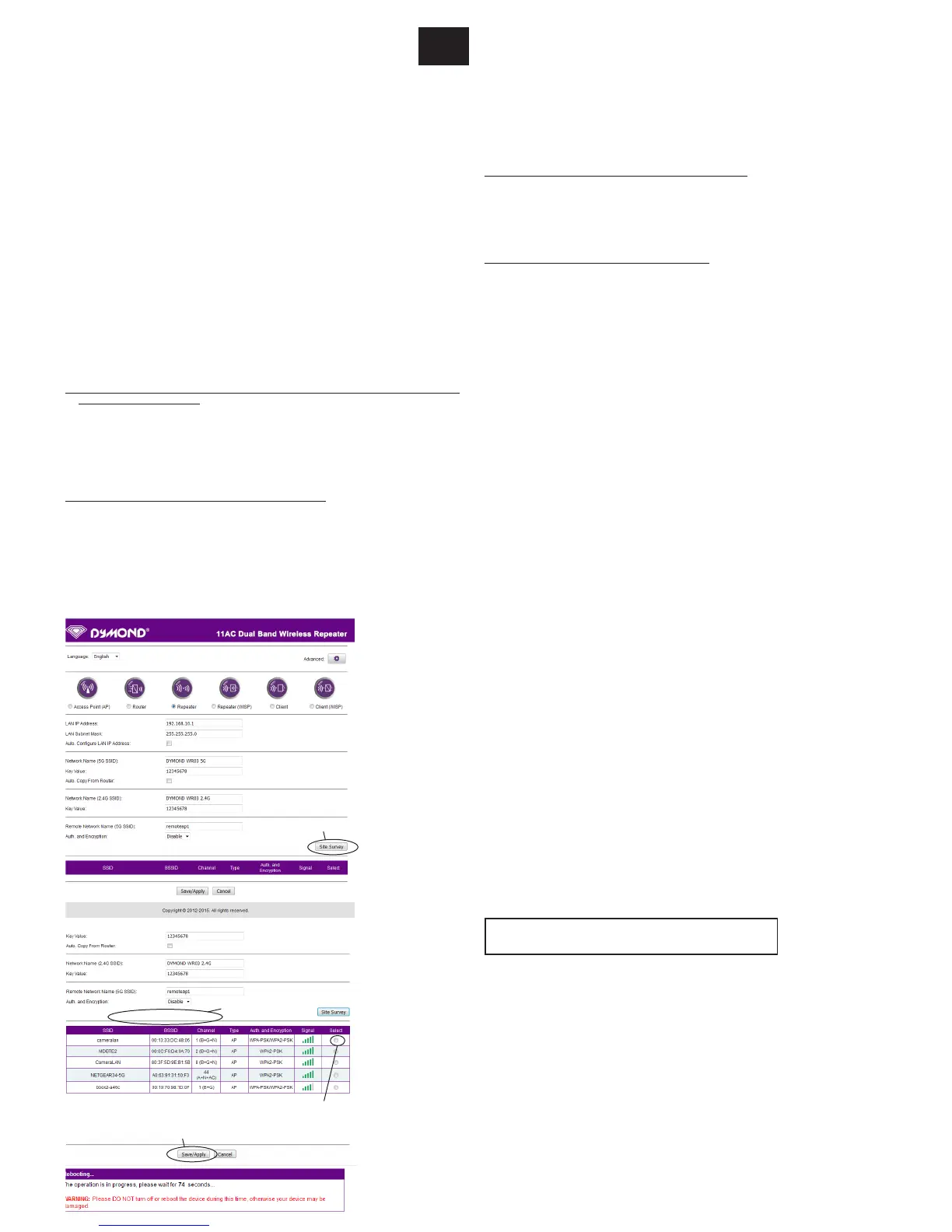
e. Objeví se následující obrazovka. Klikněte na “Site Survey”.
f. Vsechny dostupné WiFi Plocha areálu se zobrazí na obrazovce, Jako jeden ukázaný tady.
g. Vyberte síť kliknum na kruhu ve sloupci “Select” a zadejte své údaje hesla.
h. Kliknum na tlačítko “save-Apply” (v dolní čás). Nastavení jsou nyní uloženy, že je důvod, proč
opakovač vás požádá počkat po dobu 90 sekund. Poté můžete odstranit internetový kabel a
instalaci WiFi opakovače na zvolené místo.
* Sem hp://192.168.10.1 do URL adresy řádku v horní čás okna internetového (nepište to do
vyhledávače Google).
Na obrazovce nastavení opakovače bude viditelná pouze tehdy, když opakovač ještě není set-up.
Pokud nechcete dostávat obrazovky nastavení, budete muset resetovat opakovače:
a. Položte repeater elektrické zásuvky a počkejte 1 minutu.
b. Sskněte resetovací tlačítko na levé straně přístroje po dobu 10 sekund.
c. Počkejte 2 minuty.
3. Připojte svůj notebook, mobilní telefon Nebo tablet s Wi opakovač
a. Nyní můžete vložit opakovače Wi ve vybraném zásuvky. Opět se Bude trvat Nějaký Čas.
Počkejte alespoň 2 Minuty Po vložení.
b. Vyhledávání Nových wi pripojení z mobilního ZAŘÍZENÍ, Entry notebooků právě, telefonů
Nebo tabletu. Choose DYMOND WR03 2.4G Nebo DYMOND WR03 5G. Spojeni 5GHz JE
Rychlejší si zvolí Automacký WiFi-AC, jestli je to k dispozici Městě na obou zařízeních.
c. Heslo Je 12345678.
4. Připojte koncové ZAŘÍZENÍ k zesilovači WiFi POMOČI WPS
a. Koncové ZAŘÍZENÍ JSOU Entry. PC, mobilní telefon, tablet Nebo IP kamera. Akvaci WPS NA
koncovém ZAŘÍZENÍ PODLE manuálu prístroje.
b. Sskněte tlacitko WPS neuvádí se Wi-Fi opakovač po dobu 7 Sekund.
c. Zarizeni se nyní připojí. Po asi 2 minutách se pripojení funguje.
V. Řešení problémů
1. Možná jsem nastavit Wi opakovač špatně, a já chci změnit nastavení.
Odpověď: Je třeba resetovat opakovače. Je zde malé tlačítko v případě opakovače (na levé straně
přístroje).
A. Zapojte repeater elektrické zásuvky a počkejte 1 minutu
b. Sskněte tlačítko reset po dobu 10 sekund. Všechny LED diody s výjimkou napájecího zhasne.
C. Po 2 minutách, opakovač je zcela vynuluje.
2. Připojil jsem Wi opakovač podle WPS s modemu k Internetu, ale nemůže přihlásit ani nedostanou
síť Dymond WR03.
Odpověď: Některé internetové modemy mají tlačítko WPS, ale to je deakvována, nebo mají jiné heslo. V
tomto případě je nutné nastavit spojení mezi Repeater a internetového modemu podle kapitoly IV, část 2.
3. Chci nastavit opakovače s mým PC, ale nemohu připojit pomocí LAN kabelu.
Odpověď: Musíte zapojit jednu stranu kabelu LAN v opakovače, a na druhé straně kabelu v počítači. Toto
spojení musí být přímo, bez zařízení mezi nimi. Pokud byl opakovač set-up dříve, musíte nejprve resetovat
opakovače. Také byste měli dočasně vypnout wi z počítače. Také je třeba nastavit na “automacké
získání IP adresy” váš počítač. To je obvykle případ. Pokud je počítač nastaven na pevnou IP adresu nebo
proxy, je třeba nastavit počítač dočasně Toto nastavení lze nalézt zde “automacké získání IP adresy. ‘:’
Start’- ‘Control’ Panel’- Network’- ‘adaptér Nastavení “-” připojení k místní sí “-” Vlastnos “-” Internet
Protocol verze 4 (IP / IPv4) “. Zapište aktuální nastavení a poté zvolte “Získat IP adresu automacky” a
“OK”. Po opakovač je nastaven, je třeba zadat původní nastavení. *** V závislos od vaší verzí systému
Windows, některé možnos může mít jiný název, např. “Síť centrum” místo “sítě”.
4. Chci nastavit opakovače pomocí WiFi sí.
Odpověď: Zapojte Wi opakovač do elektrické zásuvky poblíž vašeho internetového modemu (ne
příliš daleko od modemu!) A počkejte 30 sekund pro opakovač než se nastartuje. Použijte wi na svém
notebooku, mobilního telefonu nebo tabletu připojit k sí Dymond WR03. Heslo je 12345678. Jdi na
192.168.10.1 ve svém webovém prohlížeči (nepoužívat Google, zadejte jej v adresním řádku). Zadejte
admin v obou jméno a pole pro heslo. Klikněte na “Site Survey” a vyberte síť. Zadejte své údaje heslo
a sskněte tlačítko “save-Apply” (v dolní čás). Počkejte 1 minutu. Nový Wi síť se zobrazí s názvem
Dymond WR03. Heslo této WiFi síť je 12345678.
5. Má repeater je nastaven, ale nemohu přístup k internetu s mým telefonem nebo tabletem
Odpověď: Zkontrolujte heslo. Ujistěte se, že nejprve umíst Wi repeater v blízkos internetového
modemu a poté jej zapojit do vzdálené zásuvky. Pokud se stále nemůžete připojit k Internetu, je
doporučeno změnit typ zabezpečení modemu a aktualizace na nejnovější verzi sowaru vašeho
internetového modemu.
6. Má VPN (Virtual Private Network) nepracuje s Wi opakovač.
Odpověď: repeater nepodporuje VPN.
7. Má připojení k internetu není s normální modem s Wi-Fi a kabelové připojení, ale instalovány
jednotlivé komponenty, jako je modem, router, WiFi-směrovačem nebo přístupovým bodem a další.
Wi opakovač nefunguje.
Odpověď: Wi opakovač je určen pro standardní připojení k internetu s integrovaným modem / WiFi boxu.
Můžete mít problém, protože IP NAT. použijte integrovaný modem / WiFi box nebo překongurovat síť.
8. Jsem pomocí ltrování MAC adres, ale nemůže připojit můj opakovač.
Odpověď: MAC adresa na štku opakovače je MAC adresa připojení kabelu. Prosím, vypněte ltrování
MAC adresy ve Vašem internetovém modemu a pak připojte Wi opakovač podle kroků popsaných v
této příručce.
Pro více informací, technické dotazy a žádos o návratu týkající se tohoto
produktu, měli byste se obrát support@dymond.nl~~dobj.
VI. Záruka
Copyright © Dymond. Dymond® je registrovaná ochranná známka společnos TE-Group NV. Značka
Dymond® představuje vynikající kvalitu výrobků a vynikající služby zákazníkům. Proto Dymond® zaručuje,
že tento produkt bude bez vady materiálu a zpracování po dobu dvou (2) let od data původní koupě
výrobku. Podmínky této záruky a rozsahu odpovědnos Dymond® podle této záruky je možné stáhnout z
internetových stránek: www.dymond.nl.
Click on “Site Survey”
Select network
Enter password
Click “Save/Apply”


 To Next Page
 Loading...