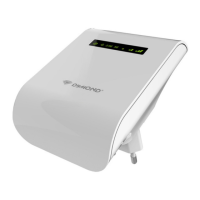
I. Wstęp
Wi-Fi pozwala ustanowić połączenie bezprzewodowe pomiędzy
Twój smaron, tablet lub komputer i Internet. Siła sygnału
Wi-Fi może się różnić: im dalej jesteś z Wi-Fi Modem internetowy, tym
niższa będzie siła sygnału. Aby zapewnić odpowiednią szybkość połączenia
internetowego lub uzyskać większy zasięg Wi-Fi, można użyć Dymond
WR03 Wi Repeater. Powielacz Wi łączy się bezprzewodowo z modemem
internetowym i smaronem / tabletem lub komputerem. Gdy sieć Wi-Fi
jest chroniona hasłem, będziesz musiał ustawić wzmacniacz Wi zgodnie z
instrukcjami opisanymi poniżej. Przeczytaj uważnie niniejszą instrukcję przed
pierwszym użyciem produktu!
II. Instalacja Wi Repeater
Zobacz ilustrację I
wój obecny modem internetowy ma już Wi, które ma określony zasięg. Na
skraju zasięgu istniejącego modemu internetowego prędkość jest bardzo niska.
Aby utrzymać wystarczającą prędkość, radzimy nie instalować wzmacniacza
Wi na granicy zasięgu istniejącego modemu internetowego.
III. Części Wi Repeater
Zobacz ilustrację II
1. Przycisk WPS
2. Przycisk resetowania
3. Siła wysyłania sygnału
4. Wskaźniki LED dla sieci bezprzewodowej / bezprzewodowej-WPS / 2,4 GHz i 5 GHz WiFi
5. Punkt połączenia kabla LAN (dołączony do opakowania)
IV. Konguracja Wi Repeater
Powielacz Wi ma wiele możliwości. Ograniczamy się do funkcjonalności Wi
Repeater. Proszę obejrzeć lm instruktażowy na naszej stronie internetowej:
hp://www.dymond.nl.
Powielacz Wi ma przycisk WPS. Za pomocą tego przycisku możesz
automatycznie nawiązywać połączenia Wi-Fi bez konieczności wprowadzania
ustawień. Konieczne jest, aby inne urządzenie (z którym chcesz się połączyć)
miało również przycisk WPS.
1. Podłącz repeater Wi do modemu internetowego przez WPS (przejdź do
punktu 2, jeśli twój modem internetowy nie ma WPS)
a. Podłącz wzmacniacz Wi do gniazdka elektrycznego w pobliżu modemu
internetowego (niezbyt daleko od modemu!) I poczekaj 30 sekund, aby
wzmacniacz mógł się uruchomić.
b. Aktywuj WPS na swoim modemie internetowym (zwykle naciskaj
przycisk WPS przez 3 sekundy, zapoznaj się z instrukcją swojego
modemu internetowego).
c. Aktywuj WPS na wzmacniaczu Wi, naciskając przycisk WPS przez 3
sekundy (jeśli to nie pomoże, wykonaj najpierw krok c, a następnie krok b!).
d. Repeater Wi połączy się z modemem. To zajmie trochę czasu, proszę
poczekać co najmniej 2 minuty.
2. Podłącz repeater Wi do modemu internetowego bez WPS
a. Podłącz wzmacniacz Wi do gniazda elektrycznego w pobliżu modemu
internetowego (niezbyt daleko od modemu!) I poczekaj 30 sekund, aż
przekaźnik zostanie uruchomiony.
b. Powtarzacz Wi będzie musiał wiedzieć, do której sieci Wi-Fi powinien
być podłączony i jakie jest hasło. Dlatego konieczne jest ustawienie
Wi-Fi. Będziesz potrzebował kabla LAN. Podłącz jedną stronę kabla
do wzmacniacza Wi i podłącz drugi koniec do komputera. Może być
konieczne chwilowe odłączenie istniejącego kabla internetowego.
c. Przejdź do 192.168.10.1 w swojej przeglądarce internetowej (nie używaj
Google, wpisz go w pasku adresu). *
d. Wprowadź admin w polu nazwy i hasła.
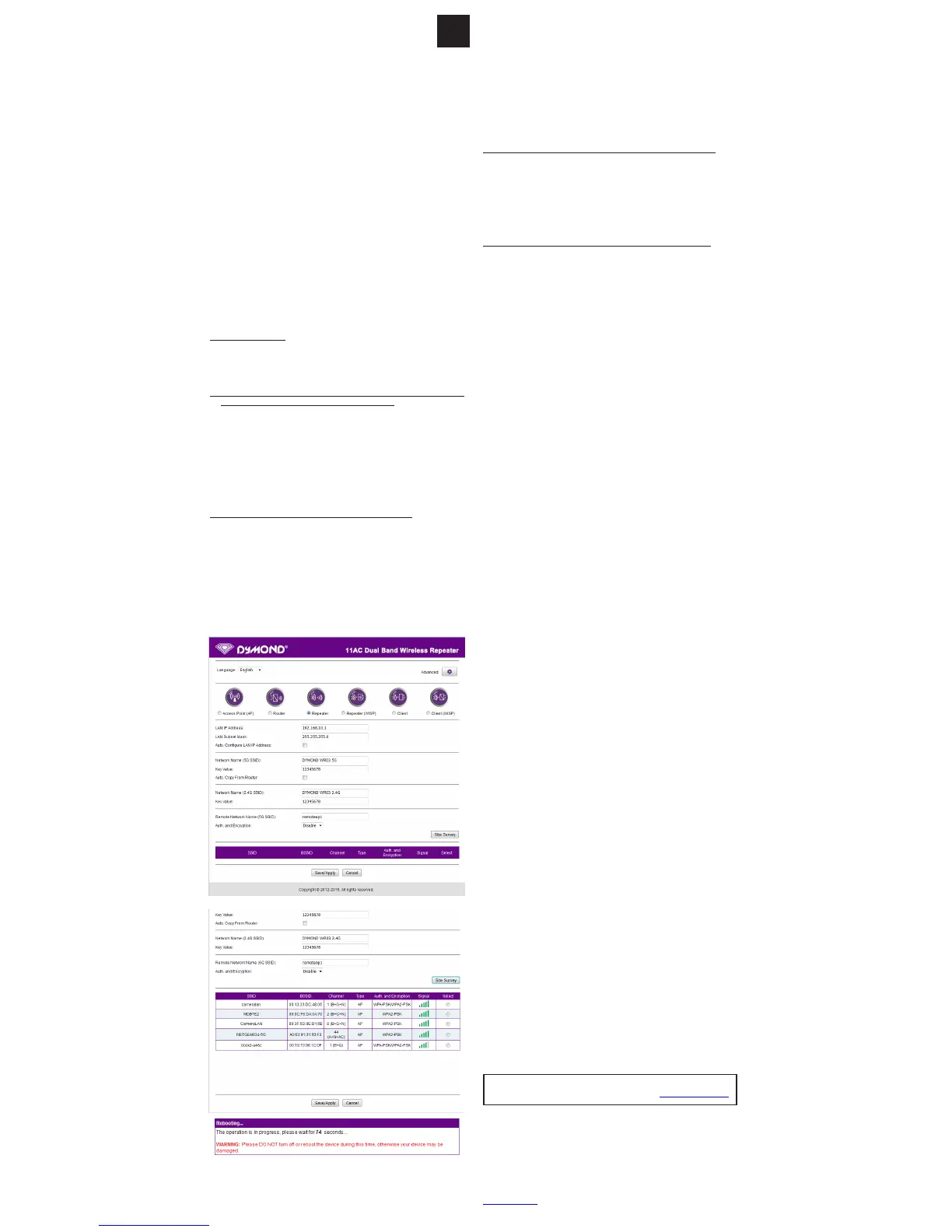
e. Pojawi się następujący ekran. Kliknij “Site Survey”.
f. Wszystkie dostępne sieci Wi-Fi będą wyświetlane na ekranie
podobnym do pokazanego tutaj.
g. Wybierz swoją sieć, klikając kółko w kolumnie “Select” i wprowadź dane
swojego hasła.
h. Kliknij przycisk “Save-Apply” (u dołu). Ustawienia są teraz zapisywane,
dlatego wzmacniacz poprosi o odczekanie 90 sekund. Następnie możesz
usunąć kabel internetowy i zainstalować repeater Wi w wybranej
lokalizacji.
* Wpisz hp://192.168.10.1 w pasek adresu URL w górnej części okna
internetowego (nie wpisuj tego w wyszukiwarce Google).
Ekran ustawień wzmacniacza będzie widoczny tylko wtedy, gdy wzmacniacz
nie jest jeszcze skongurowany. Jeśli nie otrzymasz ekranu ustawień, musisz
zresetować repeater:
a. Włóż wzmacniak do gniazdka elektrycznego i poczekaj 1 minutę.
b. Naciśnij przycisk resetowania po lewej stronie urządzenia na 10 sekund.
c. Poczekaj 2 minuty.
3. Podłącz laptopa, telefon komórkowy lub tablet do wzmacniacza Wi
a. Teraz możesz wstawić wzmacniacz Wi w wybranym gniazdku.
Ponownie zajmie to trochę czasu. Zaczekaj co najmniej 2 minuty po
wstawieniu.
b. Wyszukaj nowe połączenia Wi-Fi na urządzeniu mobilnym, np. laptop,
telefon lub tablet. Wybierz DYMOND WR03 2.4G lub DYMOND WR03
5G. Połączenie 5GHz jest szybsze i automatycznie wybierze wi-AC, jeśli
jest dostępne na obu urządzeniach.
c. Hasło to 12345678.
4. Podłącz urządzenie końcowe do wzmacniacza Wi za pomocą WPS
a. Urządzenia końcowe to np. Komputer, telefon komórkowy, tablet lub
kamera IP. Aktywuj WPS na urządzeniu końcowym zgodnie z instrukcją
obsługi urządzenia.
b. Naciśnij przycisk WPS na wzmacniaczu Wi przez 7 sekund
c. Urządzenia będą się teraz łączyć. Po około 2 minutach połączenie działa.
V. Rozwiązywanie problemów
1. Mogłem nieprawidłowo ustawić przekaźnik Wi i chcę zmienić
ustawienia.
Odpowiedź: Musisz zresetować repeater. W przypadku przekaźnika (po
lewej stronie urządzenia) znajduje się mały przycisk.
a. Podłącz repeater do gniazdka elektrycznego i poczekaj 1 minutę.
b. Naciśnij przycisk resetowania na 10 sekund. Wszystkie diody LED z
wyjątkiem diody LED zasilania zgasną.
c. Po 2 minutach repeater zostaje całkowicie zresetowany.
2. Podłączyłem repeater Wi przez WPS z modemem internetowym, ale nie
mogę się zalogować lub nie otrzymuję sieci Dymond WR03.
Odpowiedź: Niektóre modemy internetowe mają przycisk WPS, ale jest on
dezaktywowany lub wyposażony w inne hasło. W takim przypadku należy
ustawić połączenie między Repeater i modemem internetowym zgodnie z
rozdziałem IV, część 2.
3.
Chcę skongurować wzmacniacz z moim komputerem, ale nie mogę się
połączyć kablem LAN.
Odpowiedź: Musisz podłączyć jedną stronę kabla LAN do wzmacniacza, a
drugą stronę kabla do komputera. To połączenie musi być bezpośrednio,
bez urządzenia pomiędzy. Jeśli repeater był wcześniej skongurowany,
musisz najpierw zresetować repeater. Powinieneś również tymczasowo
wyłączyć Wi-Fi z komputera. Ponadto twój komputer musi być ustawiony
na “Obtain IP address automacally”. Zwykle tak jest. Jeśli twój komputer
jest ustawiony na stały adres IP lub serwer proxy, musisz tymczasowo
ustawić komputer na “Obtain IP address automacally.” To ustawienie
można znaleźć tutaj: ‘Obtain IP address automacally.’ This seng can be
found here: ‘Start’- ‘Control Panel’- ‘Network’- ‘Adapter Sengs’ – ‘LAN
connecon’ – ‘Properes’ – ‘Internet Protocol version 4 (IP / IP4)’. Zapisz
bieżące ustawienia, a następnie wybierz “Obtain IP address automacally”
i “OK”. Po skongurowaniu wzmacniacza należy wprowadzić oryginalne
ustawienia. *** W zależności od wersji systemu Windows niektóre opcje
mogą mieć inną nazwę, np. “Network center” zamiast “Network”.
4. Chcę ustawić wzmacniacz za pomocą sieci Wi-Fi.
Odpowiedź: Podłącz wzmacniacz Wi do gniazda elektrycznego w pobliżu
modemu internetowego (niezbyt daleko od modemu!) I odczekaj 30
sekund, aż przekaźnik zostanie uruchomiony. Użyj Wi-Fi na laptopie,
telefonie komórkowym lub tablecie, aby połączyć się z siecią Dymond
WR03. Hasło to 12345678. Przejdź do 192.168.10.1 w swojej przeglądarce
internetowej (nie korzystaj z Google, wpisz go w pasku adresu URL).
Wprowadź admin w polu nazwy i hasła. Kliknij “Site Survey” i wybierz swoją
sieć. Wprowadź dane swojego hasła i kliknij przycisk “Save-Apply” (na dole).
Zaczekaj 1 minutę. Pojawi się nowa sieć Wi-Fi o nazwie Dymond WR03.
Hasło do tej sieci Wi-Fi to 12345678.
5. Mój repeater jest skongurowany, ale nie mogę uzyskać dostępu do
Internetu za pomocą mojego telefonu lub tabletu
Odpowiedź: Sprawdź hasło. Upewnij się, że najpierw umieścisz repeater
Wi w pobliżu modemu internetowego, a następnie podłącz go do
odległego gniazdka. Jeśli nadal nie można połączyć się z Internetem, zaleca
się zmianę rodzaju zabezpieczeń modemu i aktualizację do najnowszej
wersji oprogramowania modemu internetowego.
6. Mój VPN (wirtualna sieć prywatna) nie działa z repeateriem Wi.
Odpowiedź: repeater nie obsługuje VPN.
7. Moje połączenie internetowe nie jest z normalnym modemem z Wi-Fi i
połączeniem kablowym, ale zainstalowałem osobne komponenty, takie
jak modem, router, router Wi-Fi lub punkt dostępu i inne. Repeater Wi
nie działa.
Odpowiedź: repeater Wi jest przeznaczony do standardowych połączeń
internetowych ze zintegrowanym modemem / kartą WiFi. Możesz mieć
problem z powodu NAT IP. Użyj zintegrowanego modemu / Wi-Fi lub zmień
kongurację swojej sieci.
8. Używam ltrowania adresu MAC, ale nie mogę podłączyć mojego
przemiennika.
Odpowiedź: Adres MAC na etykiecie wzmacniacza jest adresem MAC
połączenia kablowego. Wyłącz ltrowanie adresów MAC w modemie
internetowym, a następnie podłącz wzmacniacz Wi, wykonując czynności
opisane w instrukcji.
9. Inne tryby
• Access Point (AP) to połączenie kablowe z modemem i wi do urządzeń
końcowych.
• Client łączy się z modemem i kablem z urządzeniem.
• Repeater to połączenie WiFi z modemem i wi do urządzenia końcowego.
• WISP jest używany, gdy występuje problem z adresem IP.
Aby uzyskać więcej informacji, pytania techniczne i wnioski o zwrot
dotyczące tego produktu, należy skontaktować się z support@dymond.nl.
VI. Gwarancja
Copyright © Dymond. Dymond® jest zarejestrowanym znakiem handlowym
TE-Group NV. Marka Dymond® oznacza najwyższej jakości produkty i doskonałą
obsługę klienta. Dlatego Dymond® gwarantuje, że produkt ten będzie wolny od
wad materiałowych i produkcyjnych przez okres dwóch (2) lat od pierwotnej
daty zakupu produktu. Warunki tej gwarancji i zakres odpowiedzialności
Dymond® w ramach niniejszej gwarancji można pobrać ze strony internetowej:
www.dymond.nl.
PL


 To Previous Page
 Loading...