Über den Monitor:
1. Drücken Sie „M“, um in das Menü zu gelangen
2. Drücken Sie „+“ bzw. „-“, um die Option AUTOSCAN (AUTOMATISCHER
SCAN) hervorzuheben
3. Drücken Sie den Abwärtspfeil, um die Option AUTOSCAN (AUTOMATISCHER
SCAN) aufzurufen
4. Heben Sie mit den Tasten „+“ bzw. „-“ die gewünschte Einstellungsoption
hervor
5. Drücken Sie den Abwärtspfeil, um die Einstellungsoption aufzurufen
6. Ändern Sie die Einstellung mit den Tasten „+“ und „-“
7. Drücken Sie den Abwärtspfeil, um die Einstellungsoption zu verlassen
8. Drücken Sie zweimal „M“, um zum Hauptbildschirm zurückzukehren
Über die Fernbedienung:
1. Drücken Sie MENU, um in das Menü zu gelangen
2. Drücken Sie „<“ bzw. „>“, um die Option AUTOSCAN (AUTOMATISCHER
SCAN) hervorzuheben
3. Drücken Sie OK, um die Option AUTOSCAN (AUTOMATISCHER SCAN)
aufzurufen
4. Heben Sie mit den Tasten „<“ bzw. „>“ die gewünschte Einstellungsoption
hervor
5. Drücken Sie OK, um die Einstellungsoption aufzurufen
6. Ändern Sie die Einstellung mit den Tasten „<“ und „>“
7. Drücken Sie OK, um die Einstellungsoption zu verlassen
8. Drücken Sie zweimal MENU, um zum Hauptbildschirm zurückzukehren
MENÜOPTION: SYSTEM
SYSTEMOPTIONEN
Über den Monitor:
1. Drücken Sie „M“, um in das Menü zu gelangen
2. Drücken Sie „+“ bzw. „-“, um die Option SYSTEM hervorzuheben
3. Drücken Sie den Abwärtspfeil, um die Option SYSTEM aufzurufen
4. Heben Sie mit den Tasten „+“ bzw. „-“ die gewünschte Einstellungsoption hervor
5. Drücken Sie den Abwärtspfeil, um die Einstellungsoption aufzurufen
6. Ändern Sie die Einstellung mit den Tasten „+“ und „-“
7. Drücken Sie den Abwärtspfeil, um die Einstellungsoption zu verlassen
8. Drücken Sie zweimal „M“, um zum Hauptbildschirm zurückzukehren
Über die Fernbedienung:
1. Drücken Sie MENU, um in das Menü zu gelangen
2. Drücken Sie „<“ bzw. „>“, um die Option SYSTEM hervorzuheben
3. Drücken Sie OK, um die Option SYSTEM aufzurufen
4. Heben Sie mit den Tasten „<“ bzw. „>“ die gewünschte Einstellungsoption
hervor
5. Drücken Sie OK, um die Einstellungsoption aufzurufen
6. Ändern Sie die Einstellung mit den Tasten „<“ und „>“
7. Drücken Sie OK, um die Einstellungsoption zu verlassen
8. Drücken Sie zweimal MENU, um zum Hauptbildschirm zurückzukehren
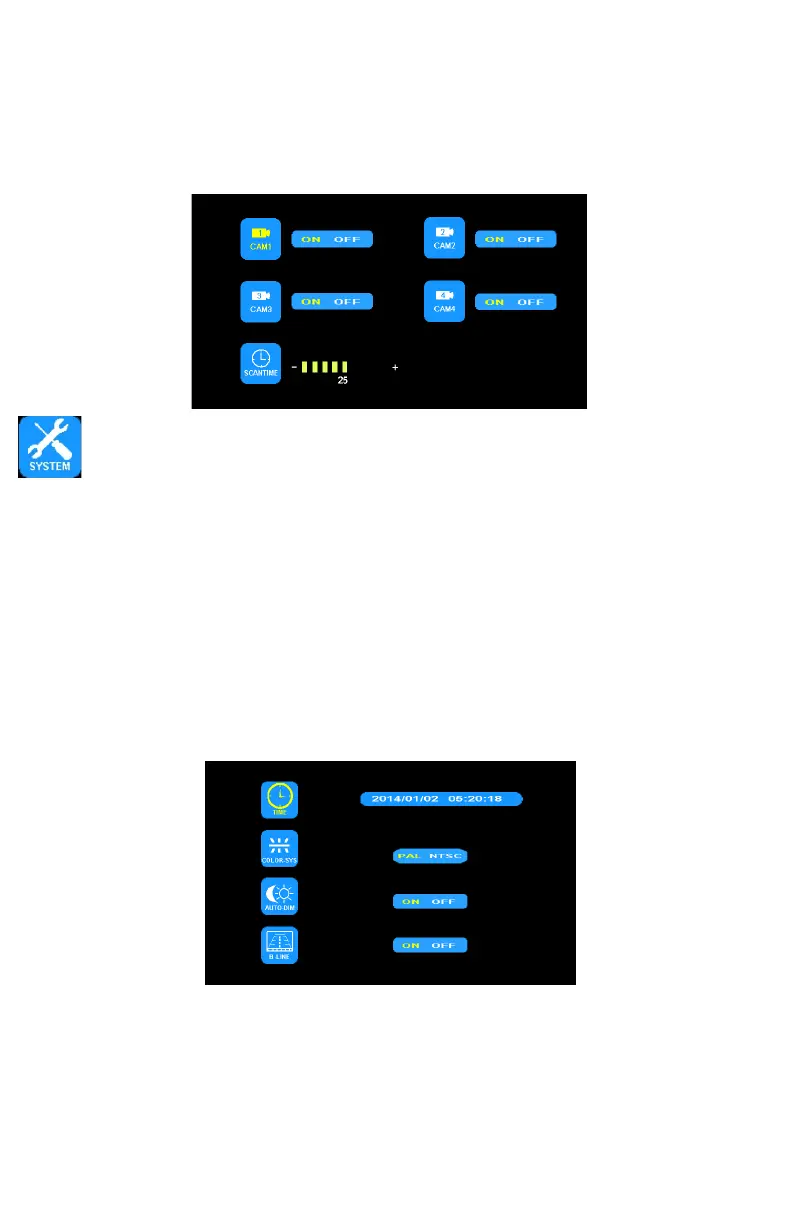
Wenn AUTO-DIM (AUTOMATISCHES DIMMEN) auf ON (EIN) gestellt ist, wird die Hintergrundbeleuchtung automatisch an die Helligkeit
der Umgebung angepasst.
Als Farbsystem kann sowohl PAL als auch NTSC ausgewählt werden. PAL sorgt für eine automatisierte Farbkorrektur mit 25 Bildern pro Sekunde
(fps) und ist in Europa und Australien beliebt, während NTSC eine manuelle Farbkorrektur bei 30 fps ermöglicht und in den USA und Asien häug
verwendet wird.
Wenn Sie eine SD-Karte verwenden, müssen Sie den Datums-/Zeitstempel in den Systemoptionen zurücksetzen, bevor die SD-Karte installiert wird.
Seite 7 von 12


 To Next Page