25
26
Appleメニューから、「システム環境設定」→サウンド→出力→
ヘ ッド セット
(Windows)メニューバー(サウンドアイコン)→再生機器→
HighDefinitionAudioデバイス
A2:
ヘッドセットが接続されているかどうかを確認してください。
コンピュータージャックを正しくことを確認してください。
A3:
マイクが使用できない
Q2:
コンピューターのマイクを無効にし、ヘッドセットのマイクを選
択します。
A1:
マイクのミュートスイッチがオンかオフかを確認します。
A2:
私の声、相手が聞こえない、どうすればいいですが?
Q3:
ヘッドホンにあるミュートスイッチが押された状態ですかご確
認ください。押されたらマイクをミュートするです。再度押して
ミュート機能をオフにしてください。
A1:
接続されたパソコンに「オーディオ出力のデバイス」を「ヘッド
フォン」に設置したかご確認ください。
A2:
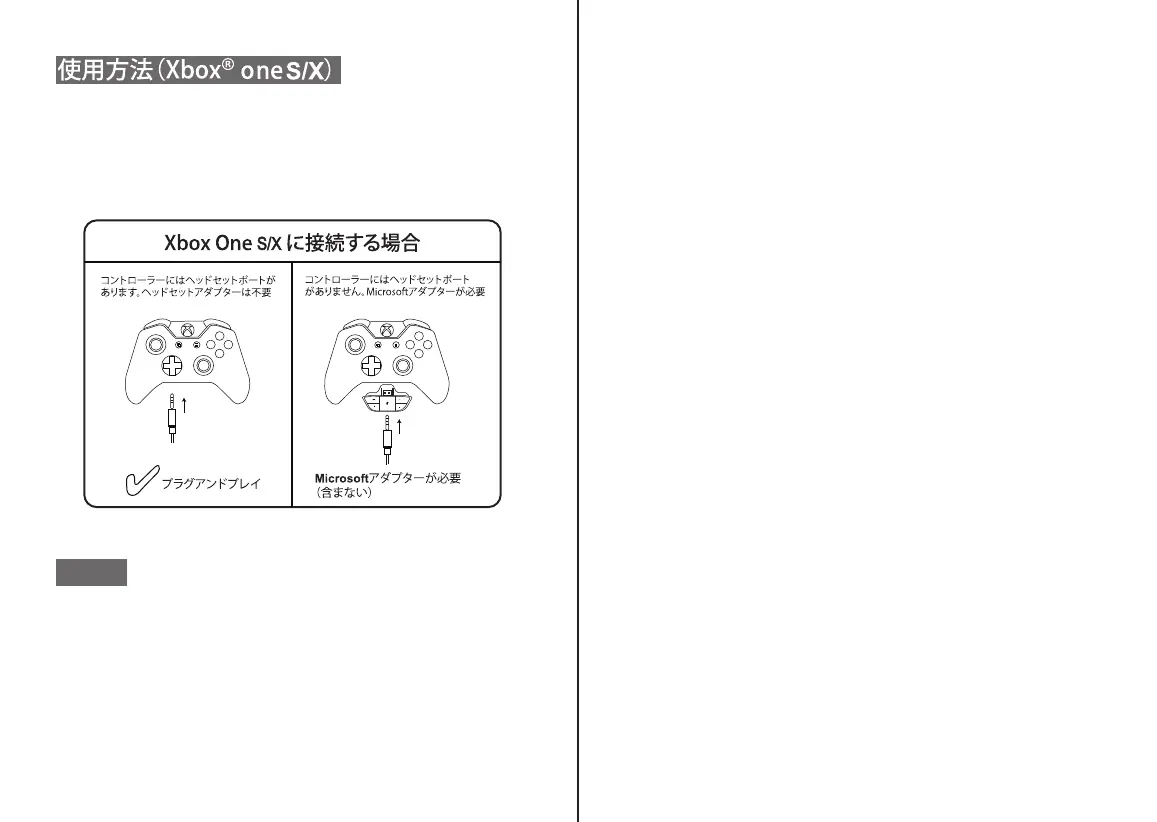
交換性をご確認ください。該当商品は旧型XboxOneX/
XboxOneSに接続する場合、マイクロソフトアダプターが必要
です。
A3:
どうしても改善できない場合、ご連絡ください(info@eksa.net)
A4:
Q&A
機器に接続した後、ヘッドホンから音が出ないのはなぜ
で す が?
(スマートフォン)プラグを抜き差しすると音声はできますが?
プラグを抜き差ししてしっかり奥まで差し込んでください。
音が聞こえる、プラグの接触不良や接続不良が原因です。
プラグが汚れていると接触不良や接続不良を起こしやすいの
で、定期的にヘッドホンのプラグを乾いた布で拭いてください。
Q1:
A1:
この製品はXbox360/PS3と互換性がなく、XboxOneS/
Xにのみ使用できます。
旧型XBOXONEゲーム機にご使用いただく場合は、変換アダプタ
ー(別売)が必要です。


 To Next Page