14
PROGRAMMAZIONE DELLE FASCE ORARIE
Da questo menù si programmano le fasce orarie associate alle chiavi. Ogni
fascia oraria è attivabile in uno o più giorni della settimana e dispone di due
finestre orarie, valide per i giorni programmati settimanalmente.
MENU’ FASCIE ORARIE
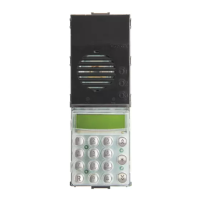
Per accedere al menù “FASCIE ORARIE”, premere contemporaneamente
i pulsanti R + 4 ed inserire la password di programmazione tecnica (para-
metro 8) il cui valore di default è 123.
La targa visualizza inizialmente la versione del firmware poi dopo 10s o alla
pressione di un tasto passa nel menù di setup.
Le varie voci dei sottomenu si scorrono utilizzando i tasti “
” e “ ”. Il
sottomenù selezionabile è indicato dalla freccia “
”.
Selezionare la voce “FASCIE ORARIE” e premere “
”.
PROGRAMMAZIONE DELLA FASCIA ORARIA
Attenzione: Affinché le modifiche effettuate in un sottomenù siano memo-
rizzate, è necessario premere il tasto “
” in modo da scorrere tutti i sot-
tomenù e passare alla chiave successiva.
Per programmare una fascia oraria:
- scorrere l’elenco utilizzando i tasti “
” e “ ”. Selezionata la F.O.,
premere il tasto “
”, per passare al sottomenù “GIORNO DELLA
SETTIMANA”.
GIORNO DELLA SETTIMANA
Ogni bit indica il giorno della settimana in cui la chiave è attiva. I giorni
vanno dalla Domenica (primo bit) al Sabato (ultimo bit)
Per modificare lo stato del bit, selezionare il bit utilizzando i tasti “
” e “
”. Il bit selezionato è indicato dalla freccia “ ”.
Premendo il tasto “
” si cambia lo stato del bit.
Premendo il tasto “
”, si passa nel sottomenù “PRIMA FINESTRA ORA-
RIA”
PRIMA FINESTRA ORARIA
La finestra oraria (formato 0 – 23) ha ora e minuti di inizio e ora e minuti
di fine.
Per modificare la finestra oraria selezionare l’ora o i minuti utilizzando i tasti
“
” e “ ” (il dato selezionato è indicato dalla freccia “ ”) e digitare il
nuovo valore desiderato. La targa dispone di un algoritmo per acquisire il
nuovo dato e passare al successivo in base al dato modificato. Se ad esem-
pio si modifica l’ora, digitando un numero maggiore di 2, ad esempio 5, il
dato è considerato subito valido e la targa passa al successivo, se invece
si digita 1 si potrebbe voler scrivere 1 oppure 17 per cui la targa rimane in
attesa. In questo caso o si digita 01 oppure 1 e si preme il tasto “
” op-
pure “
” per passare al dato successivo.
Premendo il tasto “
”, si passa nel sottomenù “SECONDA FINESTRA
ORARIA”.
SECONDA FINESTRA ORARIA
Si agisce come descritto sopra per la prima finestra oraria.
Premendo il tasto “
”, si salvano le modifiche effettuate per la fascia
oraria selezionata e si passa alla successiva.
premere contemporaneamente i pulsanti R e 7, compare la scritta “Pas-
sword:
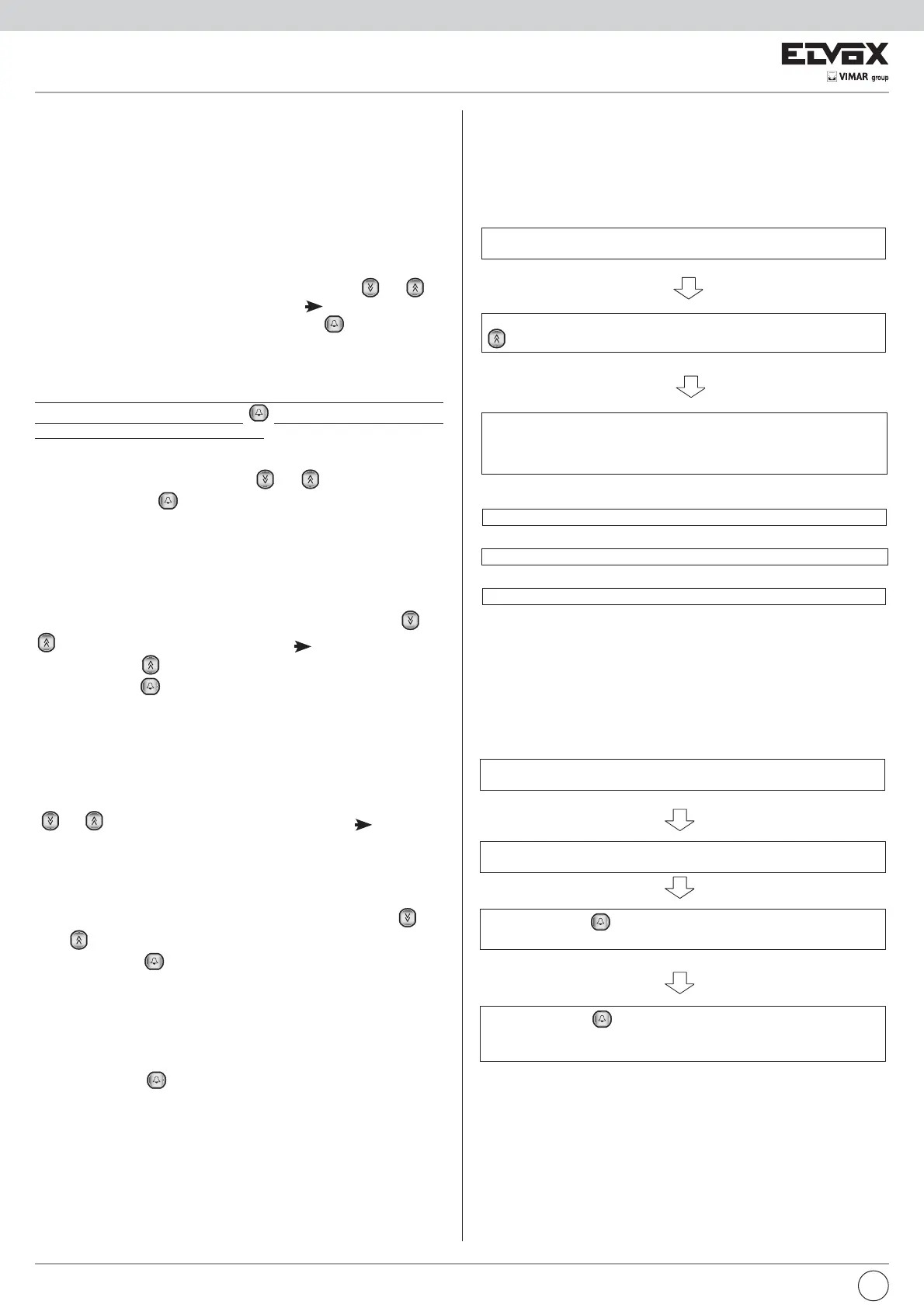
PROGRAMMAZIONE ED USO DELLA RUBRICA
Accesso al menù gestione rubrica
La targa gestisce una rubrica che può contenere fino a 2000 utenti. Per
immettere un nuovo utente, cancellare un utente già inserito o eliminare
tutta la rubrica si utilizza il menu “gestione rubrica”.
Per accedere al menù “gestione rubrica”:
immettere la password “chiave rubrica” (par. 09) default 222 e premere “
”
compare il menù “rubrica” che ha tre voci:
1) inserisci utente
2) cancella utente
3) elimina rubrica
Se si vuole cancellare un utente, premere 2
Se si vuole cancellare tutta la rubrica, premere 3
Se si vuole inserire un nuovo utente, premere 1
Premendo il tasto R si torna nel menù principale.
Inserimento di un nuovo utente
Dal menù “gestione rubrica” selezionare l’opzione 1.
Compare la scritta
E’ possibile a questo punto inserire il nome utilizzando la tastiera della
targa
Inserisci nome
|
premendo il tasto “ ” si conclude la procedura. Se il nuovo utente è
memorizzato compare la scritta “FATTO” altrimenti se l’utente è già pre-
sente in rubrica compare la scritta “Record già presente”.
premendo il tasto “ ” il nome è memorizzato ed è possibile inserire il
numero dell’interno utilizzando la tastiera della targa
Per selezionare il carattere desiderato premere più volte il tasto corrispon-
dente secondo la tabella riportata in seguito.
IT


 To Next Page
 Loading...