15
Cancellazione di un utente inserito
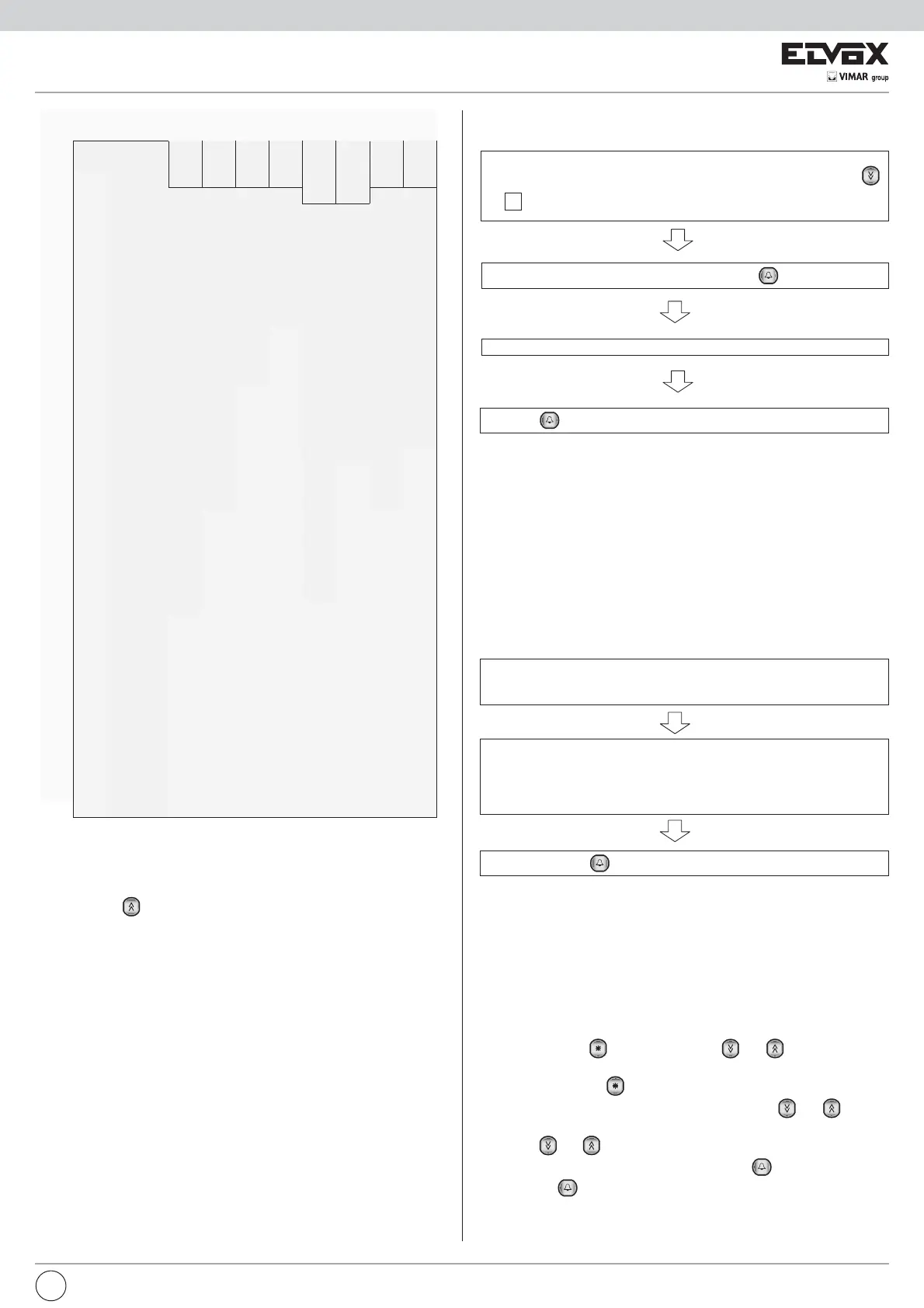
Dal menù “gestione rubrica” selezionare l’opzione 2.
L’utenza da cancellare è individuata dal simbolo “
”
Si accede alla rubrica.
Selezionare l’utenza da cancellare scorrendo la rubrica con i tasti “
”
e “
”
premere “ ” per cancellare l’utenza selezionata
premere “?” per cancellare l’utenza selezionata
Alla fine della procedura la targa rimane in modalità “cancella utenza” è
possibile così cancellare un’altra utenza.
Premendo il tasto R si ritorna nel menù “gestione rubrica”.
Eliminazione della rubrica
ATTENZIONE! La procedura seguente cancella tutti gli utenti presenti in
rubrica!
Dal menù “gestione rubrica” selezionare l’opzione 3. Compare la scritta:
Premendo un tasto qualunque compare la scritta:
“codice di conferma”
La targa richiede l’inserimento del codice di conferma per procedere con
la cancellazione della rubrica.
Inserire il codice 123
“ELIMINA RUBRICA”
Premere un tasto
Premendo il tasto “ ” tutta la rubrica viene eliminata
Se la procedura ha avuto esito positivo compare la scritta “CANCELLATO”
e la targa ritorna al menù “gestione rubrica”.
Se si vuole uscire dal menù “elimina rubrica” senza effettuare la cancel-
lazione della rubrica premere più volte il tasto R fino a tornare al menù
principale.
Uso della rubrica
Se sono stati memorizzati degli utenti in rubrica è possibile accedervi pre-
mendo il pulsante “
” oppure il pulsanti “ ” e “ ” se non sono stati
destinati ad altra funzione.
Premendo il pulsante “
” si accede al menù ricerca della rubrica. E’ pos-
sibile cercare un utente scorrendo la lista con i tasti “ ” e “ ” oppure
digitando le prime lettere dell’utente e scorrendo la lista dei nomi trovati con
i pulsanti “
” e “ ”.
L’utenza selezionata è individuata dal simbolo “
” lampeggiante. Pre-
mere il tasto “
” per inviare la chiamata all’utente selezionato.
key
0 1 2 3 4 5 6 7 8 9
0 SPACE A D G J M P T W
+ 1 B E H K μ Q U X
! C F I L N R V Y
" a d g j O S t Z
# b e h k m p u w
$ c f i l n q v x
% 2 3 4 5 o r 8 y
& Á Ć Í č 6 s Þ z
' á Ĉ í ď ē 7 ġ 9
( À ÿ Ì à Ĕ þ ğ ×
) à ć ì á ĕ ę Ġ Ý
* Â ð Î Đ Ė Ě Ģ ý
+ â É î Ñ ě Ú Ÿ
, Ä é Ï ñ Ĝ ú ÿ
- ä È ï Ó ß Ù ĩ
. Ă è ¡ ó ĝ ù å
/ ă Ê Ò Ğ Û ħ
[ Ã ê ò Š û Ī
\ ã Ë Ô š Ü Ĩ
] Å ë ô ù ü ä
^ å ċ Ö ú ģ
_ Ą Č ö Ĥ
{ Æ ĉ Õ ĥ
; æ Ċ õ Ħ
: û ė
} ü Ę
< ý Ø
` þ ø
~ Ç Œ
= ç œ
| ¢
¯
>
°
?
@
¿
±
€
÷
·
º
<-- sequence
«
»
Dopo aver selezionato il carattere desiderato è necessario aspettare per
un breve intervallo di tempo in modo da far avanzare il cursore ed inserire
il carattere successivo.
In caso di errore è possibile cancellare i caratteri o i numeri inseriti pre-
mendo il tasto “
”.
Premendo il tasto R si esce dalla modalità di inserimento utente e si torna
al menu “gestione rubrica”.
IT


 To Next Page
 Loading...