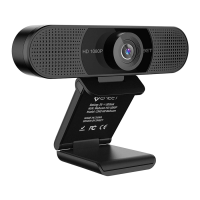
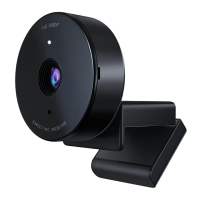
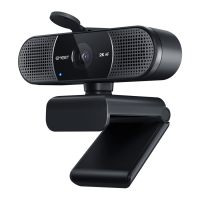
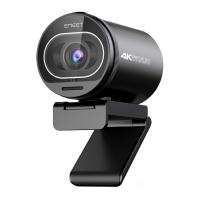
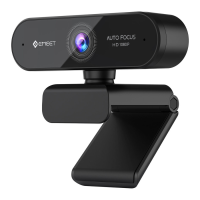
HD Webcam eMeet C980:
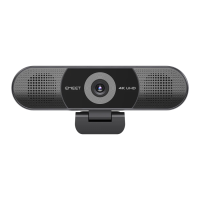
HD Webcam eMeet C980 Pro:
3.1.1 Photo Booth
Ihr System sollte automatisch die Webcam in Photo Booth
entdecken, wenn diese über keine eigene interne Kamera verfügt.
In seltenen Fällen, in denen dies nicht der Fall ist, versuchen Sie
bitte, die Kamera zu trennen und sie erneut anzuschließen, sobald
Photo Booth bereits läuft, oder Sie können versuchen, Ihren Mac
erneut zu starten.
Wenn Ihr Mac bereits über eine eingebaute Kamera verfügt,
können Sie Photo Booth önen, auf die Kamera oben links auf
Ihrem Bildschirm klichen und „HD Webcam eMeet C980/HD
Webcam eMeet C980 Pro“ auswählen, um diese Webcam zu
nutzen (wie auf dem folgenden Foto)
3.1.2 Face Time
Solange der verwendete Mac den Apple-Richtlinien für die
Ausführung von Face Time entspricht (entweder OS X v10.5
installiert oder bei einigen wenigen Modellen eine eingebaute
iSight-Kamera unter OS X v10.4), folgen Sie einfach den
Installationsanweisungen für Macs. Ihr System sollte die Webcam
automatisch in Face Time erkennen.
Wenn Ihr Mac bereits über eine eingebaute Kamera verfügt,
können Sie Face Time önen, auf Video oben links auf Ihrem
Bildschirm klichen und „HD Webcam eMeet C980/HD Webcam
eMeet C980 Pro“ auswählen, um diese Webcam zu nutzen (wie auf
dem folgenden Foto)
HD Webcam eMeet C980:
Deutsch [ 32 ]
Photo Booth File Edit View Camera Window Help
FaceTime HD Camera
HD Webcam eMeet C980
Enable Screen Flash
Photo Booth File Edit View Camera Window Help
FaceTime HD Camera
HD Webcam eMeet C980 Pro
Enable Screen Flash


 To Next Page