25
APP: EMOS GoSmart for Android and iOS
Conexiune: 2,4 GHz WIFI (IEEE802.11b/g/n)
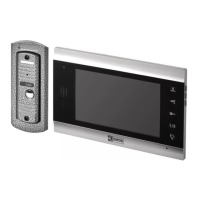
Descrierea dispozitivului: g. 1a
1 – Microfon
2 – Ecran TFT-LCD
Descrierea dispozitivului: g. 1b
3 – SLOT pentru card SD
Descrierea dispozitivului: g. 1c
4 – Difuzor
5 – Puncte de ancorare
6 – Comanda rulării porții
7 – Alimentare
8 – Unitate de ușă – ușa 1
9 – Camera CCTV externă 1
10 – Intrare din monitorul precedent
11 – Unitate de ușă – ușa 2
12 – Camera CCTV externă 2
13 – Ieșire spre alt monitor
Descrierea dispozitivului: g. 1d
1 – Microfon
2 – Obiectiv
3 – IR iluminare
4 – Difuzor
5 – Buton de apel
Descrierea dispozitivului: g. 1e
1 – Butonul selecției regimului video
• Apăsați butonul timp de 5 s, are loc comutarea
regimului
2 – Butonul setării duratei (1–10 s) pentru comanda yalei
de ușă
3 – Setarea volumului camerei video
Instalarea monitorului intern: g. 2a
1. Amplasați suportul la locul de instalare stabilit în prealabil.
2. Executați deschizături pentru xarea suportului pe perete.
Presați ușor monitorul în ramă astfel, ca proeminențele să
intre în deschizăturile pe partea din spate a monitorului.
Prin presarea ușoară a monitorului în jos are loc xarea lui.
Instalarea camerei video de ușă: g. 2b/2c
1. Alegeți locul potrivit pentru montare și aici xați rama
de montare.
2. Prin deschizătura de montare trageți cablul de alimenta-
re și conectați-l la borna pe partea din spate a camerei
video de ușă.
3. Camera video de ușă conectată o xați cu ajutorul șu-
ruburilor atașate în rama de montare.
4. Între perete și camera video de ușă aplicați un strat de
silicon, care împiedică pătrunderea umezelii sub camera
video de ușă. Siliconul ar trebui să e pe partea de sus și
lateral. Partea de jos trebuie să e liberă pentru ieșirea
aerului umed din spațiul de sub camera video de ușă.
Conectarea sistemului: g. 3a/3b
Până la distanța de 50 m recomandăm cablu ecranat de
calitate FTP CAT.5 (optim CAT.6).
Instalarea aplicației EMOS GoSmart: g. 4
Aplicația este la dispoziție pentru Adroid și iOS prin interme-
diul Google play și App Store
Pentru descărcarea aplicației vă rog să scanați codul QR
corespunzător.
Setare router: g. 5
Camera suportă doar 2,4 GHz Wi (nu suportă 5 GHz)
Aplicație mobilă EMOS GoSmart:
Fig. 6a
Accesați aplicația EMOS GoSmart și conrmați principiile de
protejare a datelor personale și faceți clic pe accept.
Fig. 6b
Selectați posibilitatea înregistrării.
Fig. 6c
Introduceți denumirea adresei de e-mail valabile și alegeți
parola.
Confirmați acordul cu principiile de protejare a datelor
personale.
Selectați înregistrare.
Fig. 7a
Selectați posibilitatea adăugării dispozitivului.
Fig. 7b
Selectați categoria dată de produse.
Fig. 7c
Selectați tipul produsului
Fig. 7d
Conectați dispozitivul la rețeaua el.
Fig. 7e
Faceți clic pe posibilitatea – pasul următor.
Fig. 7f
Introduceți denumirea rețelei Wi și parola
Conrmați cu butonul continuă
Fig. 7g
Va avea loc detectarea automată a dispozitivului
Fig. 7h
Dispozitivul este detectat
Conrmați cu butonul gata
Ecranul de bază
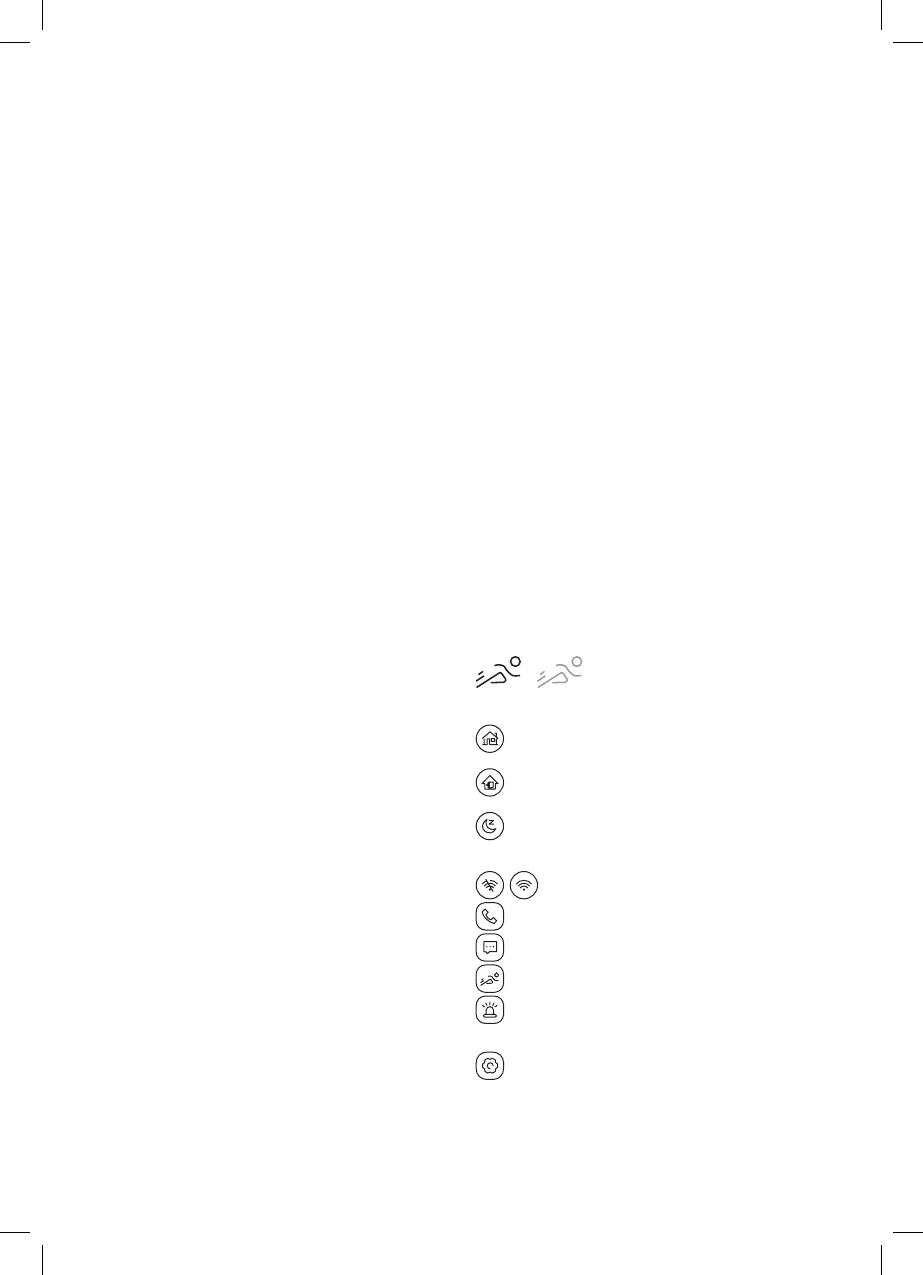
• Culoarea roșie – funcția detecției mișcării este pornită
• Culoarea gri – funcția detecției mișcării este oprită
Regimul acasă – funcție normală, transmiterea no-
ticărilor
În afara casei – după apel solicită automat vizitatorul
să lase un mesaj
Nu deranjați – unitatea exterioară și interioară nu vor
suna, va transmisă doar noticare pe dispozitivul
mobil
Starea conexiunii
Număr apeluri – vizite
Mesaje
Detecția mișcării
Alarma
Meniul aparatului
Conținutul Setare este:
• Setarea sistemului aparatului
• Setarea orei/datei
• Setarea rețelei


 To Next Page