39
Instalación del monitor interior: gura 2a
1. Coloque el soporte en el lugar de instalación prede-
terminado.
2. Taladre los oricios para jar el soporte a la pared.
Apriete ligeramente el marco del monitor para que las
lengüetas encajen correctamente en el oricio de la parte
trasera del monitor. Fíjelo apretando ligeramente el monitor
hacia abajo.
Instalación de la unidad de cámara para puerta:
Figura 2b/2c
1. Escoja un lugar adecuado para el montaje y je el marco
de montaje.
2. Pase el cable de alimentación por el oricio para el
montaje y conéctelo a la abrazadera en la parte posterior
de la unidad de cámara.
3. Atornille la unidad de cámara para puerta al marco de
montaje mediante los tornillos incluidos.
4. Aplique una capa de silicona entre la pared y la unidad
de cámara para puerta para evitar la entrada de hume-
dad por debajo de la unidad de cámara para puerta. La
silicona debería cubrir la parte superior y los laterales,
la parte inferior debe quedarse libre para dejar salir el
aire húmedo.
Conexión del sistema: gura 3a/3b
Hasta una distancia de 50 m, recomendamos utilizar un cable
de buena calidad tipo FTP CAT.5 (preferiblemente CAT.6).
Instalación de la aplicación EMOS GoSmart:
gura 4
La aplicación está disponible para Android e iOS en Google
play y App Store.
Para descargar la aplicación, escanee el código QR corres-
pondiente.
Conguración del router: gura 5
La cámara solo funciona con wi de 2,4 GHz (no funciona
con wi de 5 GHz).
Aplicación móvil EMOS GoSmart:
Figura 6a
Abra la aplicación EMOS GoSmart, conrme la política de
protección de datos y haga clic en «Estoy de acuerdo».
Figura 6b
Seleccione la opción de registro.
Figura 6c
Introduzca una dirección de correo electrónico válida y cree
una contraseña.
Conrme que está de acuerdo con la política de protección
de datos.
Seleccione registro
Figura 7a
Seleccione la opción de añadir un dispositivo.
Figura 7b
Seleccione una categoría de productos.
Figura 7c
Seleccione un tipo de producto.
Figura 7d
Conecte el dispositivo a la corriente y seleccione EZ MODE.
Figura 7e
Haga clic en la opción «Siguiente paso».
Figura 7f
Introduzca el nombre de la red wi y la contraseña.
Conrme con el botón «Siguiente».
Figura 7g
Se iniciará la búsqueda automática del dispositivo.
Figura 7h
Dispositivo encontrado.
Conrme mediante el botón «Hecho».
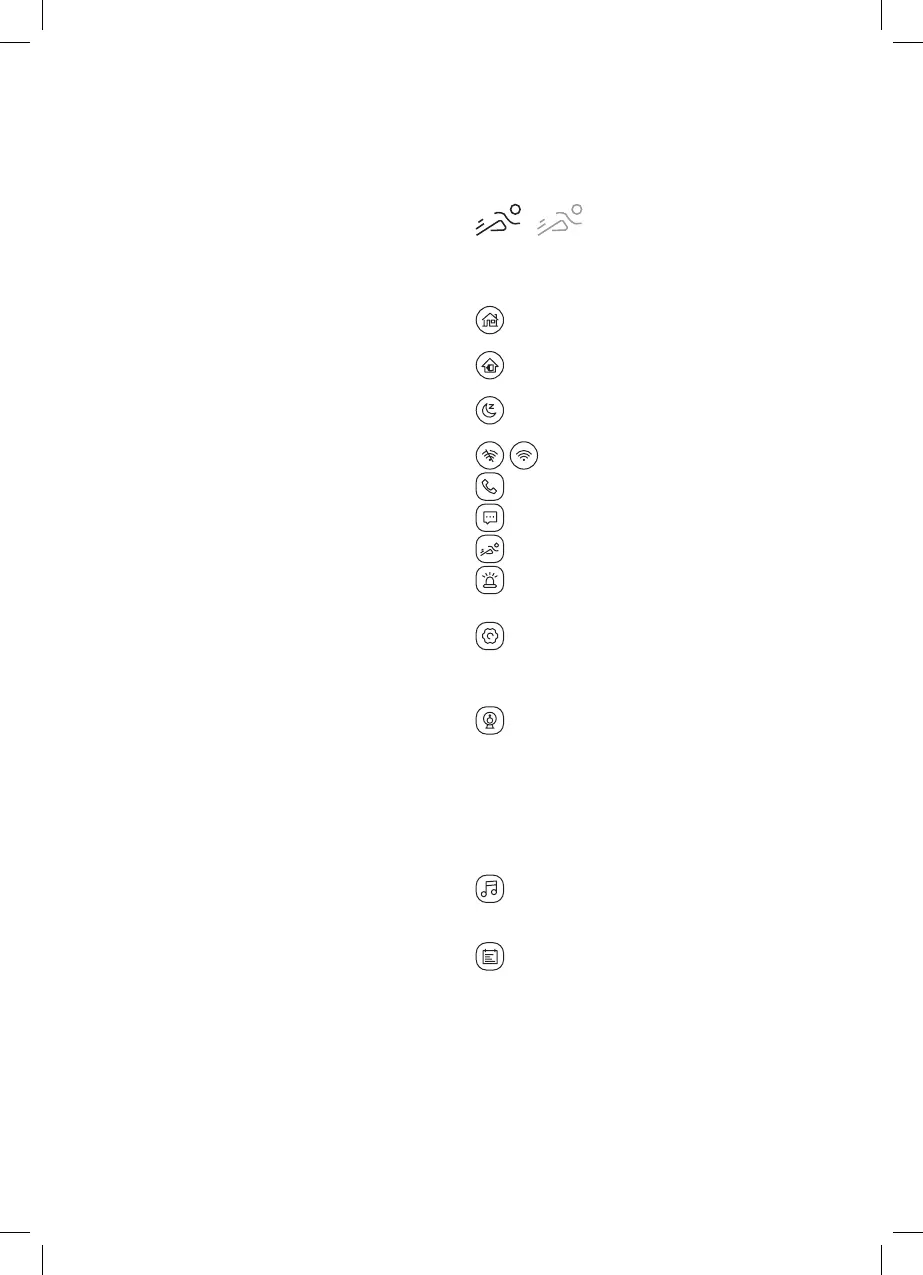
Pantalla principal
• Color rojo – la función de detección del movimiento
está encendida
• Color gris – la función de detección del movimiento
está apagada
Modo "En casa" – funcionamiento normal, envío de
noticaciones
Modo "Fuera de casa" – al llamar, automáticamente
invita al visitante que deje un mensaje
"No molestar" – las unidades interior y exterior no sona-
rán, solo se enviarán noticaciones al dispositivo móvil
Estado de conexión
Número de llamadas – visitas
Mensajes
Detección del movimiento
Alarma
Menú del dispositivo
Contenido de Ajustes:
• Ajustes de sistema del dispositivo
• Ajustes de hora/fecha
• Ajustes de red
Contenido del Dispositivo:
• Ajustes de la unidad de cámara de puerta conectada a
la entrada Puerta 1
• Ajustes de la unidad de cámara de puerta conectada a
la entrada Puerta 2
• Ajustes de la unidad de cámara exterior conectada a la
entrada Cámara 1
• Ajustes de la unidad de cámara exterior conectada a la
entrada Cámara 2
Contenido de Llamadas:
• Ajustes de hasta 3 melodías para la entrada Puerta 1
• Ajustes de hasta 3 melodías para la entrada Puerta 2
Contenido de Contestador:
1. Contestador de llamadas – hace automáticamente una
foto/vídeo al pulsar el botón en la unidad de cámara
de puerta
2. Buzón de voz – mensajes de voz grabados por la unidad
de cámara durante la ausencia del propietario
3. Detección del movimiento – hace automáticamente una
foto/vídeo al estar activada la función de detección del
movimiento
4. Alarma – Número de activación de alarmas – detección


 To Next Page