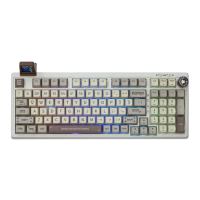
JP
WIN D O W S
FN + 1
Fn + 2
Fn + 3
Fn + 4
Fn + 5
Fn + 6
Fn + 7
Fn + 8
Fn + 9
Fn + 0
Fn + -
Fn + =
Fn + J
Fn + K
Fn + L
Fn + PgDn
Fn + Shift + Esc
FN + 1
Fn + 2
Fn + 3
Fn + 4
Fn + 5
Fn + 6
Fn + 7
Fn + 8
Fn + 9
Fn + 0
Fn + -
Fn + =
Fn + J
Fn + K
Fn + L
Fn + PgDn
Fn + Shift + Esc
Fn + U
Fn + I
Fn + O
Fn + Win
FN+Esc
(Hold 3s)
Fn + Q
Fn + W
Fn + E
Fn + R
Fn + T
FN+ B
Fn+L_Ctrl
マルチメディアとF1-F12間の
Fn+Numの切り替え
Fn+Z/X/C
Fn+Spacebar
(Hold)
Fn + Backspace
Fn + \|
Fn + P
Fn + ↓
Fn + ↑
Fn + ←
Fn + →
MACOS
ファンクションキーのコンビネーション
ライトエフェクト
背面のスイッチを切り替えて、キーボードがワイヤレスモードであることを確認します。
ペアリングのブルートゥース
1. インジケータライトが青色に速く点滅し、キーボードがペアリングできるようになるまで、
Fn+Q/W/Eを3~5秒間長押しします。
2. Bluetooth デバイスの電源を入れ、"TH66 BT5.0" または "TH66 BT3.0" を見つけて接続し
ます。 キーボードがBluetooth機器に接続されると、Q/W/Eキーのランプの点滅が止まり、接
続が完了します。
3. Fn+Q/W/Eを押して、Bluetoothデバイス1/2/3を切り替えてください。
有線モード
Fn+Tを押して有線モードにスイッチ、Tキーが白く2秒で点灯したら消してし
まい、キーボードが有線モードになります。
マルチメディアモードとF1-F12キーによる数字列の切り替え
Fn+L_Ctrlを押して、Fn+1~Fn+=の組み合わせでマルチメディア機能とF1~F12キーが切り替わ
ります。例えば、Fn+1=輝度-の時、数字列はマルチメディアモードであることを意味し、F1~
F12キーを入力する必要がある場合、Fn+L_Ctrlを押して数字列はFキーモードに変わり、Fn+1
はそのモードのF1になっていることを意味します。
レイヤーとモードの確認
Fn+スペースキーを押し続けると、インジケーターが点灯し、キーボードがどのレイヤーとモー
ドにあるかがわかります。たとえば、Fn+スペースキーを押したときにXとEキーが点灯した場合
、キーボードはレイヤー2、ワイヤレスモード、BT3デバイスに接続されていることを示します
。
2.4GHZワイヤレスペアリング
1. キーボードの緑色のランプが速く点滅し、ペアリングの準備が整うまで、Fn+Rキーを3~5秒
間長押しします。
2. 2.4Gドングルをデバイスに差し込むと、Rキーの緑色の点滅が止まり、接続完了となります。
背面のスイッチを切り替えて、キーボードがワイヤレスモードであるこ
とを確認します。
製品仕様
モデル名:
キー数:
構造:
スタビライザータイプ:
PCB TYPE:
バッテリー容量:
コネクティビティ:
アンチゴーストキー:
ポーリングレート:
互換性:
外形寸法:
重量:
Type-C有線、2.4&Bluetoothワイヤレス
Type-Cワイヤード&2.4Gモードで1000hz


 To Next Page