DE
Das Betriebssystem sollte Windows 8 oder höher sein, um die Bluetooth-Funktion zu
unterstützen. Das Gerät sollte Bluetooth 5.0 oder eine höhere Version unterstützen, um Bluetooth
5.0 zu verwenden.
BLUETOOTH & DRAHTLOSE 2.4GHZ SPEZIFIKATIONEN
TASTATUR AUFWECKEN/SCHLAFEN
Wenn sich Ihre Tastatur im Ruhezustand befindet, drücken Sie eine beliebige Taste, um sie
aufzuwecken, da sie sich an das zuletzt verbundene Gerät erinnert.
Halten Sie die Tasten FN+Q/W/E 3 Sekunden lang gedrückt, die Tastatur beginnt mit dem
Pairing und das Licht blinkt. Wenn keine Verbindung zustande kommt, schaltet die Tastatur in
den Ruhemodus.
BLUETOOTH KOPPELN
3 Sekunden lang drücken, um ein Bluetooth-Gerät zu koppeln
FN + QWE
Schalten Sie zunächst die Tastatur über den Schalter an der Unterseite der Tastatur ein.
Schließen Sie dann den Empfänger an Ihr Gerät an. Nachdem er von Ihrem Gerät erkannt
wurde, drücken Sie FN+R. Sie werden sehen, dass die Hintergrundbeleuchtung der R-Taste
blinkt. Wenn die LED grün leuchtet, ist das Pairing erfolgreich abgeschlossen.
PAIRING DRAHTLOS 2.4GHZ
In den drahtlosen Modus wechseln
FN + R
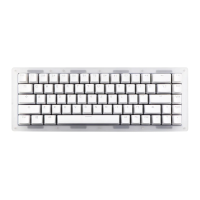
Durch gleichzeitiges Drücken von Fn + \| können Sie den RGB-Effekt Ihrer
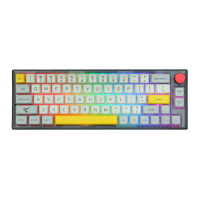
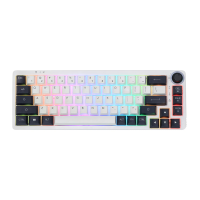
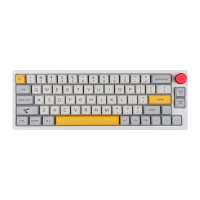
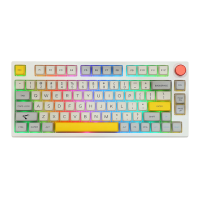
TH66-Tastatur umschalten.
RGB-EFFEKTE ÄNDERN
Kurz drücken, um zum letzten gekoppelten Gerät zu wechseln
FN + QWE
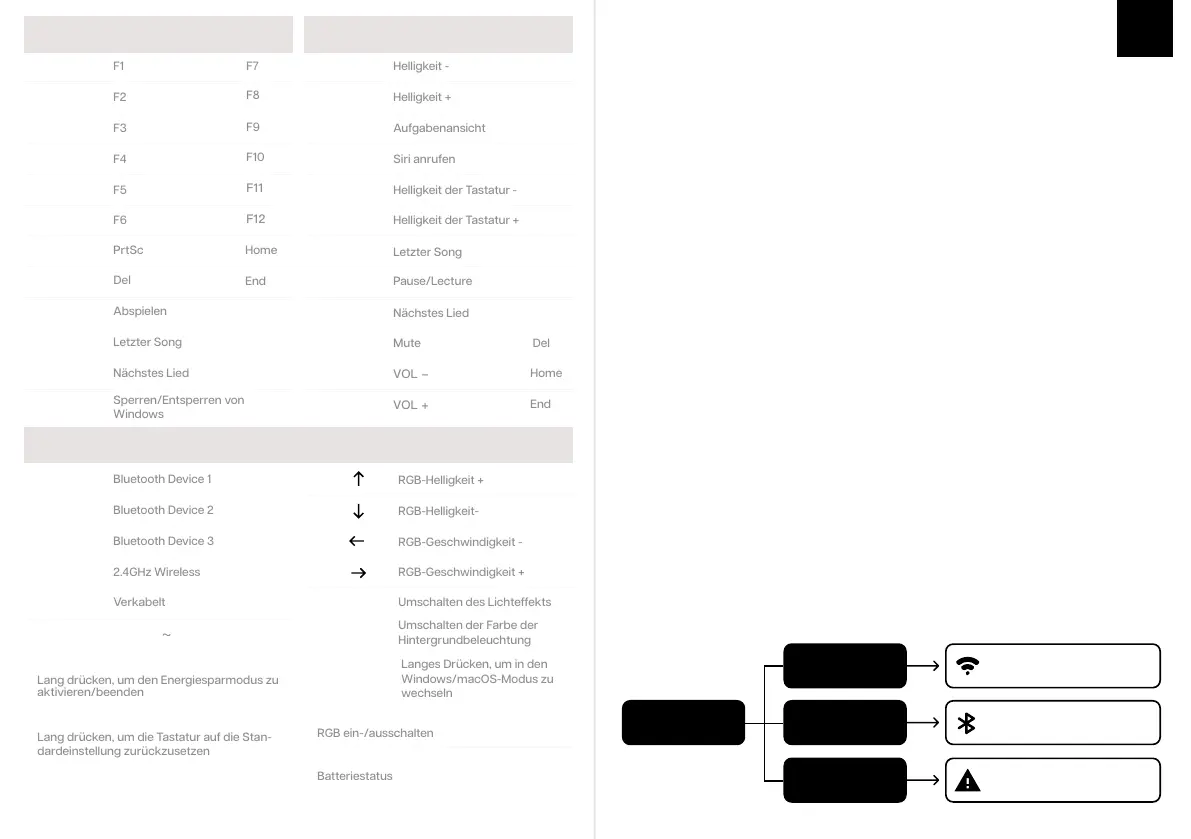
TASTATURKURZBEFEHLE
Wenn Sie das Gerät und/oder das System wechseln, stellen Sie bitte sicher, dass Sie FN +
ALT_L drücken, um das Tastaturlayout entsprechend dem verwendeten System umzuschalten,
da sonst einige Tastenkombinationen/Multimediatasten möglicherweise nicht richtig
Schalten Sie die
Tastatur ein.
Grünes Licht
an ON
Blaues Licht
an ON
Kein Licht
Drahtlos 2.4GHz verbunden
Die Tastur ist mit dem letzten
Gerät über die Bluetooth
Versuchen Sie, es erneut zu
koppelnagain
WINDOWS-VERKNÜPFUNGEN
FN + 8
FN + 7
FN + 9
FN + 0
FN + -
FN + =
FN + 1
FN + 2
FN + 3
FN + 4
FN + 5
FN + 6
MACOS-VERKNÜPFUNGEN
FN + 8
FN + 7
FN + 9
FN + 0
FN + -
FN + =
FN + 1
FN + 2
FN + 3
FN + 4
FN + 5
Helligkeit der Tastatur -
FN + 6
Helligkeit der Tastatur +
FN + ALT_L
Langes Drücken, um in den
Windows/macOS-Modus zu
wechseln
FN + U
FN + A
FN + S
FN + D
FN + WIN
Sperren/Entsperren von
Windows
FN + K
FN + L
FN + PGDN
ALLGEMEINE FUNKTIONSKÜRZEL
FN + Q
FN + W
FN + E
FN + R
FN + T
FN +
FN +
FN +
FN +
FN + \|
Umschalten des Lichteffekts
FN + P
Umschalten der Farbe der
Hintergrundbeleuchtung
FN + SHIFT+ ESC
CTRL_L + ALT_L_+Q
Lang drücken, um die Tastatur auf die Stan-
dardeinstellung zurückzusetzen
FN + BACKSPACE
FN+ALT_R+SPACE
Lang drücken, um den Energiesparmodus zu
aktivieren/beenden
FN+Y IN WIRELESS MODE
FN + PGDN
FN + K
FN + L


 To Next Page
 Loading...