EasyManua.ls Logo

Epomaker TH80 - Page 17

Epomaker TH80
18 pages
Print Icon
To Next Page IconTo Next Page
To Previous Page IconTo Previous Page
Loading...
CN
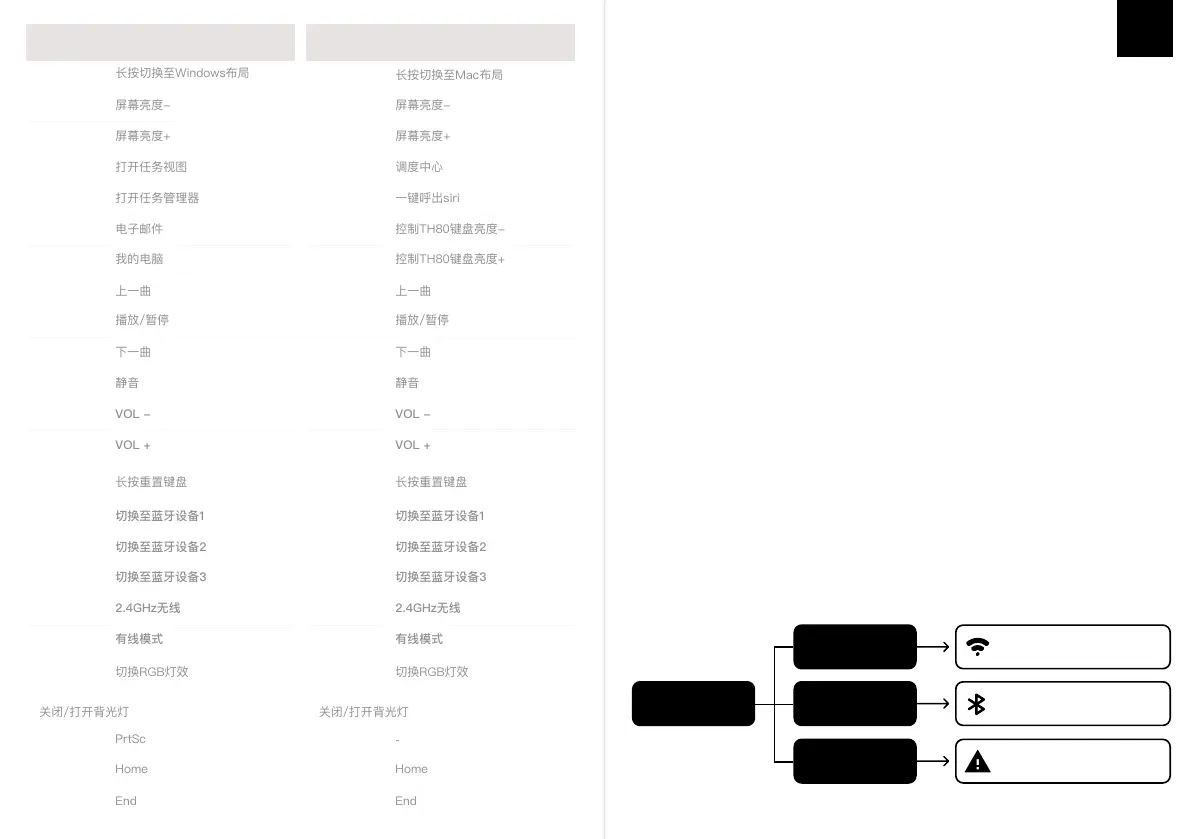
WINDOWS 快捷键
FN + F8
播放/暂停
FN + F7
上一曲
FN + F9
下一曲
FN + F10
静音
FN + F11
VOL +
FN + F12
VOL -
FN + 1
切换至蓝牙设备1
FN + 2
切换至蓝牙设备2
FN + 3
切换至蓝牙设备3
FN + 4
2.4GHz无线
FN + 5
有线模式
FN + F1
屏幕亮度-
FN + F2
屏幕亮度+
FN + F3
打开任务视图
FN + F4
打开任务管理器
FN + F5
电子邮件
FN + ESC
长按重置键盘
FN + F6
我的电脑
FN + A
长按切换至Windows布局
FN + \
切换RGB灯效
FN + BACKSPACE
关闭/打开背光灯
FN + U
PrtSc
FN + K
Home
FN + L
End
操作系统应为windows 8或以上版本。若要使用蓝牙5.0功能,需先确保设备支持蓝牙5.0.
键盘进入睡眠模式后,按任意键可唤醒键盘。如处于蓝牙模式,键盘会自动回连上一个连接成功的蓝
牙设备。
长按FN+1/2/3三秒,键盘会开始配对,指示灯快闪。如无连接,键盘将进入睡眠模式。
长按3秒配对蓝牙设备
FN + 123
首先,通过背面的开关打开键盘。
按 Fn+4$ 进入 2.4Ghz 模式,然后按住 Fn+4$ 3s 直到指示灯快速闪烁,将接收器插入您的设备。
当指示灯长亮2s后熄灭,键盘连接成功。
切换至无线连接模式
FN + 4
同时按下FN+ \| 更改RGB灯效。
MACOS 快捷键
F8
播放/暂停
F7
上一曲
F9
下一曲
F10
静音
F11
VOL +
F12
VOL -
FN + 1
切换至蓝牙设备1
FN + 2
切换至蓝牙设备2
FN + 3
切换至蓝牙设备3
FN + 4
2.4GHz无线
FN + 5
有线模式
F1
屏幕亮度-
F2
屏幕亮度+
F3
调度中心
F4
一键呼出siri
F5
控制TH80键盘亮度-
FN + ESC
长按重置键盘
F6
控制TH80键盘亮度+
FN + S
FN + \
切换RGB灯效
FN + U
-
FN + K
Home
FN + L
End
短按切换至上次连接的蓝牙设备
FN + 123
如您需要切换系统或更改键盘的连接设备,请确保您在切换设备后按下FN+A/S将键盘布局切换至
对应布局。否则部分快捷操作可能无法正常工作。
FN + BACKSPACE
关闭/打开背光灯
长按切换至Mac布局
键盘开机。
绿灯亮
蓝灯亮
无指示灯亮
已连接2.4GHz无线
键盘已连接至上一次成功连接
的蓝牙设备
请尝试重新配对
蓝牙与无线配对规格说明
睡眠/唤醒键盘
蓝牙配对
无线2.4GHz配对
更改RGB灯效
快捷键

Related product manuals