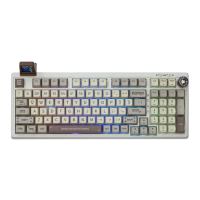
JP
WINDOWS
FN + F1
Fn + F2
Fn + F3
Fn + F4
Fn + F5
Fn + F6
Fn + F7
Fn + F8
Fn + F9
Fn + F10
Fn + F11
Fn + F12
Fn + Win
FN + F1
Fn + F2
Fn + F3
Fn + F4
Fn + F5
Fn + F6
Fn + F7
Fn + F8
Fn + F9
Fn + F10
Fn + F11
Fn + F12
FN+Esc
(Hold 3s)
Fn + 1!
Fn + 2@
Fn + 3#
Fn + 4$
Presse courte注ぎ通過モード2.4 g;
長久手町に編入
Fn + 5%
FN+ B
Fn + /
Fn+Z/X/C
Fn+Spacebar
(Hold)
Fn + Backspace
Fn + \|
Fn + P
Fn + D
Fn + ↓
Fn + ↑
Fn + ←
Fn + →
MAC
ファンクションキーのコンビネーション
ライトエフェクト
キーボード背面のスイッチを切り替えて、ワイヤレスモードであることを
確認してください。
ペアリングのブルートゥース (三つモードバージョンのみ)
1.Fn+1!/2@/3#(ISOレイアウトでは1!/2"/3£)を押し続け、ライトが青に速く点滅してキーボードが
ペアリングできるようになるまで3-5秒待ちます。
2.Bluetooth機器の電源を入れ、「TH96 BT5.0」または「TH96 BT3.0」を見つけて接続します。 キー
ボードがBluetooth機器に接続されると、1!/2@/3#(ISOレイアウトの場合は1!/2"/3£)キーのランプ
の点滅が止まり、接続完了となります。
3.Fn+1!/2@/3#(ISOレイアウトでは1!/2"/3£)を押して、Bluetoothデバイス1/2/3を切り換えます。
有線モード
スイッチを有線モードに切り替え、Fn+5キーを5キーが白くライトアップされるまで押すと、キー
ボードは正常に有線モードになります。
バッテリーの確認 (三つモードバージョンのみ)
Fn+Bを長押しすると、1!から0のキーが光って電池残量を表示します。例えば、Fn+Bを長押し
したときに、1!から6^のキーが光れば、現在の電池残量が60%、1!から0のキーが光れば、電池
残量が100%であることを示しています。
レイヤーとモードの確認
Fn+スペースバーを押し続けると、Z/X/Cと1/2/3/4/5のインジケーターが光り、キーボードがどのレ
ベル、どのモードかを示します。例えば、Fn+スペースバーを押し続けたときにXと3のキーが光れば
、キーボードはレベル2、無線モード、BT3デバイスに接続されている状態です。
ペアリングワイヤレス2.4GHZ (三モードバージョンのみ)
1.Fn+4$キーを3~5秒間押し続け、グリーンのランプが速く点滅し、キーボードがペアリングできる
状態になります。
2.2.4Gドングルをデバイスに差し込むと、4$キーのグリーンの点滅が止まり、接続完了となります。
背面のスイッチを切り替えて、キーボードがワイヤレスモードであるとを確認します。
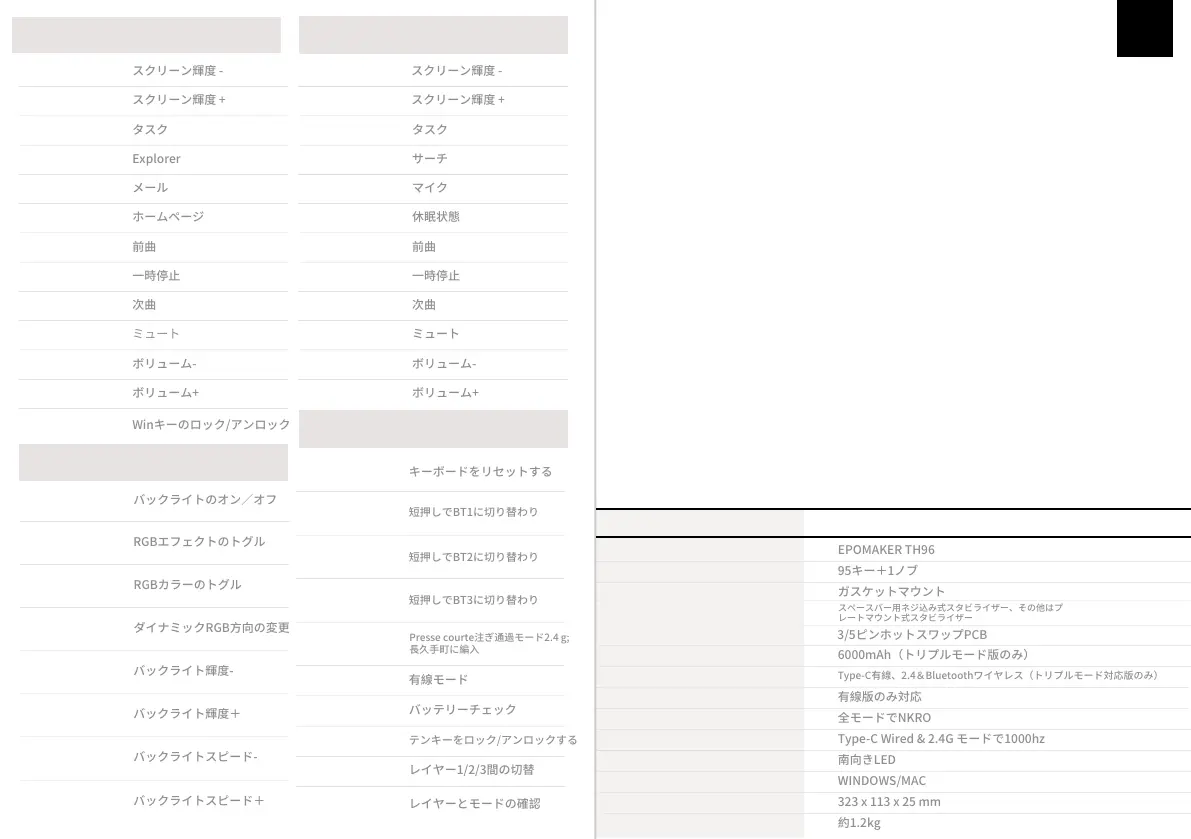
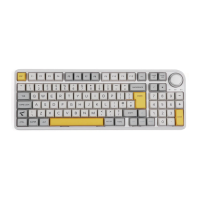
製品仕様
モデル:
キー数:
構造:
スタビライザー・タイプ:
PCB TYPE:
バッテリー容量:
コネクティビティ:
アンチゴーストキー:
ポーリングレート:
互換性:
外形寸法:
重量:
スペースバー用ネジ込み式スタビライザー、その他はプ
レートマウント式スタビライザー
Type-C有線、2.4&Bluetoothワイヤレス(トリプルモード対応版のみ)
Type-C Wired & 2.4G モードで1000hz
QMK/VIA:
LED:


 To Next Page