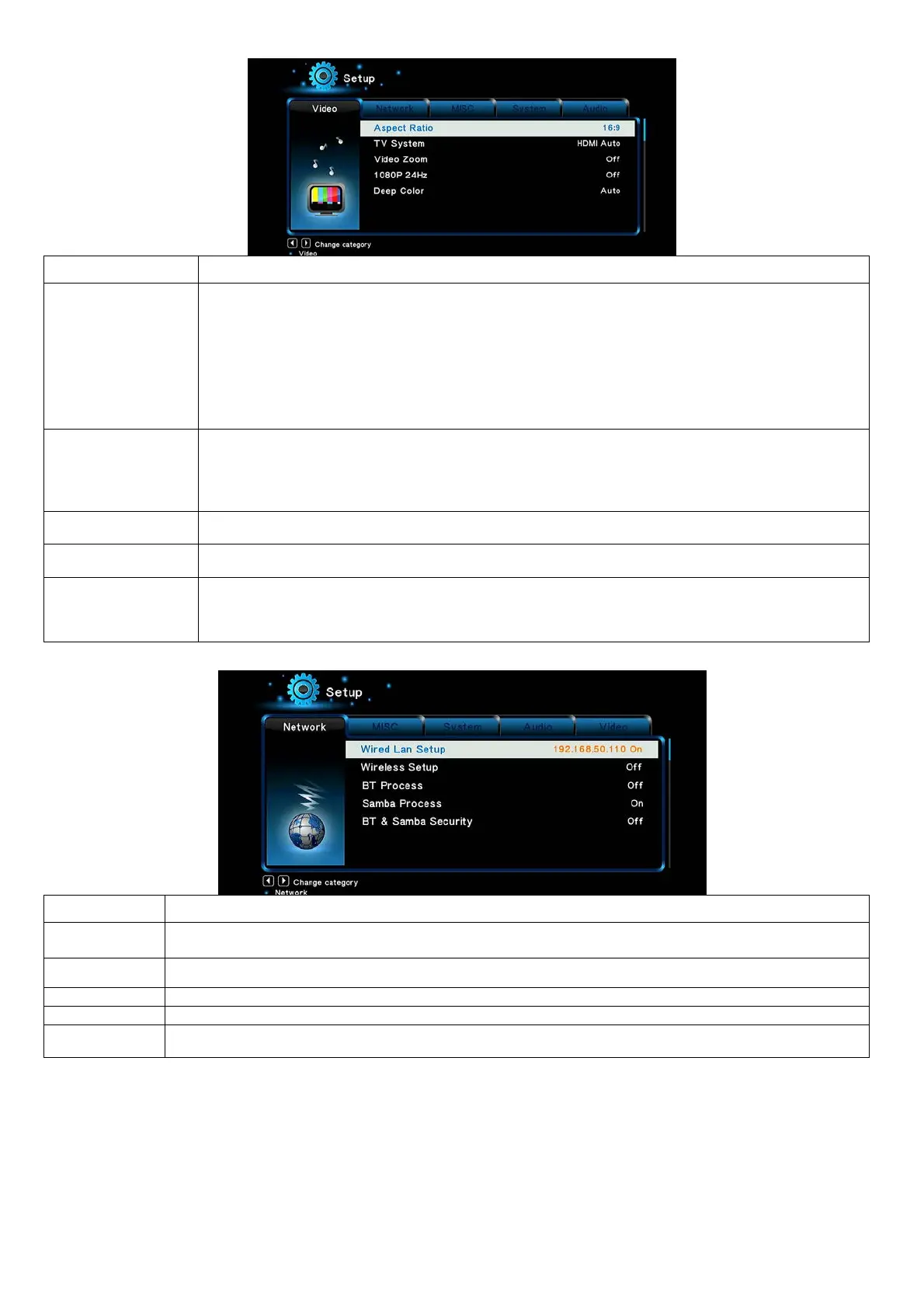
2.1.3 Zmiana ustawień wideo
Opcja Opis
Rozmiar stron
• Pan Scan 4:3: Pokazywanie obrazu szerokokątnego na całym ekranie z jednoczesnym przycięciem obrazu
z boku lewego lub prawego. Ta opcja jest dostępna jeśli urządzenie multimedialne jest podłączone do
telewizora z rozmiarem stron 4:3
• Letter Box 4:3: Pokazywanie obrazu szerokokątnego na całym ekranie bez przycinania z czarnym paskiem
na górze i na dole.
Ta opcja jest dostępna jeśli urządzenie multimedialne jest podłączone do telewizora z rozmiarem stron 4:3
• 16:9: Przystosowanie obrazu szerokokątnego bez przycinania. Ta opcja jest dostępna jeśli urządzenie
multimedialne jest podłączone do telewizora z rozmiarem stron 16:9
•
: Ta opcja jest dostępna jeśli
jest podłączone do telewizora z rozmiarem stron 16:10.
System TV
Przy pomocy tej opcji można ustawić normę TV i wyjściową rozdzielczość obrazu.
Należy używać ustawienia w zależności od regionu. Opcje:
NTSC – USA, Kanada, Japonia, Meksyk, Filipiny, Korea Południowa i Tajwan.
PAL – Europa, Grenlandia, część Afryki i Ameryki Południowej, środkowy wschód, Chiny, Indie, Australia i
Indonezja.
1080p 24Hz
Ta opcja umożliwia włączenie lub wyłączenie obsługi 1080p 24Hz.
Wymagany jest telewizor z obsługą trybu 1080p 24Hz (24p).
Głębokie barwy
Ta funkcja daje większy wybór w palecie kolorów i zmniejsza różnice na granicy barw. Dzięki temu można uzyskać
żywsze kolory. Do tej funkcji potrzebny jest telewizor z opcją głębokich barw.
Wielkość obrazu
Należy ustawić wielkość obrazu zgodnie z rozmiarami ekranu telewizora. Szerokość i wysokość ustawia się przy
pomocy przycisków nawigacyjnych Lewo/Prawo i Góra/Dół.
W przeglądarce internetowej w interfejsie Casablanca tej funkcji używa się do ustawień wielkości wideo w czasie
odtwarzania. Naciskając przycisk Zoom przystosowywuje się ustawioną wielkość wideo do wielkości ekranu.
2.1.4 Zmiana ustawień sieciowych
Opcje Opis
Ustawienia sieci
przewodowej
DHCP IP (AUTO) - Należy wybrać w celu automatycznego uzyskania adresu IP
FIX IP (MANUAL) - Należy wybrać w celu manualnego ustawienia adresu IP, maski podsieci, bramki i adresu IP serwera DNS
Ustawienia sieci
bezprzewodowej
Szczegółowe informacje znajdują się dalej.
Szczegółowe informacje do ściągania BitTorrentów znajdują się w rozdziale ‘2.13 Ściąganie BT’.
Szczegółowe informacje znajdują się w rozdziale ‘2.14 NAS’.
BT & Samba
Przy pomocy tej opcji można włączyć/wyłączyć ochronę hasłem serwera web i serwera Samba. Domyślną nazwą
użytkownika jest ‘admin’ a domyślnym hasłem jest ‘123’.
Ustawienia sieci bezprzewodowej
Do wyboru są trzy opcje/tryby: Infrastruktura (AP), Peer to Peer (Ad Hoc) i WPS (AP). Należy postępować zgodnie ze wskazówkami na ekranie i
nacisnąć Czerwony przycisk w celu wybrania trybu Peer to Peer (Ad Hoc) lub WPS (AP).
Infrastruktura (AP)
Trybu infrastruktury używa się w celu podłączenia urządzenia z bezprzewodowym adapterem sieciowym (klient bezprzewodowy) do istniejącej
sieci sterowanej routerem lub punktem dostępowym. Należy postępować według opisanych ponbiżej kroków.
Krok 1, Wyszukiwanie AP (punktów dostępowych) w sieci
Należy postępować zgodnie z informacjami na ekranie i nacisnąć przycisk Zoom w celu wybrania trybu Infrastruktura (AP) i zaktualizować listę
punktów dostępowych. Wszystkie dostępne SSID będą pokazane na ekranie.


 To Next Page