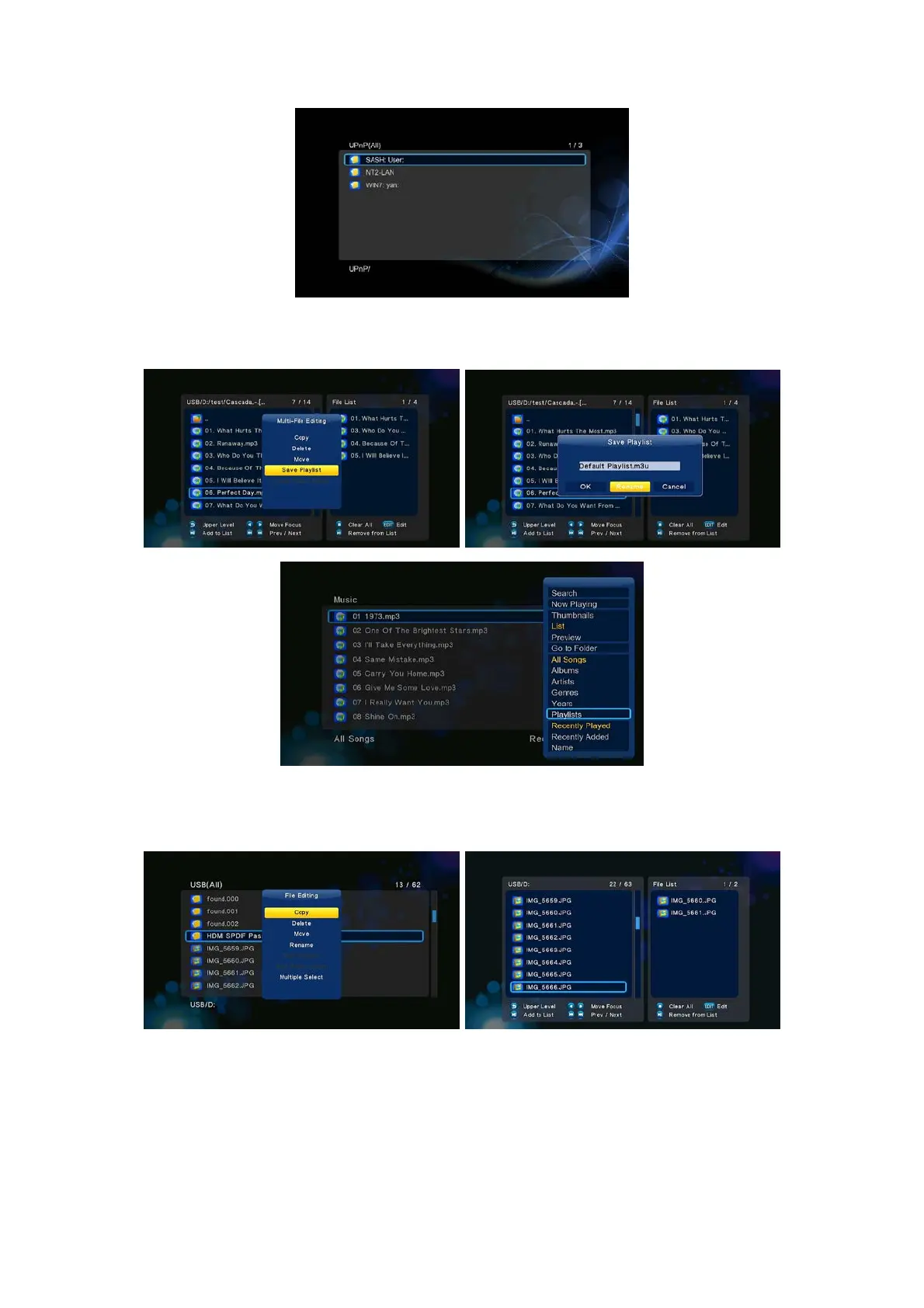
W celu streamowania mediów za pomocą serwera UPnP należy:
Krok 1, Otworzyć menu Ustawienia Network i przyłączyć urządzenie multimedialne do sieci domowej.
Krok 2, Otworzyć w EVOLVE Infinity menu Manager plików UPnP i wybrać serwer UPnP. Teraz można przeglądać bibliotekę mediów udostępnioną
przez serwer UPnP.
2.11 Zarządzanie listą utworów i fotoalbumem
Krok 1, Należy otworzyć menu Muzyka/Foto.
Krok 2, Należy nacisnąć przycisk Kopiowanie, co umożliwi wejście do menu wyboru plików. Należy postępować zgodnie ze wskazówkami na ekranie aż
do utworzenia listy utworów (Playlisty) lub albumu Foto.
Krok 3, Należy otworzyć menu Muzyka/Foto, nacisnąć przycisk Menu i po pojawieniu się listy utworów i albumów foto wybrać Playlisty/Albumy.
2.12 Kopiowanie/Usuwanie/Przenoszenie/Zmienianie nazw plików
Krok 1, Należy otworzyć menu Manager plików.
Krok 2, Należy wyszukać plik lub zakładkę, które mają być kopiowane/usunięte/przeniesione/zmienione nazwy.
Krok 3, Należy nacisnąć przycisk Edit w celu otworzenia menu edytowania albo nacisnąć przycisk Kopiować w celu wejścia do menu wyboru pliku.
Następnie należy postępować zgodnie ze wskazówkami na ekranie w celu dokończenia kopiowania/usunięcia/przeniesienia/zmiany nazwy.
2.13 Ściąganie BT
Ta funkcja służy do ściągania z BitTorrentów. Należy:
Krok 1, Otworzyć menu Ustawienia Sieć i podłączyć EVOLVE Infinity do internetu.
Krok 2, Otworzyć menu Ustawienia Sieć i włączyć obsługę BT.
Krok 3, W komputerze włączyć przeglądarkę web (np. Internet Explorer, Firefox czy Safari) i do okienka adresowego wpisać
http://192.168.0.9/unicgi gdzie 192.168.0.9 jest adresem IP EVOLVE Infinity.


 To Next Page