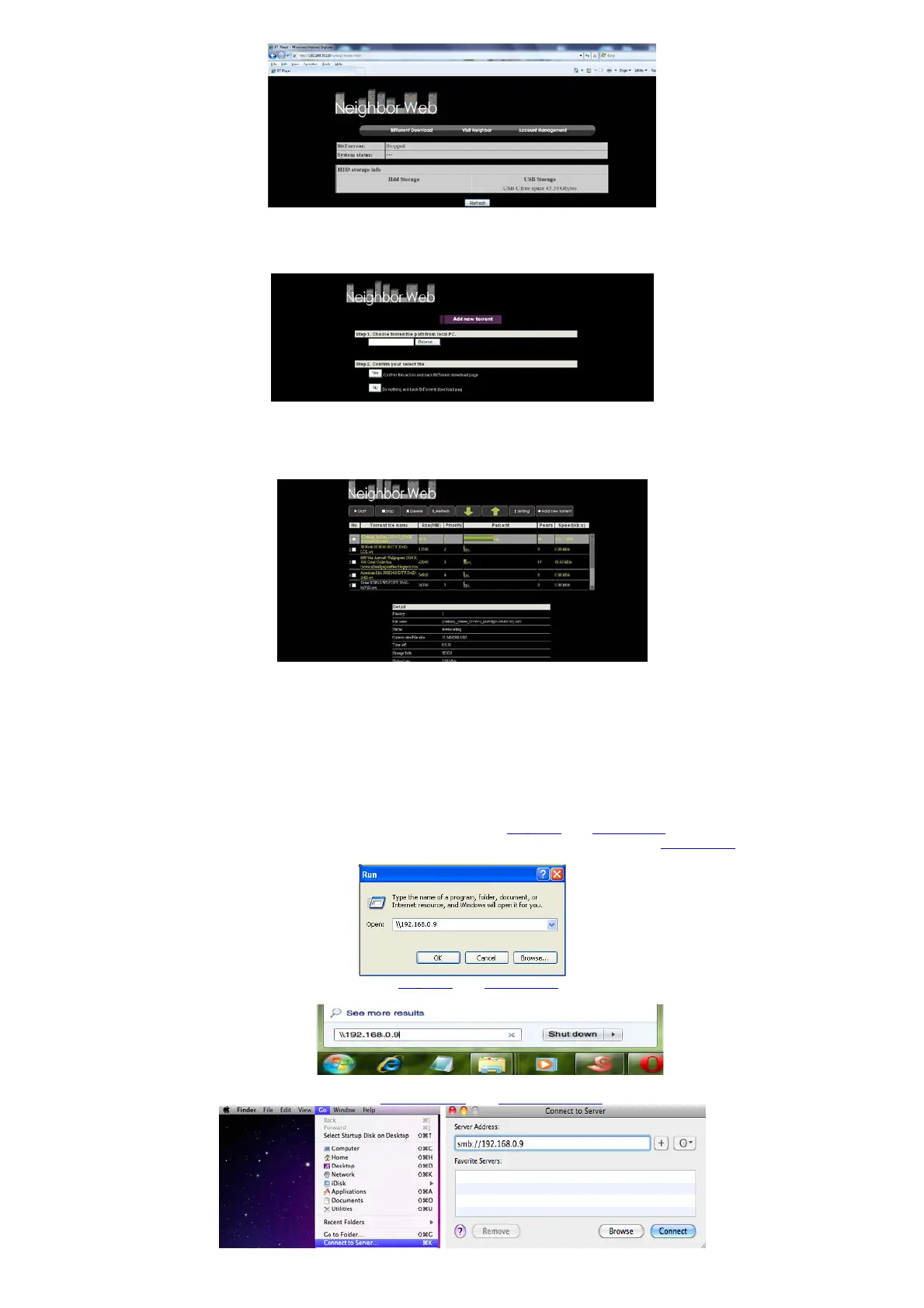
A Neighbor Web weboldalán klikkeljen a ’BitTorrent Download’ (BitTorrent letöltés) lehetőségre. Ezzel a BitTorrent letöltési oldalra jut.
2.13.1 Új torrent hozzáadása
- Klikklejen az ’Add new torrent’ (Új torrent hozzáadása) gombra a BitTorrent Download oldalon.
- Klikkeljen a ’Browse’ gombra, egy kiválasztott torrent fájl feltöltéséhez és válassza a ’Yes’ lehetőséget a jóváhagyáshoz.
2.13.2 Letöltések kezelése
A BitTorrent letöltési oldalon lehetséges a torrentek letöltése, azok letöltésének indítása, megállítása, a torrentek törlése, prioritások (letöltési
sorrend) beállítása és az aktuális torrentek állapotának (státusának) megtekintése.
Klikkeljen a ’Start’ gombra a letöltés megkezdéséhez / Klikkeljen a ’Stop’ gombra a letöltés megállításához / Klikkeljen a ’Delete’ gombra a
kiválasztott torrent törléséhez / Klikkeljen a ’Refresh’ gombra, hogy megnézhesse az aktuális állását az egyes letöltéseknek / Klikkeljen a ’Lefele
nyíl’ gombra, hogy csökkentse a kiválasztott torrent prioritását / Klikkeljen a ’Felfele nyíl’ gombra, hogy növelje a kiválasztott torrent prioritását.
2.14 NAS Funkció
Az EVOLVE Infinity szolgálhat úgy is, mint NAS (Network Attached Storage) eszköz, ha az otthoni hálózathoz van csatlakoztatva.
A NAS funkció a felhasználóknak lehetővé teszi a nagy mennyiségű adatok mentését és letöltését az otthoni hálózaton keresztül.
1. lépés: Válassza a Beállítások Hálózat menüpontot és csatlakoztassa az EVOLVE Infinity az otthoni hálózathoz.
2. lépés: Válassza a Beállítások Hálózat menüpontot és kapcsolja be a Samba-t.
3. lépés: Folytassa a használt az operációs rendszer alapján:
Ha Windows XP-t használ, nyissa meg a Futtatás ablakot (Start menü), és írja be az \\IP
címet vagy \\HOST nevet vagy írja be a böngésző címsorába (pl.
Internet Explorer) a számítógépen az EVOLVE Infinity IP címét (ha az IP cím 192.168.0.9 , írja be a címsorba:
\\192.168.0.9), és kattintson az OK
gombra, vagy nyomja meg az Enter billentyűt a billentyűzeten.
A Windows Vista vagy Windows7 használata esetén, írja be az \\IP
címet vagy \\HOST nevet a keresőmezőbe, majd nyomja meg az Enter billentyűt a
billentyűzeten.
Ha egy Apple Mac-ot használ,
menjen a Finder Ugrás Csatlakozás a szerverhez írja be smb://IP címet vagy smb://HOST nevet, majd kattintson a Csatlakozás gombra.


 To Next Page