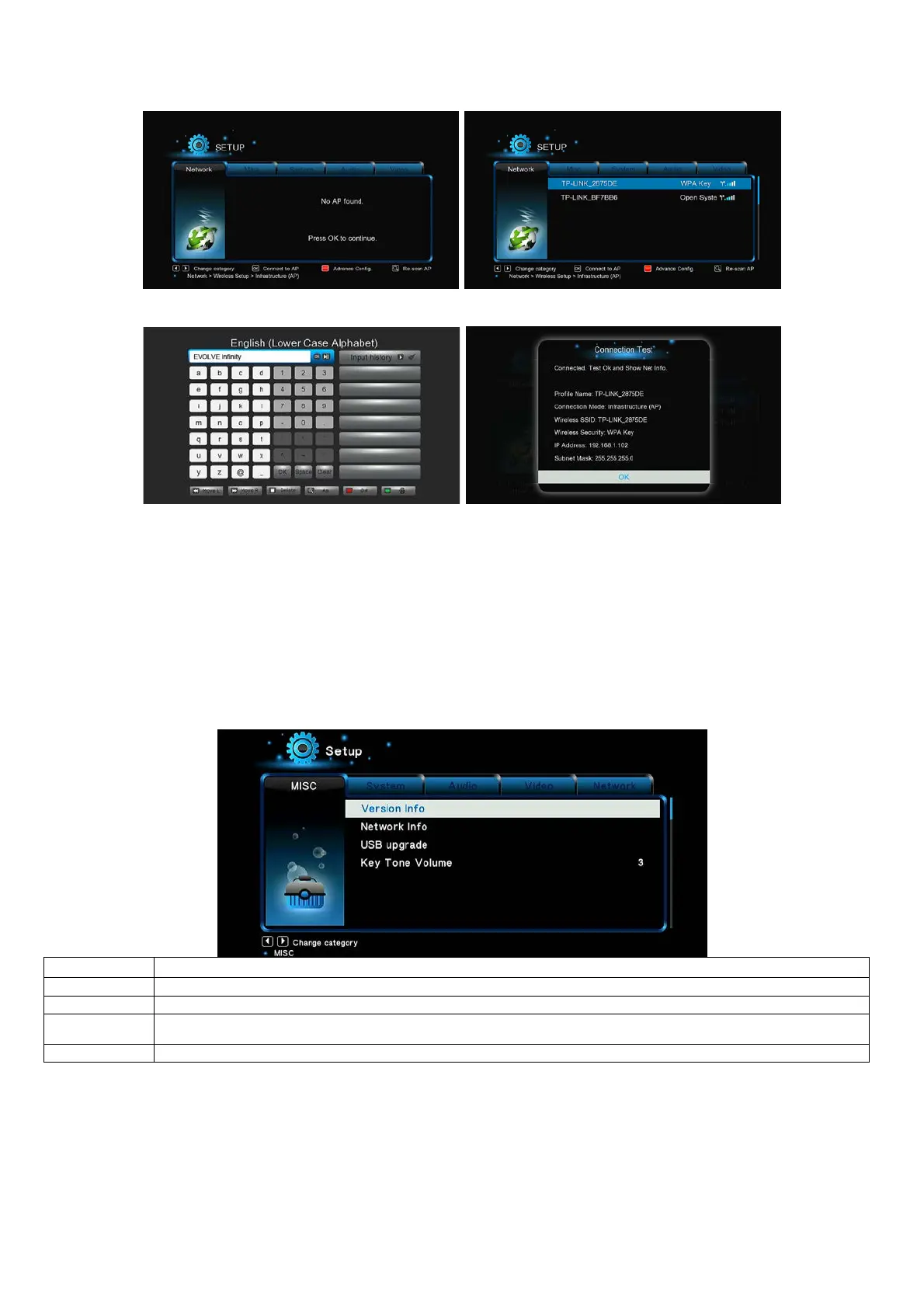
řízené routerem nebo přístupovým bodem. Postupujte pro konfiguraci bezdrátové sítě podle následujících kroků.
Krok 1, Vyhledávání AP (přístupových bodů) v síti
Postupujte podle informací na obrazovce a stiskněte tlačítko Zoom pro volbu režimu Infrastruktura (AP) a aktualizujte seznam přístupových bodů.
Všechna dostupná SSID se zobrazí na obrazovce.
Krok 2, Vložení WEP/WPA klíče
Pro vložení šifrovacího klíče pomocí virtuální klávesnice stiskněte tlačítko OK a po vložení ještě jednou OK pro potvrzení a otestujte připojení.
Testování bude nějakou dobu trvat, vyčkejte prosím trpělivě ukončení testování. Pokud test proběhne v pořádku, zobrazí se informace o síti
(jméno profilu, IP adresa, maska podsítě, brána, atd.) na obrazovce.
Peer to Peer (Ad Hoc)
Režim Peer to Peer, rovněž nazývaný režim Ad Hoc nebo režim PC-PC, se používá pro přímé vzájemné propojení bezdrátových klientů bez nutnosti
mít v síti bezdrátový router nebo přístupový bod.
WPS (AP)
WPS (Wi-Fi Protected Setup) se používá pro přímé připojení k bezdrátovému routeru bez nutnosti vyhledávání SSID a vkládání hesla. V tomto
režimu stačí nakonfigurovat parametry routeru, který WPS podporuje. K dispozici jsou dva režimy, ze kterých můžete volit, režim PBC a režim
PIN.
PBC: Stiskněte tlačítko WPS nebo zvolte tento režim v menu routeru Zvolte režim PBC v EVOLVE Infinity. Spustí se testování připojení, které bude
nějakou dobu trvat.
PIN: Zadejte v konfiguračním menu routeru PIN kód Zvolte režim PIN v EVOLVE Infinity. Spustí se testování připojení, které bude nějakou dobu
trvat.
2.1.5 Různé
Volby Popis
Zde naleznete informace o verzi nainstalovaného software a o některých hardwarových komponentách EVOLVE Infinity
Toto submenu zobrazí informace o síti, MAC adrese, IP adrese, bráně, masce podsítě
Podrobné informace naleznete v kapitole ’2.15 Aktualizace firmware’
Zde můžete nastavit hlasitost zvuku tlačítek
2.2 Procházení souborů a přehrávání médií
2.2.1 Procházení pomocí správce souborů
Správce souborů vám umožňuje procházet a přehrávat hudbu, filmy a fotografie uložené na interním HDD, externím USB zařízení, na paměťové kartě
a na síti.


 To Next Page