9
2. Instalace Bluetooth bezdrátové klávesnice pro váš iPhone / iPad
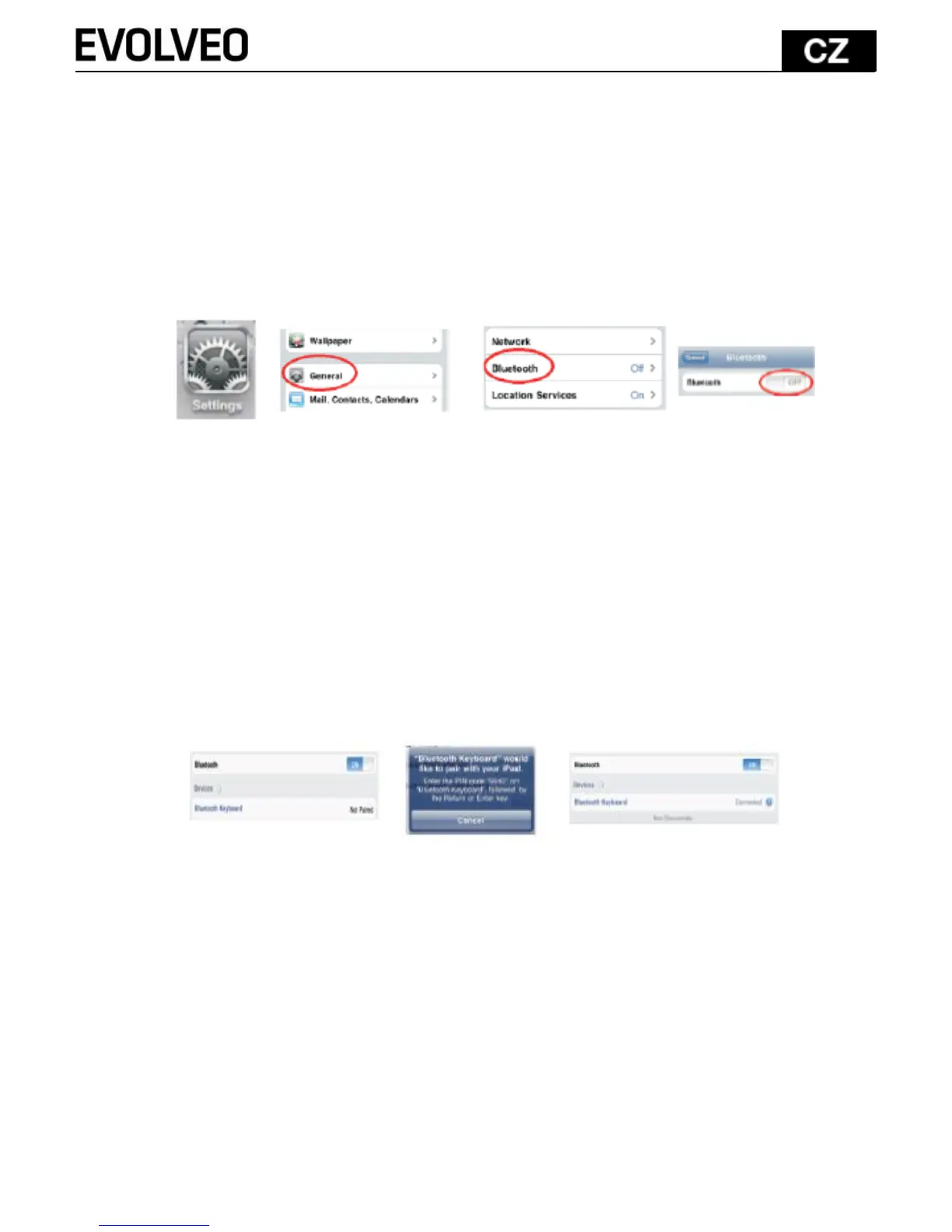
Před použitím budete muset ručně synchronizovat iPhone / iPad s
Bluetooth klávesnicí. Žádná další synchronizace není nutná, pokud byla
první synchronizace úspěšně spuštěna. Prosím, postupujte podle níže
popsaných pokynů pro dokončení synchronizace. Následujte pokyny pro
obecné nastavení Bluetooth, které povolí funkci Bluetooth na vašem
iPhone / iPad.
Když je Bluetooth zapnutý, začne váš iPhone / iPad automaticky
vyhledávat zařízení Bluetooth. Zapněte Bluetooth klávesnici stiskem
tlačítka pro připojení, které se nachází pod klávesnicí. Klávesnice
automaticky nalezne váš iPhone / iPad. Když jsou zařízení nalezena,
stiskněte tlačítko "Bluetooth klávesnice", která se zobrazí na displeji
iPhone / iPad., Vyskočí okno se žádostí o synchronizaci a vložení
přístupového klíče. Zadejte přístupový kód a pak na klávesnici stiskněte
tlačítko "Enter". Nyní by měla být Bluetooth klávesnice připojena k
vašemu iPhone / iPad, jak je znázorněno na obrázku níže.
Další možnosti
1) Energeticky úsporný design: Pokud klávesnice neprovádí žádnou operaci
po dobu asi 2 sekund, přepne se do režimu spánku. Pro probuzení
stiskněte libovolnou klávesu nebo se dotkněte obrazovky.
2) Když stisknete současně klávesy Fn + F11, klávesy na klávesnici
neprodukují žádnou výstupní hodnotu, aby se zabránilo falešnému
spuštění ... (jsou v režimu Pause)
3) 2x AAA alkalická baterie: Klávesnice je napájená pouze napětím 3,0 V.


 To Next Page