10
9단계
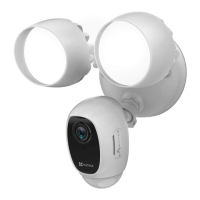
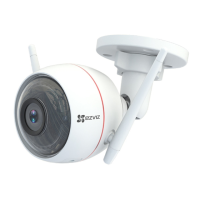
보안등 카메라에 전원이 들어오는지 확인합니다.
1. 전력 복원 후 라이트가 켜지고 카메라 전면의 LED 표시기가 파란색으로 빠르게 깜박이면 보안등 카메라를 설정할 준비가 된 것입니다.
LED 표시등
EZVIZ에 보안등 카메라 추가
1. EZVIZ 앱에 로그인합니다.
2. EZVIZ 앱 홈 화면의 오른쪽 구석 상단에 있는 "+"를 눌러 QR 코드 스캔 인터페이스로 이동하십시오.
3. 보안등 카메라에 있는 QR 코드를 스캔합니다.
4. Wi-Fi 구성을 종료하려면 EZVIZ 앱 마법사를 따르십시오.
• 보안등 카메라의 Wi-Fi 를 변경하려면 초기화 버튼을 5 초 동안 누르고 이 과정을 반복하십시오 .
• 보안등 카메라는 2.4GHz Wi-Fi 신호와 연동됩니다 . 2.4GHz 및 5GHz 네트워크로 분리된 듀얼 밴드 라우터를 사용하는 경우 휴대폰이 2.4GHz 에
연결되어 있는지 확인하십시오 .
• Wi-Fi 네트워크 신호가 보안등 카메라를 설치할 위치의 50% 미만인 경우 Wi-Fi 신호 익스텐더를 사용하여 설치 지점에서 신호를 활성화하는 것이
좋습니다 .
이 기기는 가정용으로 전자파적합등록을 한 기기로서 주거지역은 물론 모든 지역에서 사용할 수 있습니다. 위와 같은 무선설비는 전파혼선의
가능성이 있으므로 인명안전과 관련된 서비스는 할 수 없습니다.
마이크로 SD 카드를 초기화합니다.
1. EZVIZ 앱에서 Device Settings(장비 설정) 인터페이스의 Storage Status(저장소 상태)를 탭하여 메모리 카드 상태를 확인합니다.
2. 메모리 카드 상태가 Uninitialized(초기화되지 않음)로 표시되면 탭하여 초기화합니다. 그러면 상태가 Normal(정상)로 변경됩니다.
LED 표시등 상태
빨간색
• 빨간불 점등: 카메라가 시동 중입니다.
• 빨간색으로 천천히 깜박임: Wi-Fi 연결에 실패했습니다.
• 빨간색으로 빠르게 깜박임: 카메라 비정상(예: 마이크로 SD 카드
오류).
파란색
• 파란불 점등: EZVIZ 앱에서 비디오를 보고 있거나 재생합니다.
• 파란색으로 천천히 깜박임: 카메라가 정상적으로 작동 중입니다.
• 파란색으로 빠르게 깜박임: 카메라에 Wi-Fi를 연결할 준비가
되었습니다.
자세한 정보를 알아보시려면 www.ezvizlife.com을 방문해 주십시오.


 To Next Page
 Loading...