30
步驟 9
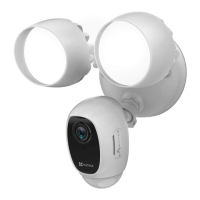
確認安全燈攝影機已接上電源
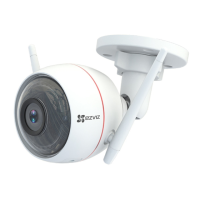
1. 恢復供電之後,若燈亮起且攝影機前方 LED 指示燈快速閃藍燈,表示安全燈攝影機已準備好進行設定。
LED 指示燈
將安全燈攝影機新增至 EZVIZ
1. 登入 EZVIZ 應用程式。
2. 在 EZVIZ 應用程式主畫面點選位於右上角的「+」,以前往掃描 QR 碼介面。
3. 掃描安全燈攝影機上的 QR 碼。
4. 依照 EZVIZ 應用程式精靈完成 Wi-Fi 設定。
• 若您想要變更安全燈攝影機的 Wi-Fi,請按住重設按鈕不放並維持 5 秒鐘,然後再次執行此部分的步驟。
• 安全燈攝影機可支援 2.4GHz Wi-Fi 訊號。若您擁有雙頻路由器與個別的 2.4Ghz 及 5GHz 網路,請確認將手機連線至 2.4Ghz 網路。
• 您要安裝安全燈攝影機時,若發現 Wi-Fi 網路訊號強度低於 50%,建議使用 Wi-Fi 訊號延伸器來增強安裝地點的訊號。
低功率電波輻射性電機管理辦法
第十二條
經型式認證合格之低功率射頻電機,非經許可,公司、商號或使用者均不得擅自變更頻率、加大功率或變更原設計之特性及功能。
第十四條
低功率射頻電機之使用不得影響飛航安全及干擾合法通信;經發現有干擾現象時,應立即停用,並改善至無干擾時方得繼續使用。前項合
法通信,指依電信法規定作業之無線電通信。低功率射頻電機須忍受合法通信或工業、科學及醫療用電波輻射性電機設備之干擾。
初始化 micro SD 卡
1. 在 EZVIZ 應用程式中,輕觸「Device Settings (裝置設定)」介面中的「Storage Status (儲存狀態)」,以檢查記憶卡狀態。
2. 如果記憶卡狀態顯示為「Uninitialized (未初始化)」,請點擊以將記憶卡初始化。其後,狀態會變為「Normal (正常)」。
LED 指示燈 狀態
紅色
• 恆亮紅燈:攝影機正在啟動。
• 緩慢閃紅燈:Wi-Fi 連線失敗。
• 快速閃紅燈:攝影機異常 (例如 Micro SD 卡錯誤)。
藍色
• 恆亮藍燈:正在透過 EZVIZ 應用程式檢視或播放
影片。
• 緩慢閃藍燈:攝影機正常運作。
• 快速閃藍燈:攝影機已準備好進行 Wi-Fi 連線。
如需詳細資訊,請造訪 www.ezvizlife.com。


 To Next Page
 Loading...