35
手順 9
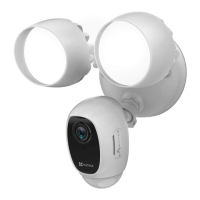
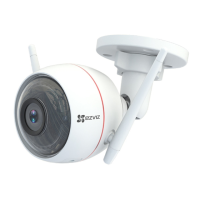
セキュリティライトカメラの電源が入ることを確認
1. ブレーカーを上げると、セキュリティライトカメラのライトが点灯し、カメラ正面の LED インジケータが高速に青点滅して設定できる状
態になったことを示します。
LED インジケータ
EZVIZ へのセキュリティライトカメラの追加
1. EZVIZ アプリにログインします。
2. EZVIZ アプリのホーム画面で右上隅の「+」をタップし、QR コードスキャンインターフェイスを開きます。
3. セキュリティライトカメラの QR コードをスキャンします。
4. EZVIZ アプリのウィザードにしたがって、Wi-Fi 設定を完了します。
• セキュリティライトカメラの Wi-Fi を変更する場合は、リセットボタンを 5 秒間長押しして、この手順を再度行ってください。
• セキュリティライトカメラは、2.4GHz 帯の Wi-Fi で動作します。2.4 GHz 帯と 5 GHz 帯のどちらもサポートするデュアルバンドルーター
を使用されている場合は、スマートフォンが 2.4 Ghz 帯で接続されていることを確認してください。
• セキュリティライトカメラを設置する場所の Wi-Fi 電波の強さが 50% 未満の場合、Wi-Fi 信号エクステンダを使用して Wi-Fi 信号を増幅
することをおすすめします。
microSD カードの初期化
1. EZVIZ アプリで、Device Settings (デバイス設定)画面の Storage Status (ストレージステータス)をタップして、メモリカード
の状態を確認します。
2. メモリカードのステータスが「Uninitialized」(未初期化)と表示されている場合、タップして初期化します。初期化が終わると、ステー
タスが 「Normal」(正常)に変化します。
LED インジ
ケータ
ステータス
赤
• 赤で点灯: カメラが起動中です。
• ゆっくり赤で点滅: Wi-Fi 接続が失敗しました。
• 速く赤で点滅: カメラに異常(例: microSD カード
のエラー)が発生しています。
青
• 青で点灯: EZVIZ アプリでビデオの表示もしくは再
生中です。
• ゆっくり青で点滅: カメラは正常に動作しています。
• 速く青で点滅: カメラは Wi-Fi 接続が可能な状態
です。
詳細情報については www.ezvizlife.com を参照してください。


 To Next Page
 Loading...