注:
•USBメモリに保存されているファイルの数が多すぎると、読み込みに時間がかかります。
•USBドライブをしばらく差し込んだ後、何もアクションがないとシステムがUSBドライブ
を保護し、ロックします。作動させるには、一度取り出して再度差し込む必要があります。
•フォトフレームをリセットする際は、外部機器をすべて取り外してください。
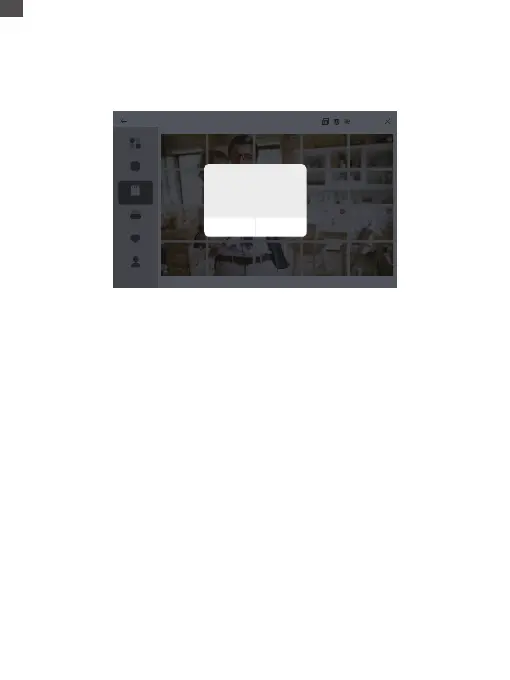
Allfiles
InternalStorage
Photo
MemoryCard
USB
Favorites
User1
取り込む
ファイルをメモリに 取り込 む
キャンセル
OK
Selected215
上記のスクリーンショットは参考ですので、最新のファームウェアにアップデートしてくだ
さい。
5.マイクロメモリカードによる写真・動画のアップロード
①フレームにマイクロメモリカードを挿入して数秒待つと、マイクロメモリカードが正常
に接続されたことがフレームに表示されます。
②「写真」または「ビデオ」ライブラリに入り、マイクロメモリカードをクリックすると、マイ
クロメモリカードに保存されているすべての写真またはビデオが表示されます。
③右上の「もっと」アイコンをクリックして、フレームの内蔵メモリに取り込みたい写真や
ビデオを選択します。
④上部の「共有」アイコンをクリックし、「OK」を選択すると、写真やビデオが取り込まれま
す。
⑥あなたの写真やビデオは数秒で受信され、フレーム上で写真やビデオのライブラリ
を確認することができます。
注 意:
•Maxは32GBのマイクロメモリカードに対応しています。
•マイクロメモリカードに保存されているファイル数が多すぎると、読み込みに時間がか
かります。
•マイクロメモリカードをしばらく挿入したまま何も操作がないと、システムがマイクロメ
モリカードを保護・ロックします。作動させるには、一度取り出して再度挿入する必要が
あります。
•フォトフレームをリセットする際は、外部機器をすべて取り外してください。
108
JP


 To Next Page