④ Klicken Sie auf das Freigabe-Symbol oben und wählen Sie OK, um die Fotos oder
Videos zu importieren.
⑤ Ihre Fotos oder Videos werden innerhalb von Sekunden empfangen, Sie können
die Foto- oder Videobibliothek auf dem Rahmen überprüfen.
Anmerkung:
• Wenn Sie zu viele Dateien auf dem USB-Laufwerk gespeichert haben, dauert es
länger, sie zu lesen.
• Das System schützt und sperrt das USB-Laufwerk, wenn nach dem Einstecken
des USB-Laufwerks für eine gewisse Zeit keine Aktion erfolgt. Um es zu aktivieren,
müssen Sie es herausnehmen und erneut einstecken.
• Bitte entfernen Sie alle Ihre externen Geräte, wenn Sie den Fotorahmen
zurücksetzen.
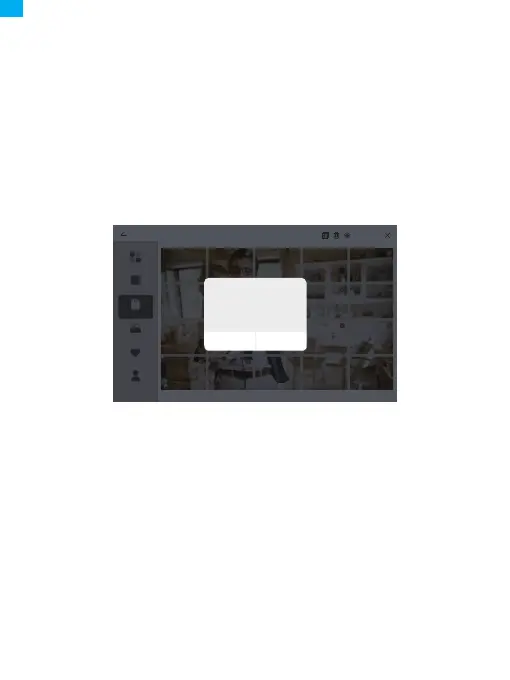
Alle Daten
Interner Speicher
Foto
Speicherkarte
USB
Favoriten
Benutzer 1
Importieren
Dateien in den Speicher
Abbrechen
OK
auswählen 215
Hinweis: Der obige Screenshot dient nur als Referenz, bitte aktualisieren Sie auf
die neueste Firmware-Version.
5. Hochladen von Fotos und Videos über eine speicherkarte
① Legen Sie eine speicherkarte in den Rahmen ein und warten Sie ein paar
Sekunden.
② Öffnen Sie die Foto- oder Videobibliothek, klicken Sie auf die speicherkarte und
Sie sehen alle auf der speicherkarte gespeicherten Fotos oder Videos.
③ Klicken Sie auf das Symbol Mehr in der oberen rechten Ecke und wählen Sie die
Fotos oder Videos aus, die Sie in den internen Speicher des Rahmens
importieren möchten.
④ Klicken Sie oben auf das Symbol Teilen und wählen Sie OK, um die Fotos oder
Videos zu importieren.
⑤ Ihre Fotos oder Videos werden in wenigen Sekunden empfangen, Sie können die
Foto- oder Videobibliothek auf dem Rahmen überprüfen.
32
DE


 To Next Page
 Loading...