Ελληνικά - 59 -
5. Κάνετε κλικ στο κουμπί Εγκατάσταση.
Εμφανίζεται ο ενσωματωμένος κωδικός σειράς.
Παρακαλούμε μην αλλάξετε τον εμφανιζόμενο
αριθμό σειράς.
6. Κάνετε κλικ στο κουμπί Επόμενο. Εμφανίζονται
η οθόνη με τις Προϋποθέσεις Άδειας χρήσης.
(EULA, Συμφωνία παραχώρησης άδειας τελικού
χρήστη). Διαβάστε προσεκτικά τη συμφωνία
άδειας και επιλέξτε (τσεκάρετε) το κατάλληλο
πλαίσιο αν συμφωνείτε με τους όρους της
συμφωνίας. Η εγκατάσταση δεν είναι εφικτή χωρίς
αυτή τη συμφωνία.
7. Κάνετε κλικ στο κουμπί Επόμενο. Στην οθόνη
που ακολουθεί μπορείτε να ρυθμίσετε τις
προτιμήσεις σας για την εγκατάσταση.
8. Κάνετε κλικ στο κουμπί Εγκατάσταση. Η
εγκατάσταση ξεκινά και σταματά αυτόματα. Μια
γραμμή προόδου σας ενημερώνει σχετικά με την
κατάσταση της διαδικασίας εγκατάστασης.
9. Κάνετε κλικ στο κουμπί Τέλος. Η εγκατάσταση
ολοκληρώθηκε. Θα κατευθυνθείτε στον ιστότοπο
του λογισμικού Nero.
10. Τώρα στην επιφάνεια εργασίας σας έχει
τοποθετηθεί μια συντόμευση.
Συγχαρητήρια! Εγκαταστήσατε με επιτυχία την
εφαρμογή Nero MediaHome στον προσωπικό
υπολογιστή σας (PC).
Μπορείτε να εκτελέσετε το Nero MediaHome κάνοντας
διπλό κλικ στο εικονίδιο της συντόμευσης.
Πύλη Internet
ΣΥΜΒΟΥΛΗ: Απαιτείται ευρυζωνική σύνδεση στο
Internet για τηλεθέαση υψηλής ποιότητας. Για τη
σωστή λειτουργία της διαδικτυακής πύλης, πρέπει να
ρυθμίσετε σωστά την επιλογή χώρας κατά την Πρώτη
εγκατάσταση.
Η δυνατότητα Πύλη προσθέτει στην τηλεόρασή σας
τη δυνατότητα να συνδεθεί με ένα διακομιστή στο
Internet ώστε να παρακολουθήσετε το περιεχόμενο
που παρέχει αυτός ο διακομιστή μέσω της σύνδεσής
σας στο Internet. Η δυνατότητα Πύλη σας επιτρέπει
να παρακολουθήσετε το περιεχόμενο μουσική, βίντεο,
κλιπ ή Διαδικτύου με συντομεύσεις που ορίζετε. Το
αν θα μπορείτε να δείτε αυτό το περιεχόμενο χωρίς
διακοπές εξαρτάται από την ταχύτητα σύνδεσης που
σας επιτρέπει ο πάροχός σας υπηρεσιών Internet.
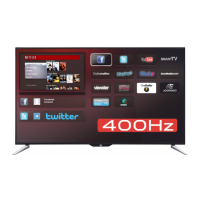
Για να ανοίξετε τη σελίδα της πύλης Internet, πιέστε
το πλήκτρο Internet στο τηλεχειριστήριο. Στην
οθόνη της πύλης θα δείτε εικονίδια των διαθέσιμων
εφαρμογών και υπηρεσιών. Χρησιμοποιήστε τα
πλήκτρα κατεύθυνσης στο τηλεχειριστήριό σας για
να επιλέξετε το στοιχείο που επιθυμείτε. Μπορείτε να
προβάλετε το επιθυμητό περιεχόμενο πιέζοντας OK
αφού κάνετε την επιλογή. Για να επιστρέψετε στην
προηγούμενη οθόνη, πιέστε πάλι το πλήκτρο Πίσω/
Επιστροφή.
Επιπλέον, μπορείτε να αποκτήσετε πρόσβαση σε
ορισμένες από τις λειτουργίες χρησιμοποιώντας
τη δυνατότητα συντομεύσεων που ορίζονται για
τα χρωματιστά ή τα αριθμητικά πλήκτρα του
τηλεχειριστηρίου σας.
Για έξοδο από τη λειτουργία πύλης Internet, πιέστε
το πλήκτρο Έξοδος.
Παράθυρο PIP (ανάλογα με την υπηρεσία πύλης)
Το τρέχον περιεχόμενο της πηγής θα εμφανίζεται στο
παράθυρο PIP, αν μεταβείτε σε λειτουργία πύλης ενώ
παρακολουθείτε οποιαδήποτε ενεργή πηγή.
Αν μεταβείτε σε λειτουργία πύλης ενώ παρακολουθείτε
κανάλια τηλεόρασης, στο παράθυρο PIP θα
εμφανίζεται το τρέχον πρόγραμμα.
Σημειώσεις:
Ενδεχόμενα προβλήματα που εξαρτώνται από τις εφαρμογές
μπορεί να προκαλούνται από τον πάροχο υπηρεσιών
περιεχομένου.
Το περιεχόμενο της υπηρεσίας της πύλης και η διασύνδεση
μπορεί να αλλάξουν οποιαδήποτε στιγμή χωρίς προηγούμενη
ειδοποίηση.
Οι υπηρεσίες Internet από τρίτους μπορεί να αλλάξουν, να
καταργηθούν ή να περιοριστούν οποιαδήποτε στιγμή.


 To Next Page