15
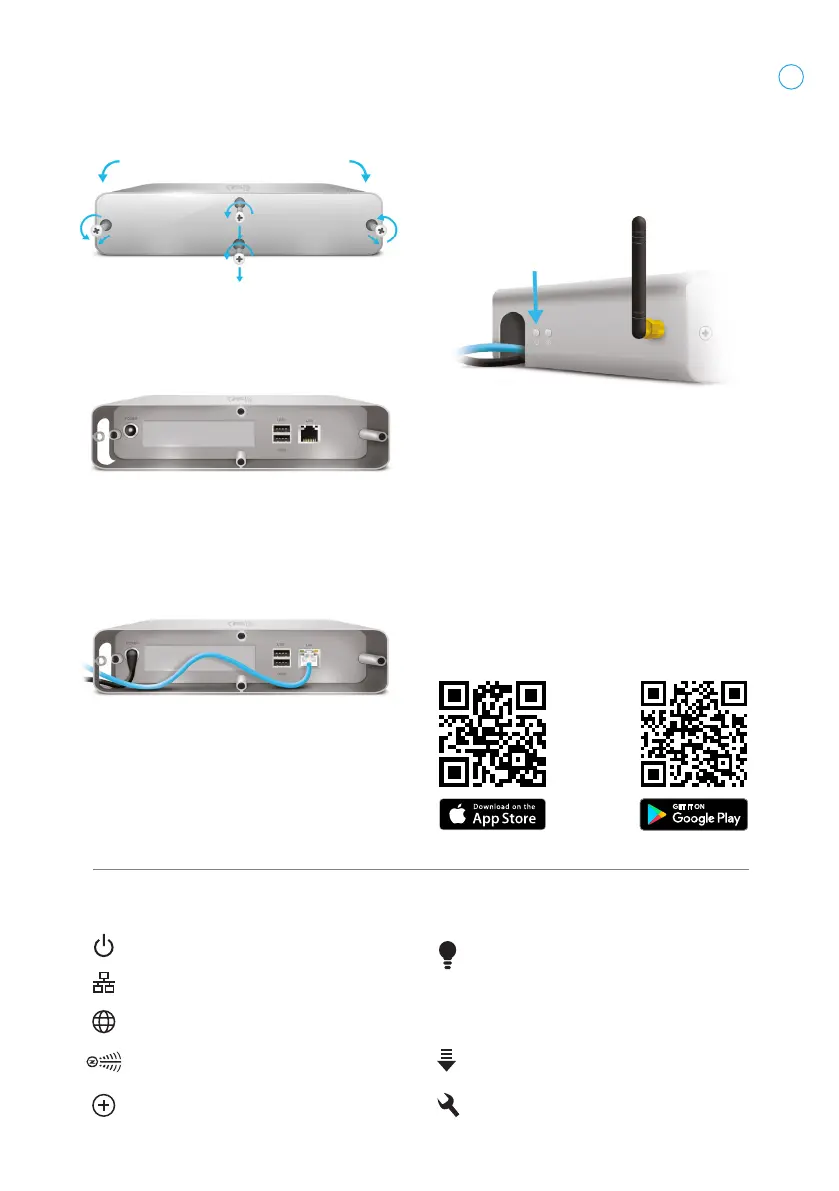
Para comenzar a usar el Fibaro Home Center 2, por favor conecte el dispositivo a los enchufes de LAN y de alimentación.
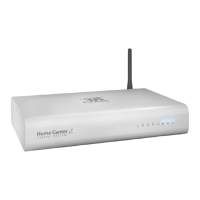
HC2 posterior HC2 frontal
1. Desatornille el panel del lado izquierdo
Conecte el cable de alimentación a la red eléctrica, y el
cable de red al zócalo de LAN de su router (Home Center
2 requiere un router).
4. Conecte el Home Center 2
Encienda el Home Center 2 mediante el botón de
ENCENDIDO y espere aproximadamente unos 2 minutos
a que el dispositivo arranque. Un correcto conexionado se
mostrará mediante los LEDs 1, 2, 3 (vea el glosario más
abajo).
5. Encienda el Home Center 2
ENCENDIDO
Vaya a www.fibaro.com/support, luego descargue e instale
FIBARO Finder designado para su sistema operativo. Ejecute
el FIBARO Finder y haga clic en „Actualizar”. Aparecerá la
lista de Home Center 2 disponible en su red local.
Seleccione Home Center 2 reconociéndolo por su número
de serie (el número está en la placa en la parte inferior de
la carcasa) y haga clic en „Conectar”. Después de que la
página de inicio de sesión con éxito aparece en el navegador.
Elija su versión de idioma, luego inicie sesión con
credenciales predeterminadas:
Ingresar: admin
Contraseña: admin
6. Inicie la sesión en el Home Center 2
7. Descarga la app móvil
ENCENDIDO - Encendido
LAN - HC2 está conectado a la Ethernet
INTERNET - HC2 está conectado a Internet
Z-WAVE - Comunicaciones en la red Z-Wave
MODO APRENDIZAJE [parpadeo lento] - un nuevo
dispositivo se está incluyendo en la red Z-Wave
MODO APRENDIZAJE [parpadeo] - un dispositivo
se está eliminando de la red Z-Wave
MODO APRENDIZAJE [parpadeo rápido] - un
dispositivo se ha incluido/borrado de la red Z-Wave
RECUPERACIÓN - Modo Recuperación activo
ACTUALIZACIÓN - Una nueva versión de software
está disponible para descargarse
EN SERVICIO - Actualización de software en proceso
Indicadores LED
ES
2. Quite el panel lateral
3. Conecte los cables como se muestra
en la imagen inferior


 To Next Page