6
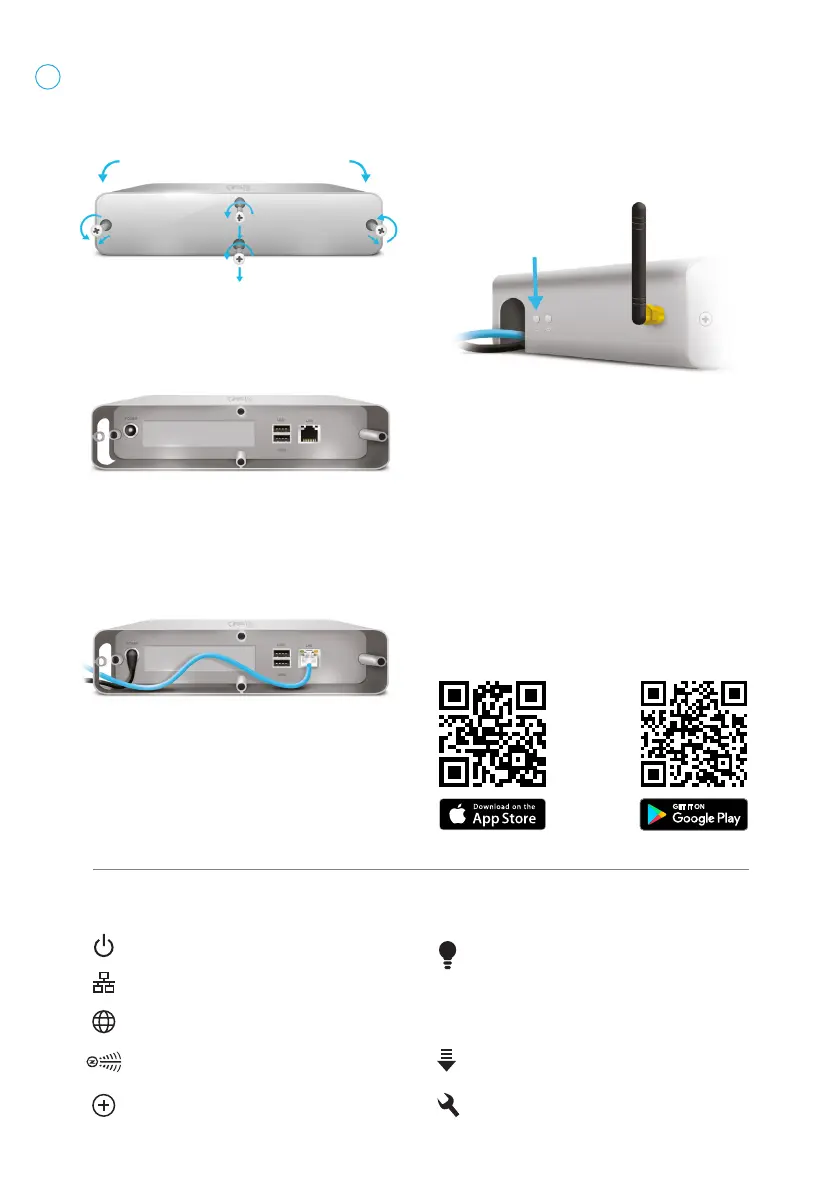
Aby rozpocząć korzystanie z systemu, podłącz urządzenie do zasilania oraz sieci LAN, w sposób pokazany na ilustracjach.
tył HC2 przód HC2
1. Odkręć śrubki z lewej strony obudowy
Podłącz centralę (Home Center 2) do sieci elektrycznej
oraz podłącz przewód sieciowy do gniazda LAN w swoim
routerze.
4. Podłącz centralę
Uruchom centralkę przyciskiem POWER i odczekaj
2 minuty aż urządzenie będzie gotowe do pracy. Prawidłowe
podłączenie centrali sygnalizują diody 1, 2 i 3 (patrz na spis
diód sygnalizacyjnych).
5. Uruchom centralkę
POWER
Wejdź na stronę www.fibaro.com/support, następnie
ściągnij i zainstaluj FIBARO Finder przeznaczony dla
Twojego systemu operacyjnego. Uruchom FIBARO Finder
i kliknij „Odśwież”. W oknie programu pojawi się lista
central dostępnych w Twojej sieci lokalnej. Wybierz centralę
rozpoznając ją po numerze seryjnym (numer umieszczony
jest na tabliczce na spodzie obudowy) i kliknij „Połącz”. Po
poprawnym połączeniu w oknie przeglądarki wyświetli się
strona logowania.
Wybierz język, następnie zaloguj się za pomocą domyślnego
loginu i hasła:
Login: admin
Hasło: admin
6. Zaloguj się do centrali
7. Ściągnij aplikację mobilną
POWER [świeci] - Zasilanie [włączone]
LAN [świeci] - Centrala jest podłączona
do sieci Ethernet
INTERNET [świeci] - Centrala ma dostęp
do sieci Internet
Z-WAVE [świeci] - Komunikacja z siecią Z-WAVE
LEARN MODE [wolno mruga] - Urządzenie
jest dodawane
LEARN MODE [mruga] - Urządzenie jest usuwane
LEARN MODE [szybko mruga] - Urządzenie zostało
Dodane / Usunięte
RECOVERY [świeci] - Tryb Recovery jest aktywny
UPDATE [mruga] - Dostępna jest aktualizacja
oprogramowania
SERVICE [mruga] - Trwa proces aktualizacji
oprogramowania.
Diody sygnalizacyjne
PL
2. Zdejmij zaślepkę
3. Podłącz przewody jak na poniższej
ilustracji


 To Next Page