33
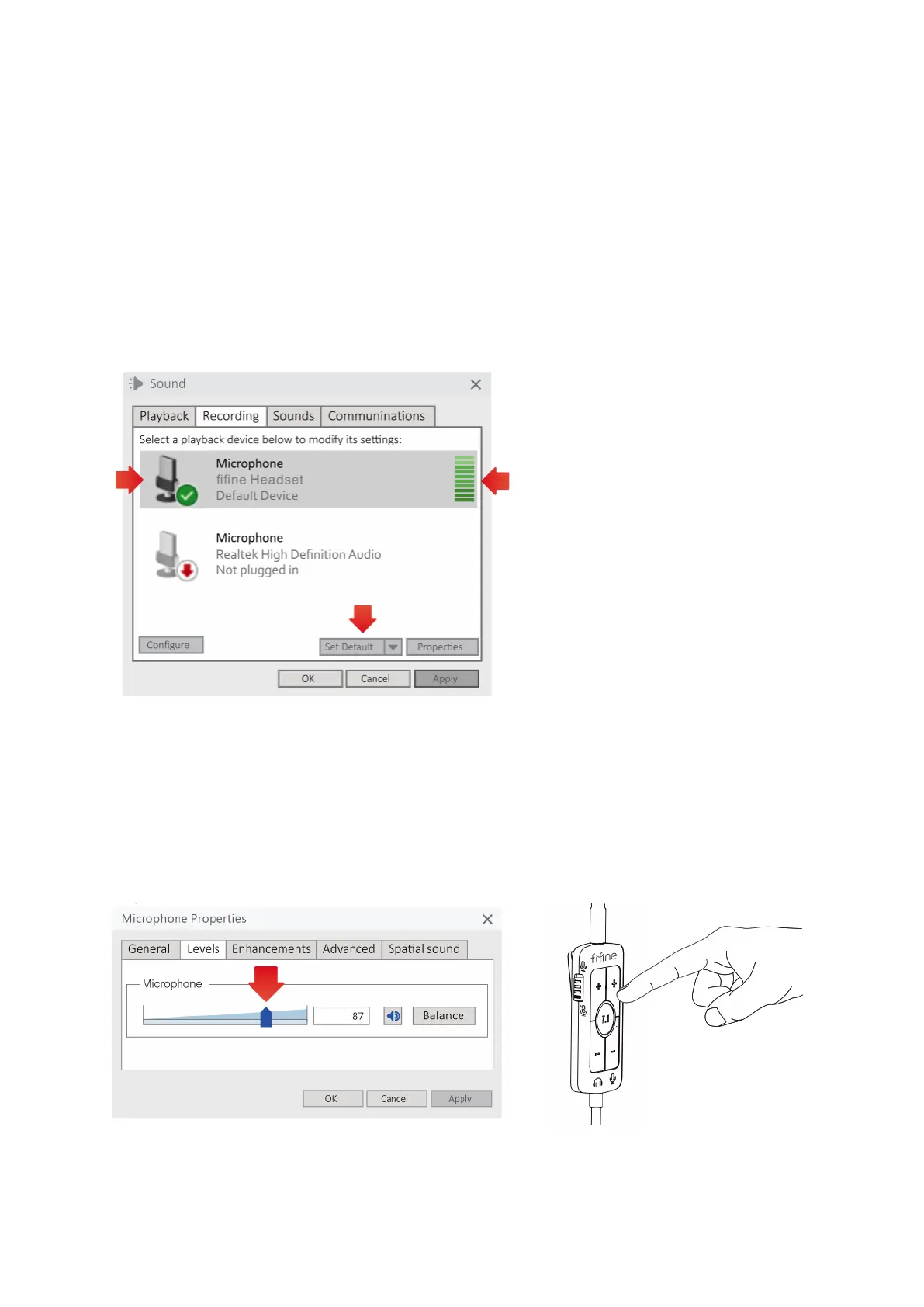
3. Chcete-li správně nastavit mikrofon, klikněte pravým tlačítkem myši na ikonu
reproduktoru v pravém dolním rohu obrazovky a vyberte možnost "Otevřít nastavení
zvuku". V okně Nastavení zvuku klikněte na odkaz "Ovládací panel zvuku". Přejděte
na kartu "Recording" (Nahrávání) a jako výchozí zařízení vyberte "fifine Headset"
(Náhlavní souprava). Při mluvení do mikrofonu zkontrolujte, zda se na něm
nezobrazuje zelená a poskakující ikona ve tvaru pruhu, která signalizuje správné
snímání zvuku. Pokud se ikona nezmění, můžete zkusit odstranit potíže resetováním
počítače a opětovným připojením náhlavní soupravy k různým portům USB, ujistěte
se, že je mikrofon zcela zasunut, a ověřte, zda je zapnuta možnost vypnutí zvuku na
řadovém ovladači.
4. Chcete-li upravit hlasitost mikrofonu, poklepejte na "fifine Headset" a otevřete okno
Vlastnosti mikrofonu. V okně přejděte na kartu "Level" (Úroveň) a najděte procesní
lištu. Přetažením procesní lišty zvyšte nebo snižte úroveň mikrofonu podle svých
preferencí. Případně můžete hlasitost mikrofonu upravit přímo pomocí tlačítka
hlasitosti na ovládacím panelu na kabelu náhlavní soupravy. Podle těchto kroků
můžete snadno nastavit hlasitost mikrofonu buď prostřednictvím okna Vlastnosti
mikrofonu, nebo pomocí ovládání na kabelu pro optimální úroveň nahrávání.


 To Next Page