37
Důležité upozornění
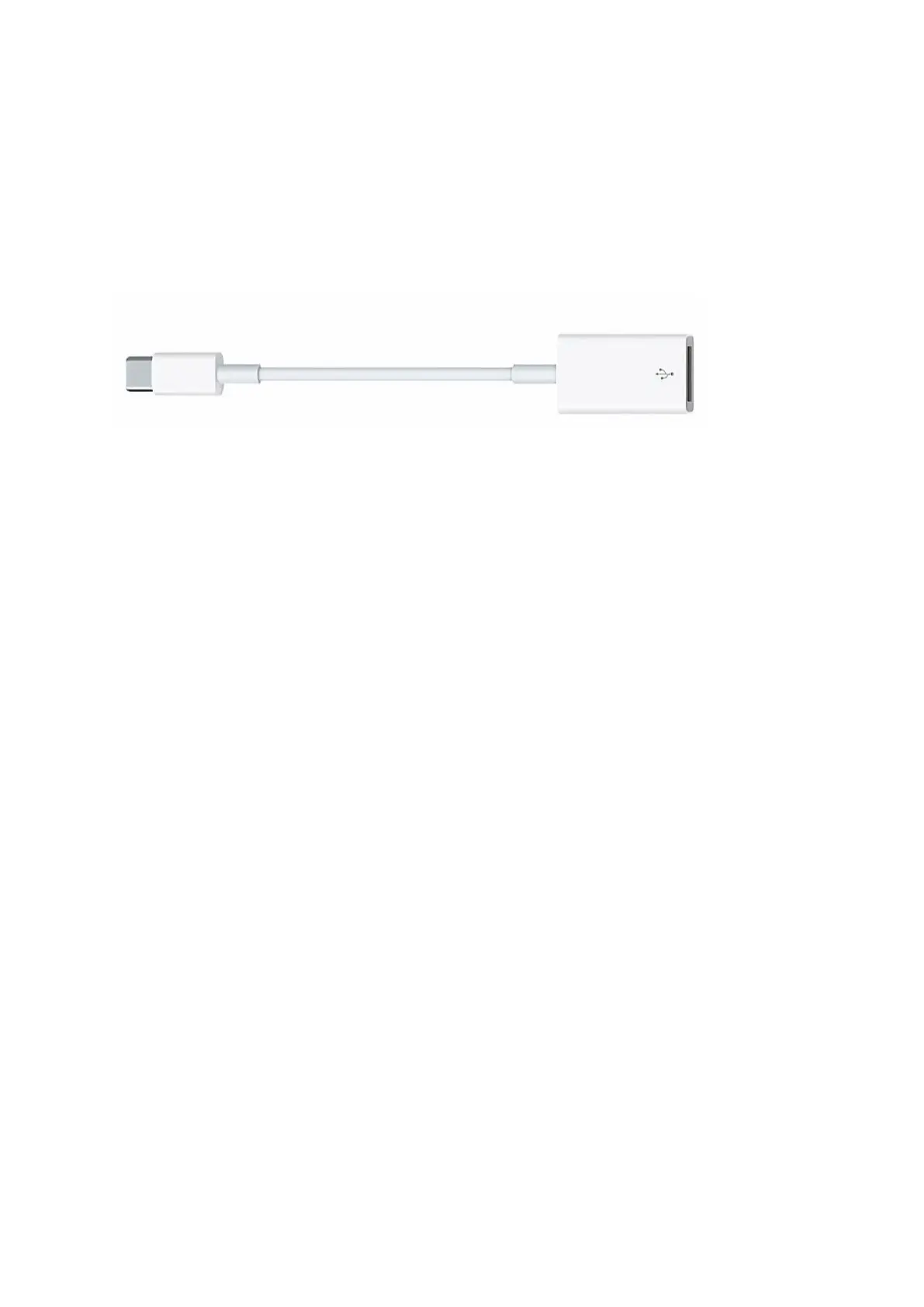
Pokud má váš Mac pouze port USB-C, budete k připojení mikrofonu potřebovat
originální adaptér Apple USB-C na USB samici. Ujistěte se, že máte vhodný adaptér.
Chcete-li navázat spojení, zapojte nejprve adaptér USB do počítače Mac a poté k němu
připojte mikrofon. To vám umožní připojit mikrofon k počítači Mac a zajistit
kompatibilitu s portem USB-C.
Tipy pro řešení problémů s počítačem Mac i Windows
1. Pokud počítač zobrazí hlášení, že nemůže identifikovat zařízení USB, zkuste
restartovat počítač a znovu připojit náhlavní soupravu do portu USB v počítači. To
může pomoci obnovit připojení USB a umožnit správné rozpoznání.
2. Pokud je náhlavní souprava rozpoznána, ale nevychází z ní žádný zvuk, zkontrolujte,
zda je zapnutý systémový zvuk nebo hlasitost zvuku v konkrétních používaných
aplikacích. Podle toho upravte nastavení hlasitosti, aby byl zajištěn výstup zvuku.
3. Pokud je mikrofon na náhlavní soupravě rozpoznán, ale nevychází z něj žádný zvuk, a
počítač je spuštěn v systému Windows 10, přejděte do Nastavení a klikněte na
možnost Soukromí. V nastavení Soukromí vyberte položku Mikrofon a ujistěte se, že
je zapnutá možnost Povolit aplikacím přístup k mikrofonu. Po provedení změn
restartujte počítač, aby se nastavení uplatnilo.


 To Next Page