57
Dôležité upozornenie
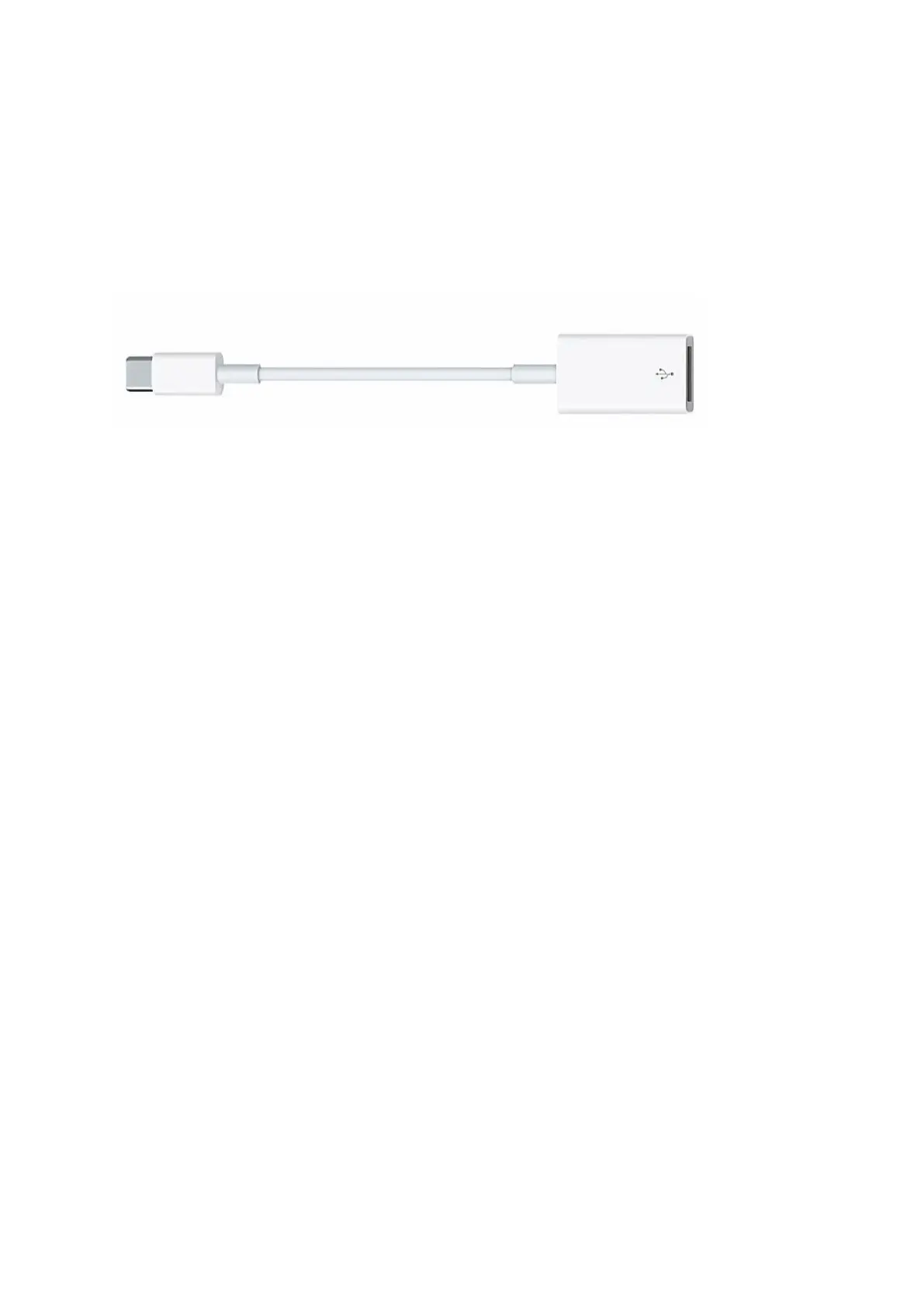
Ak má váš Mac iba port USB-C, na pripojenie mikrofónu budete potrebovať originálny
adaptér Apple USB-C na USB female. Uistite sa, že máte vhodný adaptér. Ak chcete
vytvoriť pripojenie, najprv pripojte adaptér USB k počítaču Mac a potom k nemu pripojte
mikrofón. To vám umožní pripojiť mikrofón k počítaču Mac a zabezpečí kompatibilitu s
portom USB-C.
Tipy na riešenie problémov pre počítače Mac aj Windows
1. Ak počítač zobrazí hlásenie, že nedokáže identifikovať zariadenia USB, skúste
reštartovať počítač a opätovne zapojiť náhlavnú súpravu do portu USB v počítači. To
môže pomôcť obnoviť pripojenia USB a umožniť ich správne rozpoznanie.
2. Ak je náhlavná súprava rozpoznaná, ale nevychádza z nej žiadny zvuk, skontrolujte, či
je zapnutý systémový zvuk alebo hlasitosť zvuku v konkrétnych používaných
aplikáciách. Podľa toho upravte nastavenia hlasitosti, aby ste zabezpečili výstup
zvuku.
3. Ak je mikrofón na náhlavnej súprave rozpoznaný, ale nevychádza z neho žiadny zvuk
a váš počítač je spustený v systéme Windows 10, prejdite do Nastavení a potom
kliknite na položku Súkromie. V nastavení Súkromie vyberte položku Mikrofón a
uistite sa, že je zapnutá možnosť Povoliť aplikáciám prístup k mikrofónu. Po vykonaní
zmien reštartujte počítač, aby sa nastavenia uplatnili.


 To Next Page