73
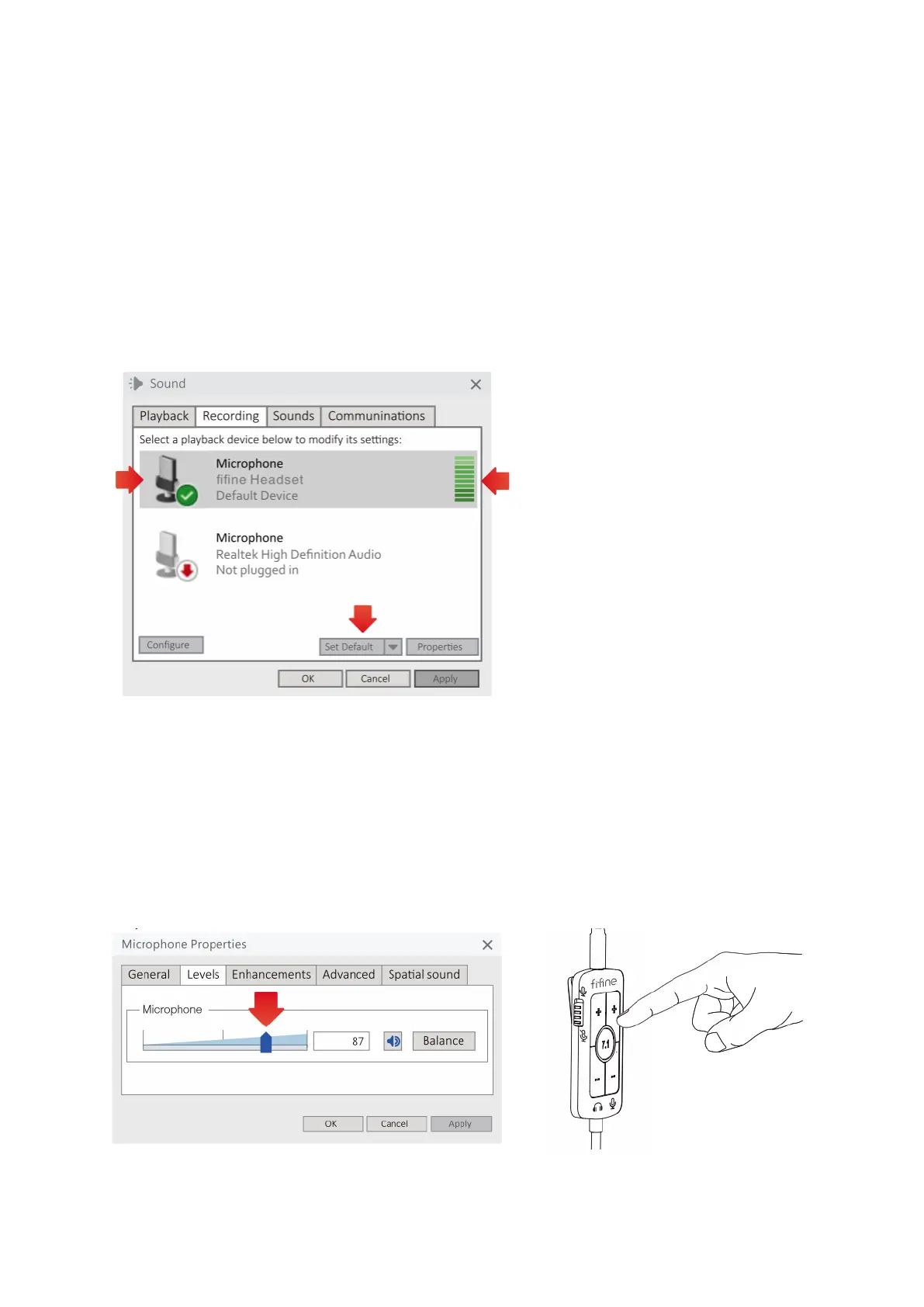
3. A mikrofon megfelelő beállításához kattintson a jobb gombbal a képernyő jobb alsó
sarkában lévő hangszóró ikonra, és válassza az " Open Sound Settings" lehetőséget.
A Sound ablakban kattintson a "Sound Control Panel" hivatkozásra. Navigáljon a
"Recording" fülre, és válassza ki alapértelmezett eszközként a "fifine Headset"-et.
Amikor a mikrofonba beszél, ellenőrizze, hogy megjelenik-e egy zöld és pattogó sáv
típusú ikon, ami a megfelelő hangrögzítést jelzi. Ha az ikon változatlan marad,
megpróbálhatja a hibaelhárítást a számítógép alaphelyzetbe állításával és a
fejhallgató újbóli csatlakoztatásával különböző USB-portokhoz, a mikrofon teljes
behelyezésének biztosításával, valamint annak ellenőrzésével, hogy az in-line
vezérlőn a némítás feloldása opció be van-e kapcsolva.
4. A mikrofon hangerejének beállításához kattintson duplán a "fifine Headset"-re a
“Microphone Properties” ablak megnyitásához. Az ablakban navigáljon a "Levels"
fülre, és keresse meg a folyamatsávot. Húzza a sávot, hogy növelje vagy csökkentse a
mikrofon hangerejét az Ön preferenciáinak megfelelően. Alternatív megoldásként a
mikrofon hangerejét közvetlenül is beállíthatja a fejhallgató beépített vezérlőjének
hangerőszabályzó gombjával. Ha ezeket a lépéseket követi, könnyen beállíthatja a
mikrofon hangerejét akár a Microphone Properties ablakon keresztül, akár az in-line
vezérlő segítségével az optimális felvételi szinthez.


 To Next Page